
Datos comprobados en septiembre de 2026.
Elección rápida: el Mac que conviene a cada perfil sin rodeos
Para la mayoría que quiere portátil equilibrado y llevarlo a todas partes, el MacBook Air con M4: pesa poco, no hace ruido y rinde para ofimática, estudios y edición ligera sin cargador a mano todo el día.
Con presupuesto ajustado y necesidad de sobremesa, el Mac mini with M6 (2026) desde 899 USD (~783 € · ~15.470 MXN · ~2.823.150 COP · ~1.359.590 ARS): ocupa muy poco, parte de 16GB de memoria unificada y 256GB SSD y deja invertir lo ahorrado en pantalla y periféricos que sí se reutilizan en el siguiente equipo.
Para potencia máxima y cargas sostenidas, el Mac Studio with M5 Max (2026) o la configuración Mac Studio, M5 Ultra Chip, 30-core CPU, 64-core GPU, 96GB memory, 1TB storage (2026): ancho de banda de hasta 614GB/s en M5 Max y 1,2TB/s en M5 Ultra, hasta 128GB y 512GB de memoria unificada respectivamente, y puertos Thunderbolt 5 para varias pantallas y almacenamiento rápido.
Si dudas entre estos tres, elige por dónde trabajas y cuánto tiempo exprimes la CPU y GPU a la vez: movilidad, sobremesa compacto o carga continua.
Cómo elegir Mac por componentes: lo que de verdad separa uno de otro
Chip y memoria unificada mandan en el rendimiento real. No es solo número de núcleos: el M4 del iMac con 8-core CPU / 8-core GPU y 16GB base resuelve uso general, el M6 del Mac mini con 12-core CPU / 12-core GPU y 153GB/s a 170GB/s sube en multitarea e IA local, y el M5 Pro con 307GB/s y el M5 Max con 614GB/s sostienen edición y 3D durante minutos sin ahogarse. La memoria no se amplía después: elige 16GB si vas justo, 24GB o 32GB si abres muchos proyectos a la vez.
Pantalla y puertos deciden sin adaptadores. El iMac integra 24-inch 4.5K Retina display 4480-by-2520; en portátiles mira resolución y brillo, y en sobremesa cuenta Thunderbolt 4 frente a Thunderbolt 5 y si necesitas HDMI o lector SD.
Autonomía y refrigeración separan Air silencioso sin ventilador de Pro y Studio con ventilación activa para sostener frecuencia.
Compatibilidad con macOS Tahoe 26.6.2 es común en la generación actual, así que elige por hardware, no por sistema.
Tabla comparativa de los Mac actuales
| Modelo | Chip / opciones | Memoria y almacenamiento base | Pantalla | Puertos y conectividad | Compatibilidad macOS Tahoe 26 |
|---|---|---|---|---|---|
| MacBook Air M4 | sin dato | sin dato | sin dato | sin dato | Sí, 26.6.2 |
| MacBook Pro 14 | sin dato | sin dato | sin dato | sin dato | Sí, 26.6.2 |
| MacBook Pro 16 | sin dato | sin dato | sin dato | sin dato | Sí, 26.6.2 |
| iMac, 24-inch, M4 Chip, 10-core CPU, 10-core GPU, Blue, Standard glass, Stand, 16GB memory, 512GB storage (2024) | Apple M4 10-core CPU / 10-core GPU | 16GB / 512GB SSD | 24-inch 4.5K 4480-by-2520 | 4x Thunderbolt 4, jack 3.5mm, Gigabit Ethernet | Sí, 26.6.2 |
| Mac mini with M6 (2026) | Apple M6 12-core CPU / 12-core GPU | 16GB / 256GB SSD, 153GB/s | sin pantalla integrada | 3x Thunderbolt 4 | Sí, 26.6.2 |
| Mac Studio with M5 Max (2026) | 18-core CPU / hasta 40-core GPU | hasta 128GB / 614GB/s | sin pantalla integrada | Thunderbolt 5, hasta 5 pantallas | Sí, 26.6.2 |
La tabla solo muestra columnas con datos verificables en la base de referencia. Cuando un dato figura como sin dato, conviene comprobarlo en la ficha técnica oficial de Apple del modelo exacto antes de comprar.
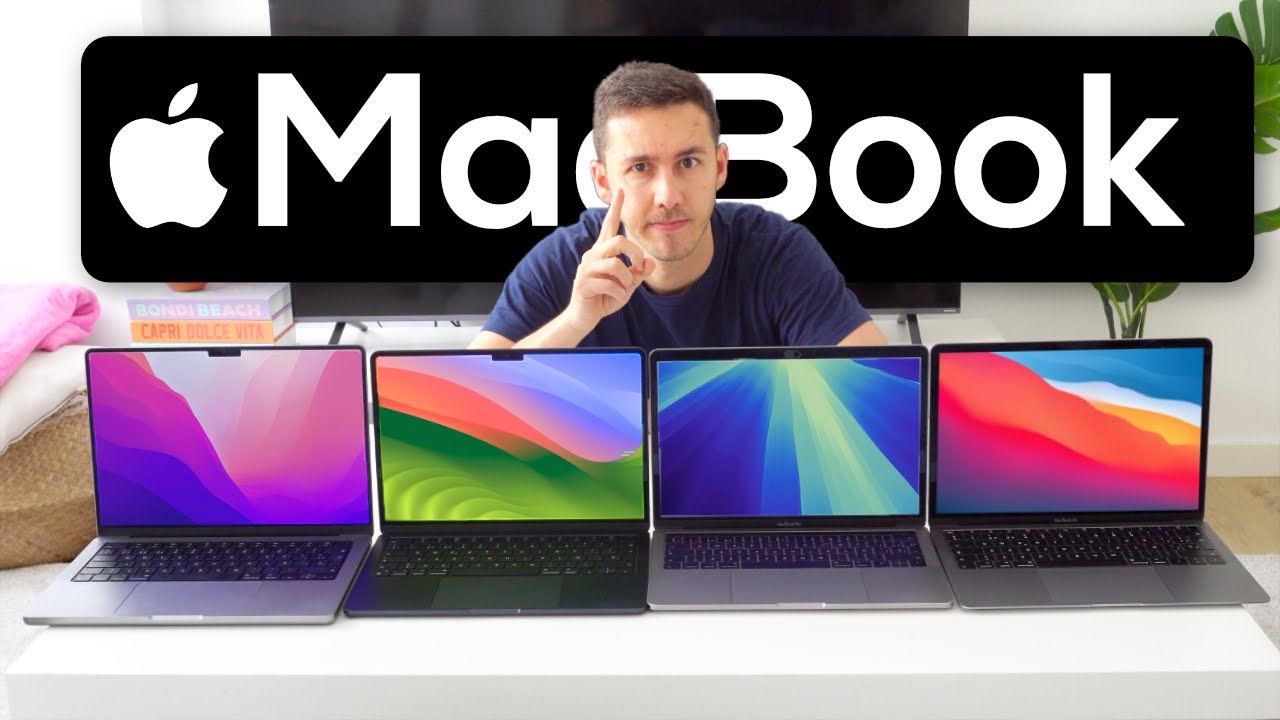
MacBook Air: ligero y silencioso para movilidad
El MacBook Air conviene si priorizas peso, autonomía y silencio. Al no usar ventilador, no hay ruido en clase, en reuniones o en tren, y la eficiencia del chip permite jornadas de ofimática, navegación y videollamada sin buscar enchufe a cada rato. Para estudiantes, trabajo de oficina, escritura y edición foto ligera, el equilibrio entre consumo y rendimiento es su ventaja.
Para quién no: si tu día a día sostiene CPU y GPU al máximo durante minutos —render 4K, compilaciones largas, juegos que mantienen la gráfica alta—, el Air baja frecuencia para controlar temperatura y tarda más que un Pro con refrigeración activa. Tampoco es el que más puertos ofrece, así que si conectas a diario varias pantallas, unidades rápidas y red cableada, suma adaptadores y un dock.
Ejemplo con cifras: con un presupuesto de unos 1.499 USD (~1.310 € · ~25.800 MXN · ~4.707.340 COP · ~2.266.990 ARS), el iMac, 24-inch, M4 Chip, 8-core CPU, 8-core GPU, Blue, Stand, 16GB memory, 256GB storage (2024) deja el puesto fijo resuelto con pantalla 4.5K incluida, mientras que el Air obliga a añadir monitor y hub. Si ya tienes buena pantalla en casa, el Air gana en movilidad; si no, el coste total se iguala.
MacBook Pro 14 y 16: equilibrio y potencia para trabajo exigente
El Pro de 14 pulgadas equilibra portabilidad y refrigeración activa: sostiene mejor la frecuencia que el Air en tareas largas y mantiene un chasis transportable. El de 16 pulgadas añade superficie de pantalla, batería de mayor capacidad y sistema térmico más grande, así que aguanta picos prolongados y reduce el recorte por temperatura en edición y 3D.
Para quién sí: quien edita vídeo, trabaja con RAW, compila proyectos grandes o necesita varias pantallas externas y puertos rápidos sin depender de dongles. La pantalla de mayor tamaño y la autonomía extra del 16 compensan si trabajas horas fuera de la mesa.
Para quién no: si tu uso es ofimática y movilidad prima sobre todo, el 16 pesa y ocupa más en mochila y el 14 puede ser más equipo y gasto del necesario. En ese caso, Air o mini con buena pantalla externa cubren el 90% del uso por menos.
Ambos, como generación actual, son compatibles con macOS Tahoe 26.6.2, así que la diferencia no está en el sistema sino en cómo disipan calor, cuántos puertos exponen y cuántas horas reales te dan lejos del cargador.
iMac, Mac mini y Mac Studio: sobremesa según espacio y carga
El iMac, 24-inch, M4 Chip, 10-core CPU, 10-core GPU, Blue, Standard glass, Stand, 24GB memory, 512GB storage (2024) es todo en uno: 24-inch 4.5K Retina display 4480-by-2520, 24GB de memoria unificada y 512GB SSD en un solo cable. Para quien quiere sobremesa limpio sin montar torre, pantalla y altavoces, encaja. Limita si necesitas más de dos pantallas 6K a 60Hz o una 8K a 60Hz, y no trae HDMI, USB-A ni lector SD nativo.
El Mac mini with M6 (2026) es lo contrario: caja compacta, 16GB y 256GB base con 153GB/s, tres Thunderbolt 4 y Ethernet 2.5Gb de serie. Ideal si ya tienes monitor y quieres gastar en memoria y almacenamiento donde se nota. Tope de 32GB y 2TB en M6 y sin Thunderbolt 5.
El Mac Studio with M5 Max (2026) y el Mac Studio, M5 Ultra Chip, 30-core CPU, 64-core GPU, 96GB memory, 1TB storage (2026) son para carga sostenida: hasta 128GB y 512GB de memoria, 614GB/s y 1,2TB/s de ancho de banda, hasta 40 y 80 núcleos de GPU, y Thunderbolt 5 con soporte para 5 u 8 pantallas. Ocupan más y piden monitor aparte.
Errores al comprar Mac y qué no pagar de más
- Pensar que luego ampliarás memoria o SSD. En Apple Silicon la memoria unificada va integrada y el almacenamiento no es accesible por el usuario en mini y portátiles: si dudas entre 16GB y 24GB porque abres muchas apps y pestañas, elige 24GB al comprar. Quedarse corto obliga a cambiar de equipo.
- Pagar chip superior sin usarlo. Pasar de M6 a M5 Pro para ofimática, o de M5 Max a M5 Ultra sin flujos que saturen GPU y ancho de banda, añade coste sin tiempo ahorrado. Compara tu carga real: si no sostienes CPU y GPU a la vez, el salto no compensa.
- Olvidar puertos y adaptadores. El iMac de 2 puertos solo soporta un display externo hasta 6K a 60Hz y el de 4 puertos llega a dos 6K o una 8K; el Mac mini with M6 (2026) trae tres Thunderbolt 4 sin HDMI nativo; el Mac Studio sí expone Thunderbolt 5. Haz lista de lo que conectas cada día y cuenta docks.
- Confundir macOS Tahoe 26 con modelo de Mac. Tahoe 26.6.2 es la versión del sistema vigente al 2026-08-17 y funciona en la generación actual citada; no indica el año del hardware. Verifica el identificador exacto —por ejemplo, iMac, 24-inch, M4 Chip, 10-core CPU, 10-core GPU, Silver, Standard glass, Stand, 16GB memory, 512GB storage (2024)— antes de comparar precios.
Preguntas frecuentes antes de elegir Mac
1. ¿Qué versiones de macOS existen actualmente y cuáles son las más recientes?
La última versión de macOS lanzada por Apple es macOS 15, conocida como Sequoia, disponible desde finales de 2024. La versión anterior estable es macOS 14, Sonoma. Las actualizaciones mayores de macOS suelen presentarse en junio en la conferencia WWDC y lanzarse al público en otoño, junto con los nuevos Mac.
2. ¿Qué es macOS Tahoe y qué novedades aporta?
macOS Tahoe es el nombre en clave que Apple podría estar utilizando para una futura versión del sistema operativo, posiblemente macOS 16. Como es habitual, Apple no confirma oficialmente los nombres hasta el anuncio en la conferencia WWDC. Para conocer las novedades y la fecha de lanzamiento exacta, habrá que esperar a la presentación oficial.
3. ¿Cómo ha evolucionado el sistema operativo de Apple Mac a lo largo de los años?
El sistema operativo de los Mac comenzó como Mac OS System 1 en 1984. En 2001, Apple lanzó Mac OS X, que evolucionó hasta convertirse en macOS. A partir de 2013, las versiones adoptan nombres de lugares de California: Mavericks, Yosemite, El Capitan, Sierra, High Sierra, Mojave, Catalina, Big Sur, Monterey, Ventura, Sonoma y la más reciente, Sequoia.
4. ¿Qué fue macOS Big Sur y qué características destacadas tenía?
macOS Big Sur, lanzado en noviembre de 2020, fue la versión 11.0 del sistema operativo y la primera en soportar oficialmente los Mac con procesadores Apple Silicon (M1). Su diseño gráfico se renovó por completo con iconos y ventanas más modernos, y su versión más reciente y estable fue la 11.7.10.
5. ¿Qué es el programa de desarrolladores de macOS y cómo puedo acceder a él?
El programa de desarrolladores de macOS, conocido como macOS Developer, permite acceder a versiones beta y herramientas para crear aplicaciones. Para unirte, necesitas una cuenta de Apple Developer, que tiene un costo de 99 USD (~86 € · ~1.700 MXN · ~310.890 COP · ~149.720 ARS) por año. Este acceso te da la posibilidad de probar nuevas funcionalidades antes que el público general.
6. ¿Qué modelo de Mac es el más adecuado para mis necesidades?
La elección depende de tu uso: para tareas básicas y portabilidad, un MacBook Air con chip M2 es una opción eficiente. Si necesitas más rendimiento gráfico o de procesamiento, un MacBook Pro con chip M3 o M4 Pro es más potente. Para estaciones de trabajo de escritorio, el Mac mini o el Mac Studio ofrecen diferentes niveles de potencia y expansibilidad.
7. ¿Cómo puedo identificar si mi Mac es compatible con una versión específica de macOS?
Para saber si tu Mac es compatible con una versión de macOS, ve al menú Apple en la esquina superior izquierda de la pantalla y selecciona 'Acerca de este Mac'. Allí verás el modelo exacto y el año de fabricación. Luego, consulta la lista de modelos compatibles en la página de soporte de Apple para la versión de macOS que te interesa.
Fuentes
- AppleOS – Top OS Features – Appleconsultado el 21/09/2026
- ShatteredmacOS 27 Golden Gate: Intel Mac Support Ends [2026] – shattered.ioconsultado el 21/09/2026
- MacworldUpcoming Apple products revealed in the macOS 26.7 release …consultado el 21/09/2026
- SetappThe full list of all macOS versions until 2026 – Setappconsultado el 21/09/2026
- MacrumorsApple's 2026 and 2027 Mac Roadmap: Every Model … – MacRumorsconsultado el 21/09/2026