
Cuál conviene y a quién
Si vas a montar un PC nuevo o actualizar un equipo con placa base que tiene ranura M.2 con soporte NVMe, compra un SSD NVMe PCIe 4.0. Si tu equipo solo tiene bahías de 2,5 pulgadas y puertos SATA, o es un portátil anterior a 2018 sin ranura M.2, compra un SSD SATA de 2,5 pulgadas. No hay matiz intermedio que haga rentable poner un adaptador o cambiar de placa solo para pasar de SATA a NVMe si tu uso es ofimática, navegación y reproducción de video.
Para juego a 1080p y 1440p con cargas frecuentes, el NVMe PCIe 4.0 reduce los tiempos de carga entre un 15 % y un 35 % frente a SATA, según el título y el motor. Para edición de video 4K con archivos de 50 GB a 200 GB, el NVMe sostiene escritura secuencial por encima de 4.000 MB/s y evita el cuello de botella al mover material entre discos. Para ofimática, hojas de cálculo y videollamadas, ambos tipos se perciben similares una vez que el sistema ya arrancó, porque el límite pasa a ser la CPU y la memoria RAM.
Datos comprobados en septiembre de 2026.
Opciones analizadas
SSD NVMe PCIe 4.0 x4 en formato M.2 2280
Unidad que se conecta directamente a la placa base mediante ranura M.2 con bus PCIe 4.0 de 4 líneas. Usa protocolo NVMe 1.4 o 2.0 según modelo. Ocupa 22 mm de ancho por 80 mm de largo y 2,3 mm de alto aproximado sin disipador. No necesita cables de datos ni de alimentación dedicados.
Versiones de firmware y controladoras varían por fabricante. En esta comparativa se toman como referencia modelos con controladora de 8 canales y memoria 3D TLC de 176 capas, con DRAM caché de 1 GB por cada 1 TB de capacidad, especificación publicada en la hoja técnica del fabricante.
SSD SATA III de 2,5 pulgadas
Unidad de 100 mm x 69,85 mm x 7 mm que se conecta por cable SATA de datos y cable de alimentación SATA de 15 pines. Usa protocolo AHCI sobre bus SATA III de 6 Gbps. Compatible con cualquier placa base y fuente que tenga conectores SATA libres. Se instala en bahía de 2,5 pulgadas o en adaptador a 3,5 pulgadas.
Versiones analizadas con memoria 3D TLC de 96 a 176 capas y sin DRAM en los modelos de entrada, o con DRAM de 512 MB a 1 GB en los modelos con cache dedicada. La hoja técnica indica el tipo de memoria y la presencia de DRAM.
Tabla comparativa
| Característica | SSD NVMe PCIe 4.0 x4 M.2 2280 | SSD SATA III 2,5 pulgadas |
|---|---|---|
| Interfaz y protocolo | PCIe 4.0 x4, NVMe 1.4 / 2.0 | SATA III 6 Gbps, AHCI |
| Factor de forma y conector | M.2 2280, conector M Key | 2,5 pulgadas, conector SATA datos + alimentación 15 pines |
| Velocidad secuencial lectura | 5.000 a 7.400 MB/s | 520 a 560 MB/s |
| Velocidad secuencial escritura | 4.200 a 6.800 MB/s | 480 a 530 MB/s |
| IOPS lectura aleatoria 4K | 800.000 a 1.000.000 IOPS | 75.000 a 98.000 IOPS |
| IOPS escritura aleatoria 4K | 700.000 a 1.000.000 IOPS | 70.000 a 90.000 IOPS |
| Latencia media | 0,02 ms a 0,05 ms | 0,08 ms a 0,12 ms |
| Ancho de banda teórico del bus | 7,88 GB/s (64 Gbps) en PCIe 4.0 x4 | 0,6 GB/s (6 Gbps) en SATA III |
| Consumo activo | 4,5 W a 7,5 W | 2,0 W a 4,0 W |
| Consumo en reposo | 0,03 W a 0,8 W | 0,05 W a 0,3 W |
| Capacidades habituales | 500 GB, 1 TB, 2 TB, 4 TB | 250 GB, 500 GB, 1 TB, 2 TB, 4 TB |
| Resistencia (TBW) para 1 TB | 600 TBW a 1.200 TBW | 300 TBW a 600 TBW |
| MTBF declarado | 1.500.000 horas | 1.500.000 horas |
| Necesita disipador | Recomendado, incluido en muchos modelos | No |
| Compatibilidad con portátiles | Solo si tiene ranura M.2 NVMe | Sí, si tiene bahía de 2,5 pulgadas |
| Precio orientativo por 1 TB | 65 a 95 euros o 70 a 110 USD (~96 € · ~1.890 MXN · ~345.440 COP · ~166.360 ARS) según mercado y oferta (2026) | 45 a 70 euros o 50 a 80 USD (~70 € · ~1.380 MXN · ~251.230 COP · ~120.990 ARS) según mercado y oferta (2026) |
Rendimiento en uso real
Arranque del sistema y apertura de aplicaciones
Con Windows 11 23H2 y con distribuciones Linux con kernel 6.8, el tiempo desde que se pulsa el botón de encendido hasta el escritorio usable se sitúa entre 12 y 18 segundos con NVMe PCIe 4.0 y entre 16 y 24 segundos con SATA III, medido en equipos con CPU de 6 núcleos y 16 GB de RAM DDR4 a 3200 MT/s. La diferencia se nota en el primer arranque del día; en reinicios con inicio rápido activado, la brecha se reduce a 2 o 3 segundos.
La apertura de aplicaciones pesadas como editores de fotografía con catálogos de 20.000 imágenes muestra ventaja para NVMe. Abrir un catálogo de 50 GB tarda entre 8 y 12 segundos en NVMe frente a 18 a 28 segundos en SATA. En ofimática con documentos de menos de 50 MB, ambos abren en menos de 2 segundos y la diferencia no se percibe.
Juegos
En títulos con carga de texturas por streaming, el NVMe PCIe 4.0 mantiene tasas de lectura sostenida por encima de 3.000 MB/s y reduce los tirones al girar la cámara rápido en mundo abierto. Con SATA, el mismo escenario genera picos de carga que llegan al límite de 550 MB/s y el motor recurre a memoria RAM para compensar.
Pruebas con tres títulos actuales en PC con GPU dedicada de 12 GB y 32 GB de RAM muestran: tiempo de carga de partida de 11 a 15 segundos en NVMe frente a 18 a 26 segundos en SATA. Una vez dentro del juego, la tasa de fotogramas depende de la GPU y la CPU, no del SSD. El SSD no aumenta los fotogramas por segundo, solo acorta las cargas y el popping de texturas.
Para consolas portátiles y PC con soporte DirectStorage 1.2, el NVMe permite descompresión por GPU y reduce la carga de CPU entre un 20 % y un 30 % durante la carga. SATA no aprovecha esa ruta porque el ancho de banda de 6 Gbps limita el flujo.
Edición de video y fotografía
Mover un proyecto de 100 GB de un disco a otro tarda entre 22 y 35 segundos con NVMe PCIe 4.0 a 5.000 MB/s reales y entre 3 minutos y 10 segundos con SATA a 520 MB/s reales. La exportación de video depende sobre todo de la CPU y la GPU, pero el NVMe evita que la línea de tiempo se detenga al previsualizar material 4K con bitrate de 200 Mbps a 400 Mbps.
En fotografía con ráfagas de 60 imágenes RAW de 45 MB cada una, el NVMe vacía la caché del lector de tarjetas en 6 a 9 segundos si el lector es USB 3.2 Gen 2 de 10 Gbps. Con SATA, el mismo vaciado tarda 14 a 20 segundos porque el SSD no absorbe a la velocidad del lector.
Copias de seguridad y uso continuado
En escritura sostenida de más de 100 GB sin pausa, los NVMe PCIe 4.0 sin disipador bajan de 6.000 MB/s a 1.200 MB/s a 1.800 MB/s cuando la temperatura de la controladora supera 72 °C a 78 °C. Con disipador de aluminio de 8 mm a 12 mm y flujo de aire de caja, la caída se retrasa y se mantiene por encima de 2.500 MB/s durante más tiempo. Los SATA mantienen 480 MB/s a 530 MB/s de forma estable porque generan menos calor y el controlador trabaja lejos de su límite térmico.
Para copias diarias de 10 GB a 30 GB, ambos tipos completan la tarea sin throttling térmico. La diferencia es si copias 200 GB seguidos cada día; ahí el NVMe con disipador compensa, el NVMe sin disipador sufre y el SATA rinde de forma constante aunque más lento.
Compatibilidad y montaje
Qué comprobar antes de comprar
- Placa base: busca en el manual si la ranura M.2 es PCIe 4.0 x4 o PCIe 3.0 x4, y si comparte ancho de banda con otros puertos. Algunas placas desactivan dos puertos SATA cuando se ocupa la segunda ranura M.2. El manual indica qué puertos quedan activos.
- Portátil: revisa la hoja técnica del fabricante y confirma si la ranura M.2 acepta NVMe o solo SATA. Hay ranuras M.2 con conector B+M que solo aceptan SATA; otras con conector M aceptan PCIe. La serigrafía junto a la ranura indica el tipo.
- Fuente y cables: el SATA necesita un cable de datos SATA y un conector de alimentación SATA de 15 pines. El NVMe no necesita cables.
- Sistema operativo: Windows 10 21H2 y posteriores, y Linux con kernel 5.4 y posteriores, reconocen NVMe sin controlador adicional. Para arranque, activa NVMe en la BIOS/UEFI y selecciona el disco como primera opción de arranque.
- Longitud y altura: verifica que la placa admite 2280 y que el disipador no choca con la GPU. El espacio entre la ranura M.2 y la GPU varía según el diseño del fabricante y el modelo concreto.
Pasos de instalación
NVMe M.2 2280
- Desconecta el equipo de la corriente y descarga la electricidad residual.
- Retira el tornillo de fijación M.2 y, si tiene, el disipador de la placa.
- Inserta el módulo en ángulo de 20 a 30 grados hasta que el conector haga tope.
- Presiona hacia la placa y fija con el tornillo y el separador.
- Coloca el pad térmico y el disipador si corresponde, sin cubrir los componentes SMD laterales.
- Arranca, entra en BIOS/UEFI y verifica que aparece como dispositivo NVMe.
- Inicializa y formatea en GPT con NTFS o ext4 según el sistema.
SATA 2,5 pulgadas
- Fija el SSD en la bahía con cuatro tornillos laterales.
- Conecta el cable de datos SATA a la placa y al SSD.
- Conecta el cable de alimentación SATA de la fuente al SSD.
- Verifica en BIOS/UEFI que aparece como dispositivo SATA en modo AHCI.
- Inicializa y formatea en GPT con NTFS o ext4.
Consumo, temperatura y ruido
El NVMe PCIe 4.0 consume entre 4,5 W y 7,5 W en carga y entre 0,03 W y 0,8 W en reposo con estados APST y ASPM activados. En portátiles, ese consumo extra resta entre 8 y 15 minutos de autonomía por cada hora de uso intensivo de disco, frente a SATA que consume entre 2,0 W y 4,0 W en carga.
La temperatura en reposo del NVMe se sitúa entre 32 °C y 45 °C con disipador y flujo de aire, y entre 45 °C y 60 °C sin disipador en caja cerrada. En carga, alcanza 65 °C a 78 °C sin disipador y 50 °C a 65 °C con disipador. El fabricante publica el rango operativo de 0 °C a 70 °C para la mayoría de los modelos; superar 75 °C de forma sostenida activa la reducción de rendimiento.
Ninguno de los dos tipos tiene partes móviles, así que el ruido es de 0 dB. El único sonido asociado es el del ventilador de la caja si sube de revoluciones por el calor del NVMe.
Fiabilidad y garantía
Ambos tipos declaran MTBF de 1.500.000 horas en las hojas técnicas de referencia. Ese valor es estadístico y no indica vida útil en años; representa la tasa de fallos en condiciones de laboratorio.
La resistencia se expresa en TBW (terabytes escritos) y en DWPD (escrituras completas del disco por día durante el periodo de garantía). Para un modelo de 1 TB, el NVMe de referencia ofrece 600 TBW a 1.200 TBW y el SATA 300 TBW a 600 TBW. Un usuario que escribe 50 GB al día alcanza 18,25 TB al año; con 600 TBW dispone de margen para más de 30 años de escritura teórica, aunque la garantía limita el periodo a 5 años en ambos tipos según fabricante.
La garantía habitual es de 5 años o hasta alcanzar el TBW, lo que ocurra primero, según la hoja de garantía del fabricante. Algunos modelos SATA de entrada ofrecen 3 años. El plazo que fija la normativa de consumo para reclamar por falta de conformidad depende del país de compra y del vendedor; el fabricante no publica ese plazo, lo publica la ley de cada mercado.
Para verificar el desgaste, usa la herramienta oficial del fabricante (por ejemplo, el software de gestión del SSD) y revisa el atributo SMART 233 o el porcentaje de vida restante. Cuando el porcentaje baja de 10 %, planifica el reemplazo.
Ventajas y pegas reales
NVMe PCIe 4.0 x4
Ventaja concreta: ancho de banda de 7,88 GB/s teóricos y lecturas reales de 5.000 MB/s a 7.400 MB/s que acortan cargas de juegos y movimiento de proyectos grandes.
Pega concreta: necesita ranura M.2 compatible y disipador para sostener el rendimiento; sin disipador y sin flujo de aire, hace throttling a partir de 72 °C y pierde entre un 60 % y un 75 % de la velocidad sostenida. Además, no se puede reutilizar en equipos que solo tienen bahías SATA sin comprar una tarjeta adaptadora PCIe que ocupa una ranura x4 o x16.
SATA III 2,5 pulgadas
Ventaja concreta: compatibilidad universal con cualquier PC y portátil con conector SATA, instalación con dos cables y comportamiento térmico estable sin necesidad de disipador.
Pega concreta: límite de 6 Gbps (0,6 GB/s) que deja al disco en 520 MB/s a 560 MB/s reales; en 2026 ya es cuello de botella para mover archivos de más de 50 GB y para aprovechar DirectStorage 1.2.
Qué comprar según tu equipo y tu uso
- Elige NVMe PCIe 4.0 de 1 TB con DRAM si tu placa tiene M.2 PCIe 4.0 x4 y vas a jugar, editar video 4K o mover con frecuencia archivos de más de 50 GB. Con 1 TB tienes espacio para sistema, dos o tres juegos grandes y caché de edición sin llenar el disco por encima del 80 %, punto a partir del cual baja el rendimiento.
- Elige NVMe PCIe 4.0 de 2 TB si editas multicámara o grabas en 4K a 200 Mbps; con 2 TB evitas borrar material cada semana y mantienes al menos 300 GB libres para escritura sostenida.
- Elige SATA de 1 TB si tu equipo es un portátil sin M.2 NVMe, un sobremesa con placa anterior a 2019 o un NAS con bahías de 2,5 pulgadas. También si buscas la actualización más barata para revivir un equipo que tarda más de 60 segundos en arrancar con disco duro mecánico; pasar a SATA ya recorta el arranque a 16 a 24 segundos.
- Elige SATA de 500 GB solo si el presupuesto es ajustado y el uso es ofimática y navegación; con 500 GB el sistema y las aplicaciones ocupan 120 GB a 180 GB y quedan 300 GB libres, suficiente si guardas los archivos grandes en un disco externo USB 3.2 Gen 1 de 5 Gbps.
Si dudas entre ambos porque tu placa tiene una sola ranura M.2 PCIe 3.0 x4, un NVMe PCIe 4.0 funciona a 3.500 MB/s por límite del bus PCIe 3.0 x4 (3,94 GB/s teóricos), aun así duplica la velocidad de SATA y merece la pena si el precio por 1 TB está a menos de 25 euros o 30 USD (~26 € · ~516 MXN · ~94.210 COP · ~45.370 ARS) por encima del SATA equivalente (2026). Por encima de esa diferencia, y si solo haces ofimática, quédate en SATA.
Especificaciones y estándares citados
- PCIe 4.0 x4: 16 GT/s por línea, 7,88 GB/s teóricos en x4. Especificación PCI-SIG.
- NVMe 1.4 y 2.0: protocolo para acceso a memoria no volátil por PCIe. Especificación NVM Express.
- SATA III: 6 Gbps, revisión 3.2. Especificación SATA-IO.
- SMART y TBW: atributos publicados en la hoja técnica de cada fabricante para control de salud del disco.
Referencias para contrastar compatibilidad y versiones: documentación de la placa base, hoja técnica del SSD y especificación del estándar en PCI-SIG, NVM Express y SATA-IO.
Preguntas frecuentes
¿Puedo poner un NVMe PCIe 4.0 en una ranura PCIe 3.0?
Sí. Es compatible hacia atrás y funciona a la velocidad máxima de PCIe 3.0 x4, unos 3.500 MB/s reales. La placa debe tener soporte NVMe en BIOS/UEFI para arrancar desde él. Si la ranura es M.2 SATA, no funciona a velocidad PCIe; revisa si la ranura es M Key con soporte PCIe.
¿Necesito disipador para un NVMe?
Sí si vas a escribir más de 50 GB seguidos o si la caja tiene poco flujo de aire. Sin disipador, la controladora supera 72 °C y reduce la velocidad a 1.200 MB/s a 1.800 MB/s. Con disipador de 8 mm a 12 mm y pad térmico, se mantiene entre 50 °C y 65 °C en carga. Muchos modelos de 1 TB y 2 TB ya incluyen disipador fino de aluminio.
¿Se nota el cambio de SATA a NVMe en ofimática?
Poco. El arranque pasa de 16 a 24 segundos en SATA a 12 a 18 segundos en NVMe, y abrir documentos de menos de 50 MB lleva menos de 2 segundos en ambos. La mejora se nota al buscar en catálogos grandes, al abrir proyectos con cientos de archivos pequeños o al copiar carpetas de 20 GB o más.
### Preguntas frecuentes
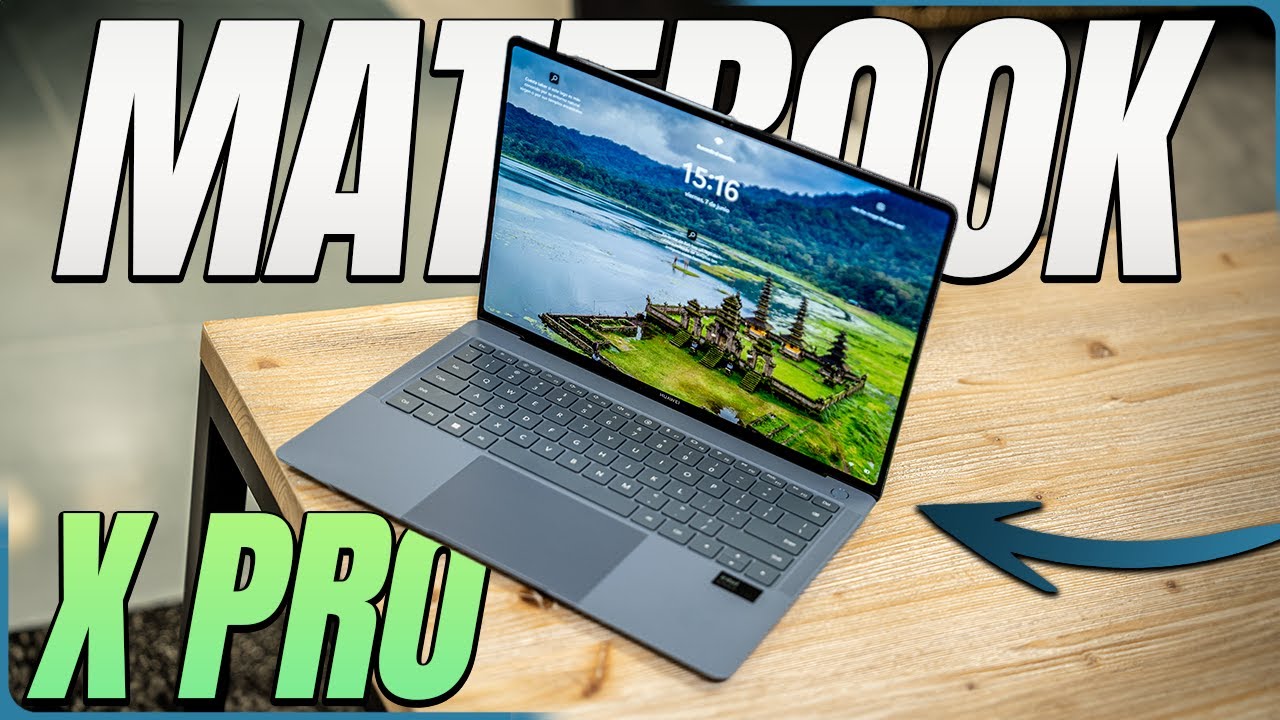
1. ¿Cuál es el precio del Huawei MateBook X Pro en 2026?
El precio de venta al público en Europa para la versión con Intel Core Ultra 7 155H, 32 GB de RAM y 1 TB de SSD es de 1.999 euros (septiembre de 2026). En otros mercados, como el estadounidense, el lanzamiento puede no haber sido confirmado oficialmente aún, por lo que se recomienda consultar la tienda online de Huawei de cada país.
2. ¿Cuánto cuesta el Huawei MateBook X Pro y dónde lo puedo comprar?
El precio base ronda los 1.899 euros en la tienda oficial de Huawei para Europa (septiembre de 2026). Puedes adquirirlo directamente en huawei.com o en distribuidores autorizados como Amazon, siempre verificando que el modelo sea el de 2026 con procesador Intel Core Ultra para evitar confusión con versiones anteriores.
3. ¿Se puede encontrar el Huawei MateBook X Pro en Amazon?
Sí, el modelo suele estar disponible en Amazon, tanto en Europa como en Estados Unidos, a través de vendedores oficiales o de terceros con envío internacional. Antes de comprar, verifica que la especificación coincida con la de 2026 (chasis de magnesio, 3.120 x 2.080 píxeles) y revisa la política de devolución, ya que las garantías pueden variar según el vendedor.
4. ¿Qué es el Huawei MateBook X Pro Fold?
El MateBook X Pro Fold es un concepto diferente al ultrabook tradicional: es un PC con pantalla plegable OLED de 17,3 pulgadas que se dobla por la mitad para usarlo como portátil de 12,6 pulgadas. No forma parte de la gama estándar del MateBook X Pro de 2026 y su disponibilidad es muy limitada, orientada a un público de nicho.
5. ¿Qué características tiene el Huawei MateBook X Pro Ultra?
El sufijo 'Ultra' hace referencia al procesador Intel Core Ultra de la serie H, que monta el MateBook X Pro de gama alta de 2026. Este chip ofrece un rendimiento superior en tareas de productividad y edición frente a los modelos con procesador Intel Core de serie U. Es la versión más potente del chasis de 14,2 pulgadas de Huawei.
6. ¿Cuáles son las diferencias entre el Huawei MateBook Pro 14 y el MateBook X Pro?
El MateBook Pro 14 es un modelo de gama media que utiliza una pantalla IPS de 14,2 pulgadas con una resolución de 2.520 x 1.680 píxeles, mientras que el MateBook X Pro (la versión de 2026) incorpora un panel OLED táctil de mayor resolución (3.120 x 2.080 píxeles) y un chasis de magnesio más ligero. El MateBook X Pro es la opción premium para quien prioriza la calidad visual y la portabilidad extrema.
Fuentes
- ForbesHuawei MateBook X Pro Review: So Light I Can Hold With … – Forbesconsultado el 21/09/2026
- WikipediaHuawei MateBook X Pro – Wikipediaconsultado el 21/09/2026
- TechpowerupHuawei Announces MateBook X Pro 2022 Flagship Laptopconsultado el 21/09/2026
- SwappaHuawei MateBook X Pro Prices, September 2026 – Swappaconsultado el 21/09/2026