
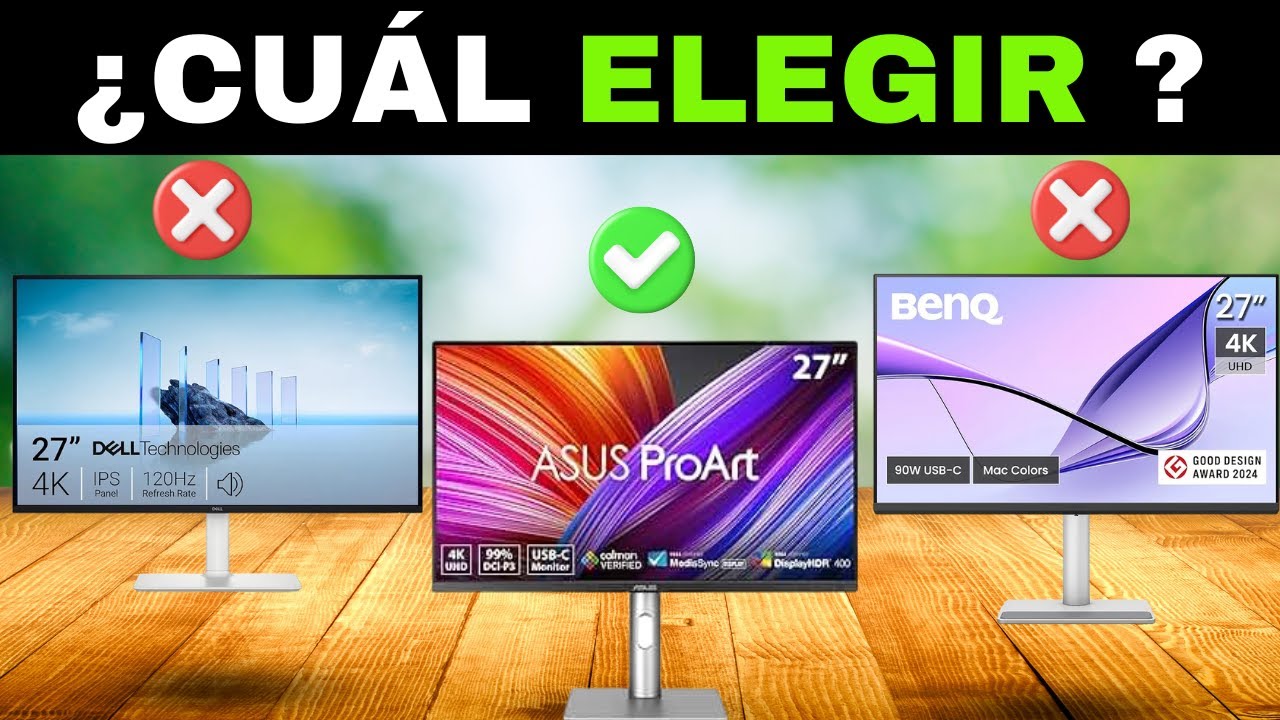
La elección rápida: los 3 monitores USB-C que convienen según perfil
Si quieres acertar sin comparar todo el catálogo, estos tres cubren la mayoría de casos reales con USB-C y carga por un solo cable:
- Mayoría y oficina 4K: Dell Ultrasharp U3225QE. 32 pulgadas 3840×2160, IPS Black a 120 Hz y entrega de 140W por USB-C con hub completo y Ethernet. Conviene si buscas un dock-monitor que sustituya la base y alimente incluso portátiles de 16 pulgadas exigentes.
- Presupuesto ajustado 1080p: BenQ GW2786TC. 27 pulgadas 1920×1080 a 100 Hz con 65W por USB-C, altavoces y micrófono con cancelación. Conviene si trabajas en ofimática y videollamadas y tu portátil no necesita más de 65W.
- Movilidad y segunda pantalla: ViewSonic ColorPro VP16 OLED. 15,6 pulgadas 1920×1080 OLED portátil por USB-C. Conviene si necesitas extender el portátil en viajes o en puesto compartido sin montar un monitor fijo.
Los tres usan USB-C con modo de video y carga; el salto está en cuánta potencia entregan y qué resuelven como dock.
Cómo elegir un monitor USB-C: lo que de verdad separa uno de otro
Antes de mirar pulgadas, comprueba cinco cifras que deciden si el monitor te sirve como base única.
- Potencia USB-C PD en vatios. Es lo que carga tu portátil. 65W vale para ultrabooks de 13-14 pulgadas; 90W cubre la mayoría de 14-15 pulgadas; 100W a 140W es para 16 pulgadas o equipos con GPU. Si tu cargador original es de 100W y eliges un monitor de 65W, irá descargándose en carga.
- Resolución y densidad. 3840×2160 en 32 pulgadas da 138 ppi; en 27 pulgadas sube a 163 ppi y se nota en texto. 1920×1080 en 27 pulgadas son 82 ppi, suficiente para ofimática pero con menos nitidez.
- Tasa de refresco y VRR. 60 Hz es estándar de oficina; 100 Hz a 120 Hz se nota al desplazar documentos; 165 Hz a 240 Hz y VRR son para juego. Verifica si el modelo anuncia 120 Hz, 165 Hz o 240 Hz nativos y por qué entrada.
- Conectividad de dock. No todo USB-C lleva video. Necesitas DP Alt Mode o Thunderbolt para imagen, y si quieres red cableada busca RJ45, además de USB-A para periféricos y KVM si alternas dos equipos.
- Tipo de panel. IPS Black mejora contraste frente a IPS tradicional; OLED da negros puros y respuesta de 0,03 ms, pero con brillo típico más bajo y cuidado anti-retención.
Tabla comparativa de los monitores USB-C recomendados
| Modelo | Tamaño y resolución | Panel y tasa de refresco | Potencia USB-C PD | Conectividad | Ideal para |
|---|---|---|---|---|---|
| Dell U3225QE | 32" · 3840×2160 | IPS Black · 120 Hz | 140W | Thunderbolt / DP Alt Mode · Ethernet RJ45 · KVM · USB-A | Oficina y multitarea como dock único |
| Dell U2725QE | 27" · 3840×2160 | IPS Black · 120 Hz | 90W | Thunderbolt / DP Alt Mode · Ethernet RJ45 · KVM · USB-A | Escritorio compacto 4K con dock |
| BenQ GW2786TC | 27" · 1920×1080 | IPS · 100 Hz | 65W | DP Alt Mode · USB-A · altavoces/micrófono | Teletrabajo económico por un cable |
| ViewSonic ColorPro VP16 OLED | 15,6" · 1920×1080 | OLED · 60 Hz | sin dato | USB-C · Mini HDMI | Segunda pantalla portátil |
| LG 27GP950-B | 27" · 3840×2160 | IPS · 165 Hz | sin dato | HDMI 2.1 · DisplayPort | Gaming 4K con alta tasa de refresco |
Datos comprobados en septiembre de 2026 con fichas de fabricante. Cuando figura "sin dato", el fabricante no publica ese valor para ese modelo en la ficha consultada.
Dell Ultrasharp U3225QE: la mejor opción general 4K para oficina y multitarea
Es un monitor de 32 pulgadas 4K pensado para ser tu base. Su panel IPS Black a 120 Hz ofrece más contraste que un IPS convencional y fluidez visible al mover ventanas o líneas de tiempo, sin entrar en terreno gaming de 240 Hz. Lo diferencial es el dock integrado por USB-C/Thunderbolt con 140W de entrega, Ethernet RJ45 y KVM para usar teclado y ratón en dos equipos y conmutar con un botón.
Conviene si trabajas 6 a 8 horas con portátil, quieres un solo cable para video, datos, red y carga, y valoras espacio en mesa. Con 140W alimenta portátiles que otros docks de 65W a 90W no sostienen bajo carga, y su resolución 3840×2160 a 32 pulgadas mantiene texto nítido sin escalar tanto como en 27 pulgadas.
No conviene si tu mesa es de 60 cm de fondo, si tu portátil solo necesita 65W y buscas ahorrar, o si priorizas OLED para juego a 240 Hz: este es un IPS de productividad, no un QD-OLED de 240 Hz.
Pros
- 140W por USB-C carga portátiles exigentes sin segundo cargador
- 32" 4K a 120 Hz con IPS Black para ofimática y multitarea amplia
- Dock completo con RJ45 y KVM, reduce bases y cables
Contras
- Ocupa mucho y pide distancia de visionado mayor
- Precio en tramo alto frente a alternativas 27" 4K de 90W
- No es OLED: negros y respuesta no alcanzan a un QD-OLED de 240 Hz
BenQ GW2786TC: la opción barata para teletrabajo sin complicaciones
Es un 27 pulgadas 1920×1080 IPS a 100 Hz con USB-C de 65W, pensado para quien quiere un solo cable sin pagar 4K. Incluye altavoces, micrófono con cancelación y hub USB-A, así que resuelve videollamadas sin añadir periféricos. Los 100 Hz aportan un desplazamiento más suave que 60 Hz sin coste de GPU.
Conviene si tu uso es correo, hojas de cálculo, navegación y reuniones, tu portátil carga con 45W a 65W y no necesitas densidad de 4K. Con 82 ppi no es tan nítido como un 4K de 27 pulgadas, pero a distancia de 60 a 70 cm rinde y exige menos a la gráfica integrada.
No conviene si tu portátil requiere 90W o más, si editas foto o video y necesitas 4K y mayor cobertura de color, o si buscas VRR para juego: el fabricante no anuncia Adaptive Sync en este modelo y su contraste es el propio de IPS sin tecnologia Black.
Pros
- 65W por USB-C suficiente para ultrabooks y buena integración para reuniones
- 100 Hz reales frente a 60 Hz habituales en gama de entrada
- Instalación simple con un cable para video, datos y carga
Contras
- 1920×1080 en 27" limita nitidez frente a 3840×2160
- Sin Adaptive Sync anunciado y contraste IPS estándar
- 65W se queda corto para portátiles de 90W a 100W
ViewSonic ColorPro VP16 OLED: el mejor portátil USB-C para llevar
Es una pantalla portátil de 15,6 pulgadas 1920×1080 con panel OLED, alimentada y con video por USB-C, con Mini HDMI como alternativa. Pesa poco y se pliega con funda-soporte, por lo que funciona como segunda pantalla para portátil en viajes, formaciones o puestos calientes.
Conviene si necesitas duplicar espacio de trabajo fuera de casa, presentar contenido con negros puros y colores vivos, o montar un puesto doble temporal sin comprar otro monitor fijo. Al ser OLED, la respuesta es inmediata y el contraste es muy superior a cualquier IPS portátil de 250 nits, aunque el brillo sostenido no es el de un monitor de sobremesa de 400 a 1000 nits.
No conviene como monitor principal: 15,6 pulgadas y 1920×1080 limitan para jornadas largas, no sustituye a un 27" o 32" 4K de 120 Hz y carece de dock con Ethernet o KVM. Verifica que tu portátil entregue video por USB-C con DP Alt Mode; si tu USB-C es solo datos y carga, necesitarás Mini HDMI.
Pros
- OLED en formato portátil con contraste y respuesta superiores a IPS
- Un solo cable USB-C para video y alimentación en equipos compatibles
- Ocupa poco y se guarda en cualquier mochila
Contras
- 15,6" y 1080p no dan para uso principal prolongado
- Sin funciones de dock de sobremesa como RJ45 o KVM
- Brillo y ergonomía por debajo de un monitor fijo de 27" o 32"
Otras opciones que convienen según necesidad concreta
Si los tres anteriores no encajan por tamaño o uso, estas alternativas resuelven casos concretos sin salir del ecosistema USB-C:
- Dell U2725QE para escritorio compacto. Mantiene 3840×2160 e IPS Black a 120 Hz en 27 pulgadas y 90W por USB-C/Thunderbolt, con Ethernet y KVM. Conviene si quieres densidad de 163 ppi y dock completo pero no tienes fondo para 32 pulgadas. Pide menos espacio y sigue alimentando la mayoría de portátiles de 14 a 15 pulgadas.
- Gaming OLED por USB-C. Para jugar, dos referencias actuales por USB-C/DisplayPort son Dell Alienware AW3426DW, 34 pulgadas QD-OLED 3440×1440 a 360 Hz y 0,03 ms, y ASUS ROG Swift OLED PG32UCDM, 32 pulgadas 4K QD-OLED a 240 Hz con DisplayPort 2.1 y USB-C hasta 98W. Ambos son modelos de 2026 y priorizan tasa y respuesta frente a funciones de oficina.
- Cuando solo necesitas ampliar puertos. Si ya tienes monitor sin USB-C, un hub como UGREEN USB-C Docking Station de 10 Gbps y 100W o Belkin Connect 8-Port con HDMI y Gigabit Ethernet puede añadir video y red por un solo USB-C, con matices por sistema: en Mac suele limitar el dual 4K a 60 Hz a una sola pantalla.
Elegir entre 27" y 32" en 4K es elegir entre densidad y comodidad: 27" da más ppi, 32" da más superficie sin escalar tanto.
Errores al comprar un monitor USB-C y en qué no conviene pagar de más
- Elegir PD insuficiente. Si tu portátil trae cargador de 90W o 100W, un monitor de 65W lo cargará lento o lo descargará en uso intensivo. Comprueba en la ficha del portátil los vatios del cargador original y elige monitor con PD igual o superior.
- Confundir USB-C solo datos con DP Alt Mode. No todo USB-C saca video. Busca en especificaciones "DP Alt Mode" o "Thunderbolt" para asegurar imagen por USB-C; si no figura, necesitarás HDMI o DisplayPort aparte.
- Pagar 4K sin necesitarlo. 3840×2160 exige más GPU y escala en Windows/macOS. Para ofimática pura, un 1920×1080 a 100 Hz como el BenQ rinde y cuesta menos.
- Ignorar hub, KVM y Ethernet. Si alternas sobremesa y portátil o necesitas red cableada estable, un monitor con RJ45 y KVM te ahorra base y conmutador. Si no lo necesitas, no pagues por ello.
- Dar por hecho 120 Hz o VRR por cualquier entrada. Verifica hercios por HDMI y por DP/USB-C, y si hay VRR. Algunos modelos limitan 120 Hz a DisplayPort o Thunderbolt.
No conviene pagar de más por 240 Hz si trabajas con texto, por Thunderbolt si tu equipo es solo USB-C DP Alt Mode, ni por QD-OLED si tu prioridad es texto nítido y dock con Ethernet. Invierte donde se nota: potencia PD correcta, resolución adecuada a tu distancia y un hub que te quite cables.
Datos comprobados en septiembre de 2026 con fichas oficiales de cada fabricante.
Preguntas frecuentes sobre monitores USB-C
1. ¿Qué monitor debo elegir si solo tengo un portátil con USB-C para conectarlo?
Busca un monitor con una entrada USB-C que admita DisplayPort Alt Mode, la tecnología que envía imagen por el puerto. Asegúrate de que el cable incluido sea de al menos 5 Gbps (USB 3.0) para una señal estable. Modelos como el LG UltraFine 27UN850-W o el Dell S2722QC son opciones directas para conectar con un solo cable sin necesidad de adaptadores.
2. ¿Cómo funciona un monitor que carga el portátil y muestra imagen por el mismo cable USB-C?
Esto es posible gracias a la tecnología USB Power Delivery (PD). El monitor actúa como cargador, y con un cable USB-C que soporte al menos 65 W de potencia, puedes cargar portátiles de uso general. Es vital comprobar la potencia de carga del monitor; un modelo con solo 45 W puede no cargar un portátil potente mientras lo usas.
3. ¿Cuál es el mejor monitor con USB-C para cargar mi portátil de forma fiable?
Los mejores monitores con USB-C Power Delivery deben ofrecer una potencia de carga de al menos 65 W para la mayoría de portátiles. El Dell U2723QE y el BenQ EW2880U son referentes por su fiabilidad y paneles de alta calidad. Siempre verifica la potencia máxima de salida del puerto USB-C del monitor, ya que no todos los modelos llegan a los 90 W o 100 W que necesitan algunos portátiles de alto rendimiento.
4. ¿Qué diferencia hay en los monitores USB-C de BenQ frente a otras marcas?
BenQ se especializa en monitores USB-C con tecnologías para el cuidado de la vista, como la reducción de luz azul y el parpadeo (flicker-free). Modelos como el BenQ EW3280U incluyen altavoces de calidad y carga PD de hasta 60 W. A diferencia de marcas como Dell, que se centran más en la productividad con hubs USB integrados, BenQ prioriza el confort en sesiones largas de uso.
5. ¿Qué tamaño de monitor USB-C es ideal, 27 pulgadas u otro?
27 pulgadas es el punto de equilibrio más popular para un monitor USB-C, ya que ofrece una buena área de trabajo sin ocupar demasiado espacio. Para un mayor immersión en diseño o edición, 32 pulgadas en 4K permite trabajar con múltiples ventanas cómodamente. En tamaños menores a 24 pulgadas, la resolución 1080p sigue siendo común en monitores USB-C de gama básica.
6. ¿Cómo saber si el monitor USB-C que compro será el mejor para todo lo que necesito?
El mejor monitor USB-C para ti debe equilibrar resolución, potencia de carga y conectividad. Un monitor 4K de 27 pulgadas con USB-C de 90 W PD, al menos dos puertos USB-A adicionales y un puerto Ethernet es una configuración completa para productividad. Revisa que el puerto USB-C soporte tanto video (DisplayPort Alt Mode) como carga (Power Delivery), que son funciones que a veces se encuentran por separado.
7. ¿Qué es un monitor USB-C con hub y cuándo es útil?
Un monitor con hub USB-C integra varios puertos de expansión (como USB-A, lector de tarjetas o Ethernet) en su propio chasis. Es muy útil para portátiles con pocos puertos, ya que con un solo cable USB-C al monitor obtienes imagen, carga y conexión para periféricos como teclado, ratón o discos duros externos. El Dell UltraSharp U2723QE es un ejemplo con hub de 5 Gbps y puerto Ethernet RJ45.
Fuentes
- DisplayninjaUSB-C Monitor List 2026 [Always Updated] – Display Ninjaconsultado el 21/09/2026
- NytimesThe 8 Best Monitors of 2026 | Reviews by Wirecutterconsultado el 21/09/2026
- Lilliputusa2026 Top USB C DisplayPort Monitor Options for Your Setup?consultado el 21/09/2026
- DellUSB-C – Monitors | Dell USAconsultado el 21/09/2026