
La elección rápida: qué dock station conviene a cada perfil de MacBook
Para la mayoría con MacBook Pro de 14 y 16 pulgadas con chip M Pro o M Max, la compra equilibrada es CalDigit TS4: 18 puertos con Thunderbolt 4 a 40 Gbps, carga de 98 W y dos pantallas 6K a 60 Hz sin ventilador. Cubre escritorio completo sin pagar Thunderbolt 5.
Si buscas barato y compacto para llevar dos pantallas 4K a 60 Hz, elige UGREEN Revodok Max 213 o Plugable TBT4-UDZ. Ambos entregan Thunderbolt 4 con 40 Gbps y entre 90 y 100 W de carga, suficientes para MacBook Air y Pro de 14 pulgadas, con menos puertos y sin 10 GbE.
Para configuración premium y preparada para el futuro, CalDigit TS5 Plus y el equivalente Thunderbolt 5 como UGREEN Revodok Maxidok 17-in-1 Thunderbolt 5 Docking Station son la opción: Thunderbolt 5 a 80/120 Gbps, 140 W de carga y triple 4K a 144 Hz o doble 8K. Conviene si usas MacBook Pro M4 Max con tres pantallas o necesitas Ethernet de 10 Gbps y ranura M.2.
Datos comprobados en septiembre de 2026.
Cómo elegir un dock para MacBook: 5 criterios que separan uno bueno de uno caro
- Chip y límite de pantallas. La base M1, M2 y M3 admite una sola pantalla externa nativa. M3 permite dos solo con tapa cerrada. M Pro y M Max admiten dos y hasta cuatro según generación. Compra el dock por el chip que tienes, no por el que quisieras.
- Protocolo y ancho de banda. Thunderbolt 4 y USB4 comparten 40 Gbps. Thunderbolt 5 sube a 80 Gbps bidireccionales y 120 Gbps en modo Bandwidth Boost para vídeo. Si no vas a mover tres pantallas 4K a 144 Hz o doble 8K, Thunderbolt 4 basta y cuesta menos.
- Potencia de carga PD. MacBook Air carga con 67 W. MacBook Pro de 14 pulgadas pide 96 W y el de 16 pulgadas 140 W para carga rápida. Un dock de 90 o 98 W mantiene carga en 14 pulgadas pero alarga tiempos en 16 pulgadas a plena carga.
- Vídeo y puertos. Verifica salidas reales: DisplayPort 1.4 y HDMI 2.1, no solo cantidad de puertos. Cuenta USB-C a 10 Gbps, USB-A a 5 o 10 Gbps, lector SD y audio. Si necesitas 6K a 60 Hz, confirma que el dock lo soporta en macOS.
- Refrigeración y firmware. Los docks pasivos son silenciosos pero se calientan a 55-60 ºC en carga. Los activos con ventilador mantienen temperatura a cambio de ruido. Un dock con actualización de firmware evita fallos de compatibilidad con macOS Tahoe 26.6.2 y con la gestión de pantallas de Apple.
Tabla comparativa de los mejores docks para MacBook
| Modelo | Protocolo / ancho de banda | Pantallas máx. en Mac | Potencia PD | Puertos clave | Ethernet | Refrigeración |
|---|---|---|---|---|---|---|
| CalDigit TS4 | Thunderbolt 4 / 40 Gbps | 2x 6K@60Hz en M Pro/Max, 1x en M1/M2/M3 base | 98 W | 18 puertos: 3x Thunderbolt 4, 3x USB-C 10 Gbps, 5x USB-A 10 Gbps, DP 1.4, SD UHS-II | 2.5 Gbps | Pasiva sin ventilador |
| CalDigit TS5 Plus | Thunderbolt 5 / 80 Gbps, 120 Gbps Boost | 3x 4K@144Hz o 2x 8K en M4 Max | 140 W | Thunderbolt 5, USB-C 10 Gbps, USB-A 10 Gbps, DP 2.1, SD 4.0, M.2 NVMe | 10 Gbps | Pasiva con disipador |
| UGREEN Revodok Max 213 | Thunderbolt 4 / 40 Gbps | 2x 4K@60Hz | 90 W | 13 en 1: Thunderbolt 4, HDMI 2.1, DP 1.4, USB-C/A 10 Gbps, SD | 2.5 Gbps | Pasiva |
| Plugable TBT4-UDZ | Thunderbolt 4 / 40 Gbps | 2x 4K@60Hz | 100 W | Thunderbolt 4, HDMI 2.0, DP 1.4, USB-C/A 10 Gbps | 1 Gbps | Pasiva compacta |
| Kensington SD5780T | Thunderbolt 4 / 40 Gbps | 2x 4K@60Hz o 1x 8K@30Hz | 96 W | Thunderbolt 4, HDMI 2.0, DP 1.4, USB-C/A, SD | 2.5 Gbps | Pasiva |
| Dell SD25TB4 | Thunderbolt 4 / 40 Gbps | 2x 4K@60Hz | 90 W | Thunderbolt 4, HDMI 2.0, DP 1.4, USB-C/A | 1 Gbps | Pasiva |
La tabla compara por lo publicado por cada fabricante. Si un valor no aparece, conviene confirmarlo en la ficha oficial antes de comprar. Los límites de pantallas dependen del chip de Apple, no solo del dock.
CalDigit TS4: la mejor para la mayoría con MacBook Pro M Pro/Max
Es la estación para quien quiere dejar el MacBook cerrado y trabajar con dos monitores sin adaptadores. Pensada para MacBook Pro de 14 y 16 pulgadas con M1 Pro/Max y posteriores, entrega Thunderbolt 4 con 40 Gbps y 18 puertos en un chasis sin ventilador.
Para quién sí: usuarios con dos pantallas 6K a 60 Hz por DisplayPort 1.4, que necesitan 2.5 Gbps por cable, lector SD UHS-II a 312 MB/s y muchos puertos USB a 10 Gbps. Su entrega de 98 W alimenta bien al Pro de 14 pulgadas y mantiene al de 16 pulgadas en uso normal, aunque no alcanza los 140 W de carga rápida de Apple. Incluye tres puertos Thunderbolt 4 descendentes y cinco USB-A, lo que evita hubs adicionales.
Para quién no: quien tiene MacBook Air o MacBook con chip base M1/M2/M3 y solo usará una pantalla externa paga de más. Tampoco si necesitas HDMI nativo: el TS4 no tiene HDMI, requiere adaptador de DisplayPort o Thunderbolt a HDMI 2.1 para 4K a 60 Hz. Quien busca 10 Gbps cableados o Thunderbolt 5 debe mirar el TS5 Plus.
Pega real: fuente externa voluminosa de 230 W y precio en tramo alto, unos 399 USD en Estados Unidos en 2026, variable por mercado y oferta. A cambio, es silenciosa, estable y con firmware actualizable desde la utilidad de CalDigit.
CalDigit TS5 Plus y Razer Thunderbolt 5 Dock Chroma: para Thunderbolt 5 y triple pantalla
Son docks para quien necesita el ancho de banda de Thunderbolt 5 y no quiere quedarse corto en dos años. Ambos usan Thunderbolt 5 con 80 Gbps simétricos y hasta 120 Gbps en modo vídeo, lo que permite triple 4K a 144 Hz o doble 8K según el Mac y el monitor.
Para quién sí: propietarios de MacBook Pro con M4 Pro y M4 Max que usan tres pantallas, o creadores que mueven SSD NVMe externos y necesitan 10 Gbps por Ethernet. El TS5 Plus aporta 140 W de carga, cubre la carga rápida del Pro de 16 pulgadas, y añade ranura M.2 NVMe interna y Ethernet de 10 Gbps. El Razer Thunderbolt 5 Dock Chroma ofrece también 140 W y triple pantalla con iluminación, pero se queda en 1 Gbps y sin bahía M.2 en la mayoría de configuraciones.
Para quién no: si tu Mac es Air o Pro base, no verás tres pantallas por limitación del chip aunque el dock las soporte. Tampoco si tu red es de 1 Gbps o usas una sola pantalla 4K a 60 Hz: pagar Thunderbolt 5 no añade nada visible.
Pega real: requieren fuente externa grande y generan más calor, con picos de 55 a 60 ºC en carga sostenida. Su precio supera el tramo de Thunderbolt 4 y la disponibilidad de cables Thunderbolt 5 certificados aún es limitada. Verifica compatibilidad con Thunderbolt 5 y con el chip exacto de tu Mac antes de comprar.
UGREEN Revodok Max 213 y Plugable TBT4-UDZ: opción barata y compacta sin renunciar a dos pantallas
Son la alternativa contenida para quien quiere dos monitores 4K a 60 Hz sin pagar chasis grande ni 10 Gbps. Ambos son Thunderbolt 4 a 40 Gbps y resuelven escritorio doble con menos puertos y menor potencia.
Para quién sí: estudiantes y profesionales con MacBook Air M2/M3 o Pro de 14 pulgadas con M Pro que usan uno o dos monitores 4K a 60 Hz por HDMI 2.1 o DisplayPort 1.4. El UGREEN Revodok Max 213 entrega 13 puertos con 90 W y Ethernet de 2.5 Gbps por unos 239.99 USD en 2026. El Plugable TBT4-UDZ es más compacto, con 100 W y 1 Gbps, y cabe en mochila para ir entre casa y oficina. Los dos manejan USB-C y USB-A a 10 Gbps y 5 Gbps según puerto.
Para quién no: si necesitas 98 a 140 W sostenidos para Pro de 16 pulgadas a plena carga, se quedan justos y la recarga será más lenta. Tampoco si buscas lector SD UHS-II rápido o tres pantallas: no las dan.
Pega real: chasis pasivo que alcanza 55 a 60 ºC con doble 4K y carga simultánea, y menos puertos Thunderbolt descendentes que un TS4. El UGREEN Revodok Max 213 limita a 90 W frente a 98 W del CalDigit, diferencia que se nota en picos. El Plugable prescinde de 2.5 Gbps. Si la portabilidad manda, el Plugable gana. Si prima el número de puertos por precio, el UGREEN compensa.
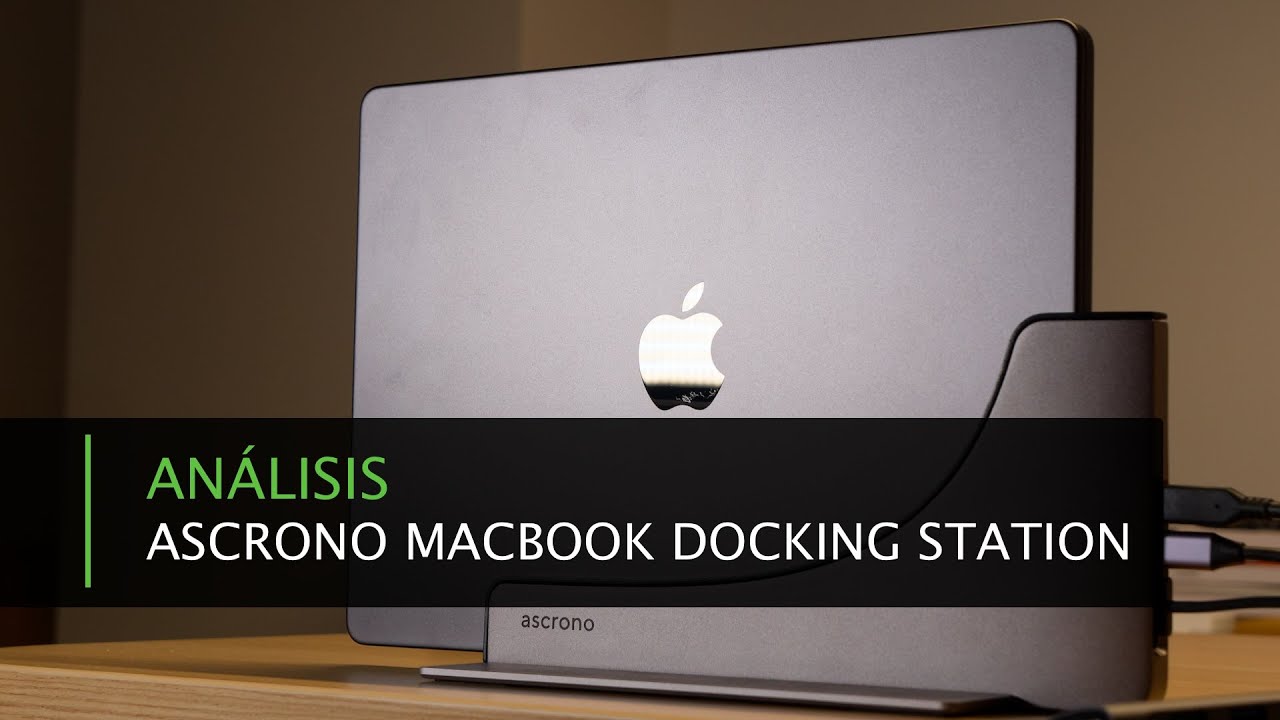
Ascrono MacBook Docking Station tipo vertical: cuándo tiene sentido el formato slide-in
Es un soporte vertical con conectores integrados donde el MacBook de 14 o 16 pulgadas encaja deslizando. No es un hub Thunderbolt: aporta orden, una sola conexión y carga por USB-C PD, pero no multiplica puertos por sí mismo.
Tiene sentido cuando el escritorio es pequeño y quieres un puesto limpio con un cable. Ocupa menos fondo que un dock horizontal y deja libre la mesa. Hay variantes con entrega de hasta 100 W y otras recientes que anuncian hasta 140 W para cubrir la carga rápida del Pro de 16 pulgadas. Conviene confirmar en la ficha de Ascrono la compatibilidad exacta por chasis: el anclaje cambia entre generaciones de 14 y 16 pulgadas y no todos los años encajan igual.
No conviene si buscas ampliar puertos, Ethernet o doble 4K desde el propio soporte. Para eso necesitas añadir un dock Thunderbolt debajo o detrás. Tampoco si alternas entre Air y Pro o entre 14 y 16 pulgadas con frecuencia: el formato slide-in es específico por tamaño. Verifica altura, ventilación y que el conector quede alineado sin forzar el puerto Thunderbolt del Mac.
Errores al comprar un dock para MacBook y qué no pagar de más
Confundir USB-C con Thunderbolt es el fallo más caro. Un puerto USB-C a 10 Gbps no da 40 Gbps ni arrastra dos pantallas 4K a 60 Hz por un solo cable. Si la caja dice USB4 sin mencionar Thunderbolt 4, comprueba el ancho de banda real y el soporte de DisplayPort Alt Mode.
Comprar para una sola pantalla sin saber el chip limita. Un MacBook Air o Pro con M1, M2 o M3 base solo saca una pantalla externa nativa. Un dock de doble HDMI no duplica pantallas por arte de magia. Con M3, la segunda pantalla exige tapa cerrada y dock compatible. Con M Pro y M Max sí hay dos o más pantallas.
Elegir potencia corta para el Pro de 16 pulgadas retrasa carga. Con 90 W el equipo funciona pero no sostiene carga rápida de 140 W en exportación o compilación larga. Si tu flujo es intensivo, apunta a 96-100 W mínimo y valora 140 W en Thunderbolt 5.
Pagar 10 Gbps o Thunderbolt 5 sin necesidad no aporta. Si tu red es de 1 Gbps, un dock con 10 Gbps no acelera descargas. Si usas una sola pantalla 4K a 60 Hz, Thunderbolt 5 no se nota frente a Thunderbolt 4 y cuesta más. Mejor invertir en puertos que sí usarás: SD UHS-II, USB a 10 Gbps o DisplayPort 1.4.
Un dock no crea pantallas que el chip no permite ni vatios que la fuente no entrega: verifica chip, vatios y protocolo antes de mirar el número de puertos.
Preguntas frecuentes sobre docks para MacBook
1. ¿Qué es un dock station y para qué sirve con un MacBook?
Un dock station es un dispositivo que se conecta a un puerto de tu MacBook, generalmente USB-C o Thunderbolt, para expandir sus conexiones. Te permite agregar monitores externos, puertos USB-A, lector de tarjetas, Ethernet y más, mientras también carga la batería de tu laptop. Es especialmente útil en los modelos más recientes de MacBook que solo tienen puertos Thunderbolt, ya que resuelve la limitación de conectividad.
2. ¿Cuáles son las mejores opciones de docks de marca para MacBook?
Los docks de marcas como CalDigit y Ugreen suelen ofrecer buena compatibilidad y garantía. El CalDigit TS4, por ejemplo, es conocido por sus 18 puertos y potencia de carga de 98W, mientras que el Ugreen Revodok Thunderbolt 4 ofrece un balance entre precio y funcionalidad con 12 puertos. Ambos usan Thunderbolt 4, que garantiza una tasa de transferencia de hasta 40 Gbps y conexión estable a múltiples pantallas.
3. ¿Es el CalDigit TS4 una buena opción de dock para MacBook?
El CalDigit TS4 es uno de los docks Thunderbolt 4 más completos del mercado, con 18 puertos que incluyen 3 Thunderbolt 4, 5 USB-A, 2 USB-C, DisplayPort, Ethernet 2.5 Gb, SD y microSD, y audio. Proporciona hasta 98W de carga para tu MacBook a través de un solo cable, lo que es ideal para modelos como el MacBook Pro 16 pulgadas. Su precio ronda los 380-400 USD en Estados Unidos (septiembre 2026), lo que lo posiciona en el rango premium.
4. ¿Cómo se compara el dock Ugreen Revodok Thunderbolt 4 con otras opciones?
El Ugreen Revodok Thunderbolt 4 ofrece 12 puertos, incluyendo 3 Thunderbolt 4, 2 USB-C, 3 USB-A, HDMI 2.1, Ethernet gigabit y lectores de tarjetas, con hasta 85W de carga para el MacBook. Su precio es significativamente menor que opciones como el CalDigit TS4, rondando los 200-250 USD en mercados como Estados Unidos. Es una alternativa sólida si buscas Thunderbolt 4 con buena conectividad sin pagar el precio tope del mercado.
5. ¿Qué es el BookArc y en qué se diferencia de un dock tradicional?
El BookArc de Twelve South es un soporte vertical para MacBook, no un dock de expansión. Su función es organizar el escritorio al mantener la laptop en posición vertical cuando está cerrada y conectada a un monitor externo. No agrega puertos ni conectividad adicional; simplemente ocupa menos espacio. Es ideal si ya tienes un monitor con hub integrado o un dock separado y solo necesitas una solución de almacenamiento elegante.
6. ¿El Twelve South BookArc funciona como dock de expansión para MacBook?
No, el Twelve South BookArc no es un dock de expansión, es un soporte de escritorio para mantener el MacBook en posición vertical. Está diseñado para ahorrar espacio cuando usas tu laptop con un monitor externo y periféricos, pero no ofrece puertos adicionales ni carga. Si necesitas más conectividad, deberás combinarlo con un dock Thunderbolt 4 o USB-C por separado.
Fuentes
- PlugableM5 MacBook Docking Stations – Plugable Technologiesconsultado el 21/09/2026
- MacworldBest Thunderbolt and USB-C docking stations for your MacBook 2026consultado el 21/09/2026
- BestbuyDocking Stations For MacBook – Best Buyconsultado el 21/09/2026