
Datos comprobados en septiembre de 2026.
La elección rápida: cuál conviene a cada perfil
Para la mayoría que edita en Windows 10 u 11 sin complicarse, Clipchamp conviene primero: viene integrado con el sistema, funciona en navegador y como app de Microsoft Store, y resuelve cortes, plantillas y exportación a 1080p sin instalar nada pesado.
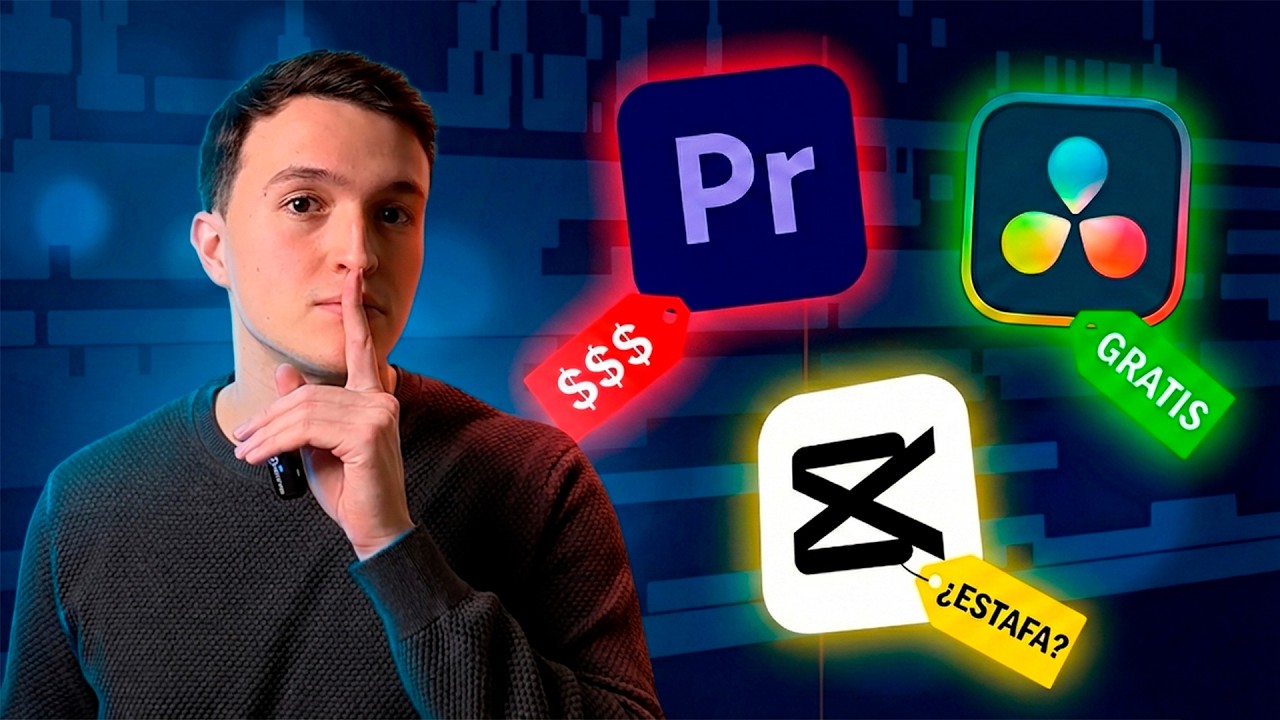
Si no hay presupuesto y se busca no pagar suscripción ni marca de agua, DaVinci Resolve conviene para quien quiere control profesional gratuito en Windows, macOS y Linux, y CapCut Desktop conviene para quien prefiere interfaz simple con plantillas y efectos rápidos en Windows y macOS. Ambos son gratuitos de verdad, el primero sin recortes y el segundo con funciones extra sin costo según la ficha verificada.
Si se prioriza rendimiento y flujo profesional con equipo potente y trabajo colaborativo, Adobe Premiere Pro conviene para quien ya está en el ecosistema Creative Cloud y necesita integración con After Effects, Photoshop y funciones de IA de pago. Pide suscripción y hardware con GPU dedicada.
Regla práctica: si tu PC mueve 4K con soltura y editas a diario, Resolve o Premiere; si editas esporádico en portátil sin GPU, Clipchamp o CapCut; si usas Linux, descarta Clipchamp y Premiere y ve a Resolve o Shotcut.
Cómo elegir: criterios que separan un editor de otro
Elegir editor no es elegir logo, es cruzar cuatro criterios medibles con tu equipo y tu objetivo.
- Rendimiento en 4K y aceleración por hardware. Comprueba si el programa usa GPU dedicada (NVIDIA NVENC, AMD AMF, Intel Quick Sync) y cuánta RAM y VRAM exige. Un editor que no acelera por GPU convierte la exportación 4K en horas y la previsualización en tirones. Verifica en la ficha oficial del programa la lista de GPU compatibles antes de instalar.
- Curva de aprendizaje y flujo de trabajo. Mide en pasos: ¿cuántos clics para cortar, añadir transición y exportar? Clipchamp y CapCut resuelven en 3 a 5 pasos guiados; DaVinci Resolve y Premiere Pro añaden nodos de color, líneas de tiempo multicámara y atajos que exigen horas de práctica. Si editas una vez al mes, la curva larga cuesta más que la suscripción.
- Funciones con IA que ahorran tiempo real. Busca transcripción automática a subtítulos, eliminación de fondo, reducción de ruido y reencuadre automático. Comprueba idioma soportado y si la función es local o en la nube, porque la nube pide conexión estable y puede limitar minutos gratuitos.
- Exportación sin marca de agua y sin recorte. Revisa resolución máxima permitida en plan gratuito, tasa de bits y si deja exportar 4K a 30/60 fps sin logo. Un editor gratuito que limita a 720p o añade marca obliga a pagar para entregar a cliente.
Elegir es enfrentar GPU, tiempo de aprendizaje, IA útil y exportación real: si uno de los cuatro falla en tu caso, el editor no sirve aunque sea popular.
Tabla comparativa de editores para Windows
| Editor | Precio con moneda y fecha | Instalación en Windows | Aceleración GPU | Exportación 4K | Subtítulos automáticos con IA | Marca de agua en exportación gratuita |
|---|---|---|---|---|---|---|
| Clipchamp | Gratis incluido en Windows 10 y 11 (2026), plan Essentials sin dato | App Microsoft Store y navegador (Edge/Chrome) | Sí, usa GPU del sistema para codificación H.264 | Sí, hasta 4K según plan y hardware | Sí, genera subtítulos automáticos en la nube | No en exportación estándar |
| DaVinci Resolve 19 | Gratis (2026), Studio 295 USD (~257 € · ~5.080 MXN · ~933.850 COP · ~446.140 ARS) pago único (2026) | Instalador Windows 10/11 64 bits | Sí, CUDA/OpenCL/Metal, requiere GPU dedicada para 4K fluido | Sí, hasta 4K y superior en versión gratuita | Sí, transcripción con IA local | No |
| Adobe Premiere Pro 2024 | Suscripción desde 22,99 USD (~20 € · ~396 MXN · ~72.780 COP · ~34.770 ARS) al mes plan individual (2026) | Instalador Creative Cloud Windows 10/11 64 bits | Sí, aceleración Mercury con NVIDIA/AMD/Intel | Sí, hasta 8K según secuencia | Sí, transcripción y subtítulos con IA en la nube | No, pero exige suscripción activa |
| CapCut Desktop | Gratis (2026) | Instalador Windows 10/11 64 bits y versión web | Sí, aceleración limitada según GPU | Sí, hasta 4K | Sí, generación automática con IA | No |
| Shotcut 24 | Gratis y libre (2026) | Instalador Windows 10/11 64 bits portable disponible | Sí, parcial vía FFmpeg y GPU | Sí, hasta 4K | No nativo, requiere filtro externo | No |
La tabla resume Windows porque Clipchamp y Premiere Pro no funcionan en Linux y Shotcut sí. Para macOS y Linux cambia la disponibilidad: DaVinci Resolve funciona en Windows, macOS y Linux; CapCut funciona en Windows, macOS, web, Android e iOS; Shotcut funciona en Windows, macOS y Linux. Si tu equipo no tiene GPU dedicada, prioriza editores que trabajen bien con gráficos integrados y proxy.
Microsoft Clipchamp: el editor integrado de Windows 10 y 11
Clipchamp es el editor que Microsoft incluye en Windows 10 y 11. Se abre de dos formas: como app instalada desde Microsoft Store y como editor en navegador en clipchamp.com con Edge o Chrome. Ambas comparten cuenta y proyectos en la nube, pero no son idénticas en consumo de recursos ni en acceso sin conexión.
Para quién sí conviene:
- Quien edita video corto para redes, presentaciones o clases y quiere empezar sin instalar paquetes de varios GB.
- Quien usa equipo con 8 GB de RAM y gráficos integrados y necesita cortes, plantillas, stock, texto animado y subtítulos automáticos sin curva larga.
- Quien valora tener el editor a mano en cualquier PC con su cuenta Microsoft y navegador actualizado.
Para quién no conviene:
- Quien necesita corrección de color por nodos, multicámara avanzada o control de audio profesional: Clipchamp no llega a ese nivel.
- Quien debe editar sin internet de forma habitual: la versión navegador depende de conexión y la app mantiene acceso offline limitado, con funciones de IA y stock que piden nube.
- Quien trabaja en Linux: Clipchamp no funciona en Linux de forma nativa.
Características verificables: línea de tiempo con pistas de video y audio, grabación de pantalla y cámara, plantillas y biblioteca de stock, exportación H.264 hasta 4K según plan y hardware, y subtítulos generados con IA que requieren revisión manual de ortografía.
Pega real: el plan gratuito concentra funciones de IA y algunos recursos premium en la nube, por lo que sin conexión y sin suscripción se pierde parte del flujo. Si buscas alternativa libre sin nube, Shotcut cubre edición sencilla en local.
Qué necesitas para usar Clipchamp sin sorpresas
Clipchamp pide cuenta Microsoft para guardar proyectos y sincronizar entre navegador y app. Sin cuenta no se exporta ni se accede a la biblioteca.
Navegador compatible: Edge o Chrome en versión actual. Firefox y otros pueden abrir el sitio con limitaciones de códecs y grabación. Mantén el navegador y Windows Update al día para evitar errores de codificación.
Acceso offline limitado: la app de Microsoft Store permite abrir y cortar sin conexión, pero plantillas, stock, voces con IA y subtítulos automáticos exigen internet. Si tu flujo es offline total, descarga antes los recursos y genera subtítulos cuando tengas conexión.
Hardware orientativo: Windows 10/11 de 64 bits, 8 GB de RAM mínimo, GPU integrada compatible con H.264 y al menos 2 GB libres en disco para caché. Para 4K fluido recomienda GPU dedicada y 16 GB de RAM; el fabricante no publica cifra única de VRAM, compruébalo en la ficha oficial de Clipchamp según tu tarjeta.
Cuenta, navegador y conexión definen si Clipchamp rinde o se queda a medias: verifícalos antes de empezar un proyecto con entrega.
DaVinci Resolve y Adobe Premiere Pro: cuando necesitas más control
DaVinci Resolve 19 y Adobe Premiere Pro 2024 compiten en control, no en simplicidad. Ambos funcionan en Windows 10/11 de 64 bits, pero Resolve además funciona en macOS y Linux, mientras Premiere Pro funciona en Windows y macOS y no en Linux.
DaVinci Resolve para quién sí:
- Quien quiere editor gratuito sin marca de agua y sin recorte de resolución, con corrección de color por nodos, Fairlight para audio y Fusion para efectos.
- Quien tiene GPU dedicada con al menos 4 GB de VRAM y 16 GB de RAM y busca pagar una vez por Studio (295 USD (~257 € · ~5.080 MXN · ~933.850 COP · ~446.140 ARS) en 2026) si necesita 4K a 120 fps, HDR y colaboración multiusuario.
- Quien prefiere trabajo local sin depender de nube para render.
DaVinci Resolve para quién no:
- Equipo con solo gráficos integrados y 8 GB de RAM: la previsualización 4K se vuelve lenta y obliga a usar proxies.
- Quien necesita aprender en una tarde: la interfaz por páginas (Cut, Edit, Color, Fairlight, Deliver) exige tutoriales.
Adobe Premiere Pro para quién sí:
- Quien ya paga Creative Cloud y trabaja con After Effects, Audition y Photoshop con intercambio dinámico.
- Quien necesita subtítulos automáticos en varios idiomas, reencuadre automático y flujo en equipo con almacenamiento en la nube.
Adobe Premiere Pro para quién no:
- Quien busca pago único o uso sin conexión prolongado: es suscripción mensual y verifica licencia periódicamente.
- Quien edita ocasional y no amortiza 22,99 USD (~20 € · ~396 MXN · ~72.780 COP · ~34.770 ARS) al mes (2026) ni el hardware que pide Mercury Playback.
Pega real de ambos: piden equipo potente. Sin GPU dedicada y SSD, el tiempo de exportación se multiplica y la edición 4K no es fluida. Si tu PC no cumple, CapCut o Shotcut entregan antes.
CapCut Desktop y Shotcut: alternativas gratuitas que sí rinden
CapCut Desktop y Shotcut cubren el hueco de edición gratuita sin suscripción, pero con enfoques distintos.
CapCut Desktop para quién sí:
- Principiantes que quieren línea de tiempo simple, plantillas virales, efectos y subtítulos con IA en pocos clics.
- Quien edita vertical para TikTok, Reels o Shorts y necesita reencuadre automático y exportación H.264 hasta 4K.
- Quien usa Windows o macOS y también quiere continuidad con la versión web, Android e iOS.
CapCut Desktop para quién no:
- Quien exige control de color profesional o edición multicámara compleja: se queda corto frente a Resolve.
- Quien trabaja en Linux: CapCut Desktop no ofrece instalador para Linux, solo web y móvil como alternativa.
- Quien edita con datos sensibles sin nube: parte de las funciones de IA y plantillas requieren conexión.
Shotcut 24 para quién sí:
- Quien busca programa libre, gratuito y sin marca de agua que funcione en Windows, macOS y Linux y que se instala incluso como portable sin permisos de administrador.
- Quien prefiere edición local con FFmpeg, filtros, línea de tiempo sencilla y exportación hasta 4K sin cuenta.
- Quien tiene PC modesto y necesita proxies y previsualización ajustable.
Shotcut para quién no:
- Quien espera subtítulos automáticos nativos o plantillas con IA: no los trae de serie y pide complementos externos.
- Quien necesita interfaz guiada con stock integrado: la curva es más técnica que CapCut.
Pega real: CapCut depende en parte de la nube para IA y recursos, Shotcut pide más pasos manuales para lograr el mismo acabado. Ambos, en cambio, exportan sin marca de agua, lo que los hace alternativa libre válida frente a opciones de prueba que sí marcan el video.
Errores al elegir y qué no pagar de más
Cuatro errores se repiten al elegir editor en PC y cuestan dinero o tiempo.
- Pagar por 4K que tu PC no mueve. Si tu equipo tiene gráficos integrados y 8 GB de RAM, exportar 4K a 60 fps tarda el triple y la previsualización va a tirones. Antes de pagar suscripción por 4K, prueba exportar un clip de 30 segundos en 1080p y mide tiempo y temperatura. Si ya va justo, quédate en 1080p.
- Confundir Clipchamp web con Clipchamp instalado. La versión navegador exige conexión estable y consume más RAM del navegador; la app de Microsoft Store gestiona mejor caché y grabación de pantalla. Para grabar pantalla y editar sin cortes, usa la app instalada y Edge o Chrome actualizado.
- Elegir por funciones con IA que no usarás. Pagar por transcripción ilimitada o eliminación de fondo automática solo compensa si subtitulas cada semana. Para un video al mes, CapCut o Clipchamp gratuitos generan subtítulos suficientes y la corrección manual es mínima.
- Instalar Premiere Pro en PC sin GPU dedicada pensando que es más ligero. Premiere Pro y DaVinci Resolve rinden con GPU dedicada y SSD; sin ellos, Shotcut o CapCut entregan antes y sin suscripción. Verifica en la ficha oficial la lista de GPU y VRAM recomendada antes de suscribirte.
Que no pagar de más:
- No pagues plan anual por exportar sin marca si el editor gratuito ya exporta sin marca: Resolve, CapCut y Shotcut lo hacen.
- No pagues por biblioteca de stock si ya tienes tus propios clips; Clipchamp y CapCut incluyen stock limitado y el resto es de pago por uso.
- No pagues por códecs que no necesitas: para redes, H.264 a 1080p a 10-16 Mbps es suficiente; H.265 solo si buscas archivo más liviano y tu equipo lo codifica por hardware.
Preguntas frecuentes
1. ¿Qué es Microsoft Clipchamp y qué hace?
Microsoft Clipchamp es un editor de video incluido en Windows 11 y en las suscripciones de Microsoft 365 Personal y Family. Ofrece una línea de tiempo multitrack, automatización de voz y herramientas de IA para generar resúmenes o recortes. Su versión gratuita limita la exportación a 1080p; para renderizar en 4K se necesita la versión de pago, que cuesta 119,99 euros al año en la tienda de Microsoft.
2. ¿Qué es el editor de video de Microsoft y cuáles son sus opciones?
El término 'editor de video de Microsoft' se refiere generalmente a Clipchamp, su aplicación actual. Anteriormente existió la app 'Fotos' de Windows 10, que tenía un editor de video básico y gratuito pero que Microsoft eliminó en 2024. Por lo tanto, si tienes un PC con Windows 10 o 11, la opción nativa y actualizada para todos los usuarios es Clipchamp.
3. ¿Cómo y dónde puedo descargar Microsoft Clipchamp?
Clipchamp se instala a través de la Microsoft Store. En Windows 11 ya viene preinstalado, pero si no está, puedes buscarlo en la tienda y hacer clic en 'Obtener'. En Windows 10, puedes descargarlo directamente desde la Microsoft Store de forma gratuita, aunque su funcionalidad completa está vinculada a una suscripción de Microsoft 365.
4. ¿Microsoft Clipchamp es completamente gratuito?
Clipchamp tiene una versión gratuita que incluye funciones básicas como recortes, transiciones y voz en off. Sin embargo, esta versión gratuita bloquea la exportación de videos en resolución 1080p y no permite acceder a todo el banco de medios premium ni a funciones avanzadas de IA. Para desbloquear todas las herramientas y exportar en alta calidad, se requiere una suscripción de pago.
5. ¿Existe una versión de Microsoft Clipchamp para Android?
No, Microsoft Clipchamp no está disponible como aplicación móvil para Android ni para iOS. Es un software de edición de video exclusivo para PC que solo funciona en el sistema operativo Windows. Microsoft no ha anunciado planes para crear una versión móvil de Clipchamp en este momento.
Fuentes
- MicrosoftClipchamp Free Video Editor and Video Maker | Microsoft 365consultado el 21/09/2026
- MicrosoftHow to edit a video in Clipchamp – Microsoft Supportconsultado el 21/09/2026
- MicrosoftThe best video editing tool available for Windows 10 in 2026?consultado el 21/09/2026