
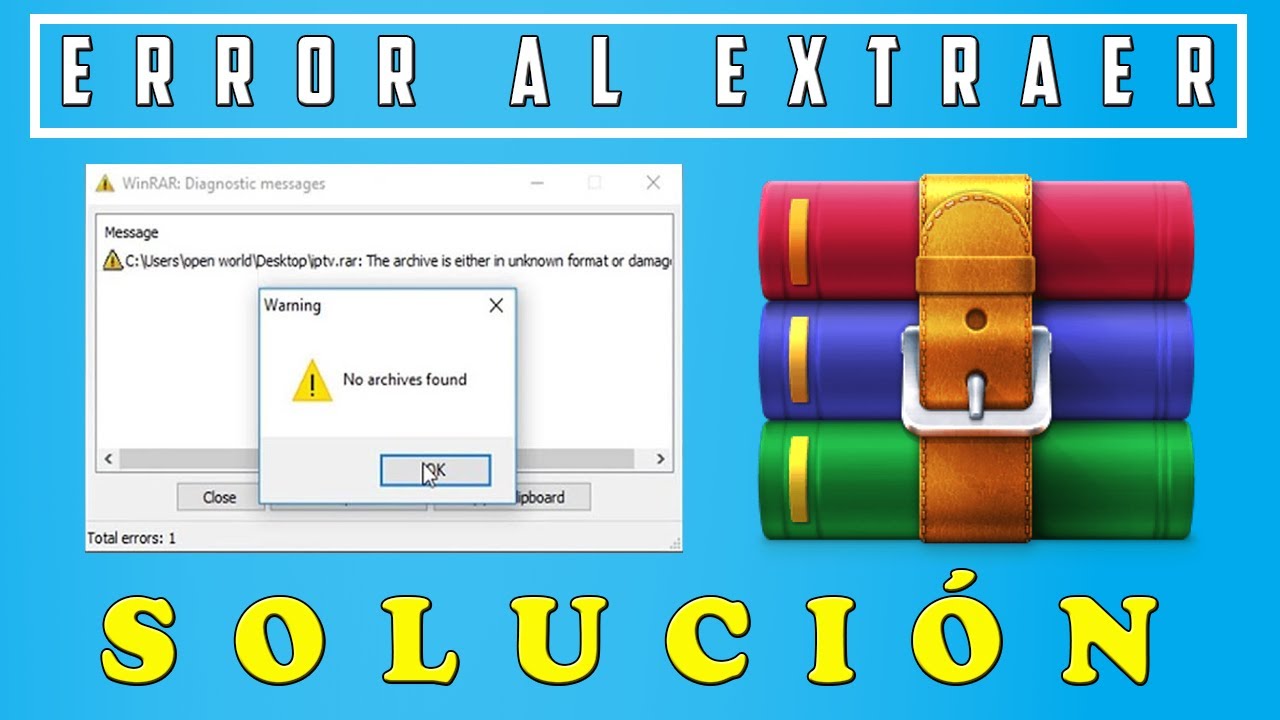
WinRAR para Windows 10: cómo instalarlo y abrir archivos RAR
La respuesta corta: WinRAR 7.13 en Windows 10
WinRAR 7.13 es la opción más directa para quien trabaja habitualmente con archivos RAR en Windows 10, especialmente si también necesita crearlos. Puedes usar su prueba de 40 días sin bloquear las funciones, pero después debes adquirir una licencia para un uso continuado.
Si tu necesidad es únicamente abrir archivos RAR, 7-Zip es la alternativa libre y gratuita más adecuada en Windows. Su limitación concreta es que abre RAR, pero no genera archivos en ese formato propietario.
En resumen: elige WinRAR 7.13 si vas a crear archivos RAR o quieres una interfaz con funciones FTP, recuperación y compresión promedio integradas adas; elige 7-Zip si solo vas a extraer contenido y prefieres una licencia libre.
Qué necesitas antes de instalar WinRAR 7.13
- Un equipo con Windows 10 y permisos de administrador para instalar la aplicación.
- Al menos 3,83 MB de espacio adicional para el instalador de WinRAR 7.13; durante la instalación se requiere espacio adicional para el programa.
- Una copia del instalador descargada desde rarlab.com, el sitio oficial de WinRAR.
- Una conexión a internet para descargar el archivo, salvo que ya dispongas de una copia local.
- WinRAR 7.13 está previsto para Windows, Linux mediante la CLI de RAR y macOS mediante unarchive. Para instalarlo en Windows 10, descarga el paquete de Windows y no el instalador correspondiente a otro sistema.
Si el equipo está gestionado por una organización, comprueba antes si existe una política de software que restrinja instalar aplicaciones. La prueba de 40 días no elimina la necesidad de licencia para continuar usándola.
Comparativa de métodos para abrir archivos RAR
| Opción | Sistema | Instalación | Licencia | Apertura de RAR | Creación de RAR | Limitación verificable |
|---|---|---|---|---|---|---|
| WinRAR 7.13, prueba de 40 días | Windows | Instalador de 3,83 MB | Prueba de 40 días | Sí | Sí | Requiere licencia después del periodo de prueba |
| WinRAR 7.13, versión pagada | Windows | Instalador de 3,83 MB | Pago | Sí | Sí | Coste y condiciones dependen de la licencia elegida |
| 7-Zip | Windows, Linux mediante p7zip y macOS mediante ports | Sin dato | Gratuito y código abierto LGPL | Sí | No | No genera archivos RAR porque el formato es propietario |
La diferencia decisiva está en crear RAR, no en extraerlo. WinRAR 7.13 incluye funciones de compresión, archivo y recuperación, además de acceso FTP. 7-Zip trabaja con formatos como ZIP y 7z, abre RAR y no muestra anuncios.
Su periodo de prueba de WinRAR sigue funcionando después de los 40 días, aunque conviene adquirir la licencia para evitar que la aplicación continúe mostrando avisos. Si solo necesitas extraer, 7-Zip evita esa decisión.
Instalar WinRAR 7.13 desde el sitio oficial
- Entra en rarlab.com/download.htm y selecciona el instalador de WinRAR 7.13 para Windows de 32 o 64 bits, según la arquitectura del equipo.
- Descarga el archivo de 3,83 MB. Antes de ejecutarlo, confirma que procede de rarlab.com y que el nombre corresponde a WinRAR 7.13.
- Abre el instalador con permisos de administrador. Windows puede mostrar una solicitud de control de cuenta; confirma únicamente si has revisado el origen.
- Lee las opciones de instalación. Conserva la asociación predeterminada de los tipos de archivo si quieres que Explorador de archivos abra los RAR con WinRAR mediante un doble clic.
- Completa la instalación. El instalador ocupa 3,83 MB y la ruta habitual de la aplicación es
C:\Program Files\WinRARen instalaciones de 64 bits. - Inicia WinRAR desde el menú Inicio o desde la carpeta de instalación. Comprueba que el título muestra WinRAR 7.13.
Evita los sitios que repostan el instalador y los archivos empaquetados con publicidad adicional. Si un antivirus bloquea el archivo, no lo descargues de otra fuente: revisa la descarga oficial y sus avisos.
Abrir un archivo RAR y extraer su contenido
- Abre Explorador de archivos y ve a la carpeta que contiene el archivo RAR.
- Haz doble clic sobre él. Si Windows 10 lo abre con otra aplicación, pulsa con el botón derecho, selecciona Abrir con y elige WinRAR.
- En WinRAR, localiza los elementos dentro del archivo y selecciona los que quieras extraer. Extraer todo es la opción adecuada cuando quieras conservar toda la estructura.
- Elige una carpeta de destino con permiso de escritura. Confirma la extracción y espera a que termine.
- Abre la carpeta de destino y comprueba que los archivos están completos. Si modificaste el contenido, usa Probar archivo o una función equivalente para comprobar la integridad.
Para un archivo protegido con contraseña, introduces la clave cuando WinRAR la solicite. Una contraseña incorrecta no se resuelve instalando otra aplicación: necesitas la contraseña correcta.
WinRAR también puede añadirse al menú contextual de Explorador para acceder a acciones de extracción sin abrir primero la aplicación. Esta modificación se realiza desde las opciones de integración del propio WinRAR.
Alternativas y errores frecuentes al abrir archivos RAR
- WinRAR no abre un RAR concreto: comprueba primero que el archivo no esté dañado. WinRAR 7.13 incluye pruebas de integridad, y la herramienta de recuperación trabaja con datos recuperables, pero no reconstruye cualquier archivo dañado.
- Solicita una contraseña: verifica la clave y distingue mayúsculas, números y signos. Si no la conoces, ninguna alternativa libre puede eludirla.
- El archivo tiene una extensión inesperada: comprueba que sea realmente
.rary no un archivo renombrado con otra extensión. Puedes cambiar la extensión en Windows 10 si la visibilidad de extensiones está activada. - Windows abre otro programa: haz clic derecho, selecciona Abrir con y elige WinRAR. Para corregirlo de forma permanente, cambia la aplicación predeterminada en Configuración, Aplicaciones, Aplicaciones predeterminadas.
- La instalación no aparece o falla: revisa los permisos de administrador, el espacio disponible y la arquitectura del instalador. También comprueba que Windows 10 siga admitting el software.
- Solo necesitas extraer: usa 7-Zip. Funciona en Windows, Linux mediante p7zip y macOS mediante ports, es gratuito y de código abierto LGPL, abre RAR y no crea archivos RAR.
- Necesitas crear RAR: usa WinRAR 7.13. Es la alternativa de pago con licencia y periodo de prueba de 40 días; también funciona en Linux mediante la CLI de RAR y macOS mediante unarchive.
Si solo necesitas abrir y extraer RAR, 7-Zip cubre la tarea sin licencia; si también necesitas crear archivos RAR, WinRAR 7.13 es la herramienta con la función propietario correspondiente.
Datos de referencia de la versión consultada
| Parámetro | Dato de WinRAR 7.13 | Referencia |
|---|---|---|
| Versión | 7.13 | rarlab.com |
| Descargas acumuladas | 32,2 millones | rarlab.com |
| Tamaño del instalador | 3,83 MB | rarlab.com |
| Periodo de prueba | 40 días | rarlab.com |
| Fecha de actualización | 28 de septiembre de 2026 | rarlab.com |
| Sistemas | Windows, Linux mediante CLI de RAR y macOS mediante unarchive | rarlab.com |
| Código alternativo | 7-Zip, gratuito y de código abierto LGPL | 7-zip.org |
Los datos están comprobados en octubre de 2026. El volumen de descargas es acumulado y sirve para comparar la difusión del programa; no mide el número de instalaciones activas. La fecha de actualización y la versión 7.13 sí permiten identificar exactamente el paquete consultado.
Preguntas frecuentes sobre WinRAR 7.13 en Windows 10
1. ¿WinRAR tiene versión de 64 bits para Windows 10?
Sí. WinRAR ofrece una instalación de 64 bits para Windows 10 de 64 bits, disponible en la web oficial de rarlab.com. En un equipo de 32 bits debes descargar la versión de 32 bits. Comprueba además la arquitectura del sistema antes de instalar.
2. ¿Cómo descargar WinRAR para Windows 10?
Entra en la sección de descargas de rarlab.com y pulsa «Download WinRAR». Selecciona el instalador de 32 o 64 bits según la arquitectura de Windows 10 y ejecútalo. WinRAR también puede extraerse mediante «Install to the current folder».
3. ¿Cómo cambiar el idioma de WinRAR al inglés?
Abre WinRAR y ve a «Options» > «Language» > «English», si esa versión incluye el paquete de idioma. En español, la ruta es «Opciones» > «Idioma» > «Inglés». El cambio se aplica de inmediato; el nombre de los menús queda en inglés.
4. ¿WinRAR funciona con Windows 11?
WinRAR es compatible con Windows 11 y permite abrir archivos RAR y otros formatos comprimidos. Las versiones actuales incluyen instaladores para sistemas de 32 y 64 bits. Descarga el paquete correspondiente desde rarlab.com y verifica que el sistema operativo sea Windows 11.
5. ¿Dónde descargar WinRAR para el ordenador?
Descarga WinRAR únicamente desde el sitio oficial rarlab.com, en la sección «Download WinRAR». Allí encontrarás instaladores para sistemas de 32 y 64 bits. Evita páginas de descarga indirectas, ya que pueden incluir publicidad o paquetes de software no solicitados.
Fuentes
- SourceforgeWinRAR download | SourceForge.netconsultado el 27/10/2026