
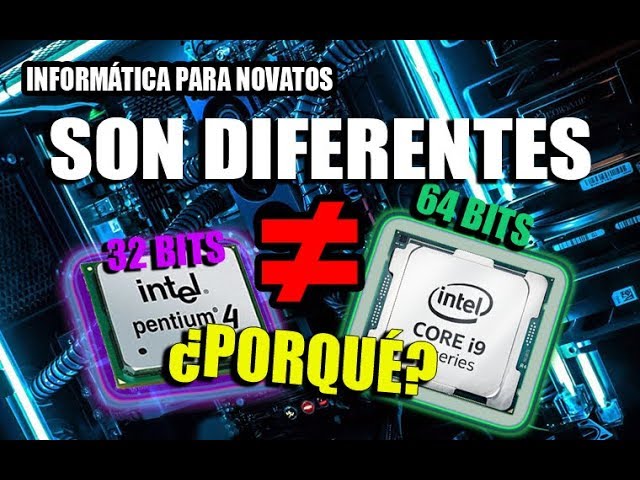
La respuesta corta: qué versión de 32 bits necesitas
Si tu equipo solo admite un procesador x86 de 32 bits, conviene instalar Windows 7 SP1 de 32 bits y contratar las actualizaciones ESU de Microsoft si necesitas recibir parches. Esta es la opción paraadoreequipment antiguo que no soporta Windows de 64 bits.
Si el procesador admite x86-64, pero necesitas conservar aplicaciones o controladores de 32 bits, utiliza Windows 10 de 32 bits. Windows de 64 bits también puede ejecutar esas aplicaciones mediante WOW64, de modo que el sistema de 32 bits solo tiene sentido si existe una limitación concreta.
Antes de comprar o instalar, comprueba el modelo exacto del equipo:
- CPU: debe admitir el conjunto de instrucciones de 32 bits.
- RAM: Windows de 32 bits direcciona hasta 4 GB; una máquina con 4 GB reales queda bastante limitada.
- Almacenamiento: reserva espacio adicional para el sistema, las actualizaciones y tus archivos.
- Controladores: confirma que existen versiones de 32 bits para la placa, la tarjeta gráfica, la red y otros periféricos.
Para un uso general actual, compra memoria y espacio en lugar de depender de una versión antigua. Windows 7 SP1 de 32 bits tiene una pega clara: requiere ESU para seguir recibiendo actualizaciones; sin ese servicio, el equipo queda sin parches de seguridad.
La elección no depende del nombre del programa: depende de la CPU instalada y de si necesitas drivers de 32 bits.
Qué significa que Windows sea de 32 bits
Un sistema de 32 bits utiliza direcciones y operaciones con un máximo teórico de 4 GB de memoria. Windows de 32 bits no puede aprovechar por sí solo más de 4 GB de RAM instalada, aunque el procesador y la placa puedan direccionar más.
La arquitectura de la CPU importa más que la unidad más anunciado por el fabricante del equipo:
- x86: CPU de 32 bits. Admite Windows de 32 bits; no admite de forma nativa Windows de 64 bits.
- x86-64: CPU de 64 bits que admite sistemas de 32 y 64 bits.
WOW64 es la capa que permite que un Windows de 64 bits ejecute aplicaciones de 32 bits. Sin embargo, instalar un Windows de 32 bits no es la manera de recuperar el soporte x86-64: al revés, reduce las capacidades direccionables y las opciones disponibles.
La compatibilidad de aplicaciones tampoco equivale a soporte del sistema operativo. Una aplicación de 32 bits puede funcionar en Windows de 64 bits, y sus controladores pueden estar disponibles en ambas arquitecturas. El sistema de 32 bits solo es necesario cuando:
- La CPU es exclusivamente x86.
- Un controlador o componente antiguo solo existe para x86.
- Una herramienta o hardware requiere explícitamente un entorno de 32 bits.
Para saber la arquitectura del equipo, abre Configuración de Windows, entra en Sistema, luego en Acerca de y consulta Tipo de sistema. En el hardware antiguo también puedes revisar la ficha de la CPU o ejecutar comandos como systeminfo.
Windows 10 y Windows 7 de 32 bits: cuál te corresponde
| Versión | CPU admitida | RAM máxima direccionable | Ciclo de soporte | Uso recomendado |
|---|---|---|---|---|
| Windows 10 de 32 bits | x86 o x86-64 | 4 GB | Finalizó el 14 de octubre de 2025 | Equipo de 64 bits con una limitación comprobada de drivers o software x86 |
| Windows 7 SP1 de 32 bits | x86 | 4 GB | Finalizó el 14 de enero de 2020; ESU amplía el acceso a parches | Equipo x86 antiguo con ESU contratada |
| Windows de 64 bits con WOW64 | x86-64 | 16 TB de RAM direccionable en hardware compatible | Soporte según la versión de Windows | Uso general, aplicaciones y drivers de 32 bits coexistiendo |
Windows 10 de 32 bits tiene sentido si el procesador es x86-64 y has verificado que un periférico solo ofrece controlador x86. No solve problemas de rendimiento derivados de poca RAM. Windows 11 de 26H1 solo está confirmado para equipos nuevos con silicio nuevo y no se ofrece como actualización de equipos existentes.
Windows 7 SP1 de 32 bits es la opción para CPU x86, siempre que sea aceptable depender de ESU. No es una recomendación general para navegar, pagar o trabajar sin mantenimiento.
WOW64 evita instalar Windows de 32 bits en muchos casos: conserva el sistema de 64 bits y permite ejecutar programas x86. Antes de|format? formatear, revisa el Administrador de dispositivos, el manual del fabricante y las fichas de los controladores.
La tabla distingue arquitectura, límite de memoria y soporte; la decisión debe tomar esos tres datos together, no solo la antigüedad del equipo.
Requisitos reales antes de instalar
Antes de|format? formatear, revisa esta lista:
- CPU: confirma que admite x86. En una CPU x86-64, decide primero siWOW64 basta.
- Memoria: 2 GB es el mínimoUri muy ajustado para un uso administrativo; 4 GB instalables siguen siendo el techo direccionable del sistema de 32 bits.
- Almacenamiento: comprueba el espacio libre del disco y el mínimo que indique Microsoft para tu edición.
- Firmware: la placa debe arrancar desde USB o DVD y tener activada esa opción.
- Permisos: necesitas una cuenta con permisos de administrador para instalar y configurar controladores.
- Copia de seguridad: guarda archivos, navegadores, claves de licencia y perfiles antes de modificar particiones.
- Controladores: descarga o identifica versiones de 32 bits para chipset, GPU, red, audio, teclado y ratón.
Comprueba el espacio real en Configuración de Windows, en Sistema, Almacenamiento. No uses como referencia los números del paquete ISO: las actualizaciones, archivos de Exchange,diarios y de restauración y aplicaciones añaden requisitos posteriores.
Para localizar el arranque desde USB, reinicia, entra en el menú de firmware y activa UEFI USB Boot o Legacy USB Boot, según lo que admita el equipo. Un USB de instalación no siempre arranca si la CPU es de 32 bits y la imagen está preparada exclusivamente para 64 bits.
Los controladores son el punto decisivo en equipos antiguos. Si el fabricante solo publica paquetes de 64 bits, una instalación x86 puede dejar sin red, sin sonido o incluso sin vídeo. Busca los manuales en el sitio del fabricante, usando el modelo exacto de la placa y la CPU.
Cómo instalar Windows de 32 bits
- Prepara el medio con Rufus. Descarga Rufus y la ISO oficial de Windows. En Selección de imagen, elige la ISO de 32 bits; en Esquema de partición, selecciona MBR para BIOSlegacy o GPT para UEFI cuando corresponda.
- Elige el medio y el tipo de instalación. Selecciona Instalación de Windows ISO y el USB o DVD. Usa una memoria de al menos 8 GB para una ISO completa, comprobando que el medio no tenga datos que necesites conservar.
- Prepara las particiones. En el instalador, borra la partición del sistema solo después de validar la copia de seguridad. Usa el espacio existente si es viable; crea particiones GPT o MBR con la herramienta de particiones del instalador y no mezcles formatos.
- Arranca desde el medio. Reinicia, selecciona la unidad USB o DVD en el menú de arranque y comprueba que Windows aparece en Instalar ahora.
- Completa la instalación. Elige el idioma, la edición y la partición de destino. Retira el medio solo cuando el equipo se reinicie y abre el menú de arranque.
- Comprueba el resultado. En Configuración de Windows > Sistema > Acerca de, verifica que el tipo de sistema sea 32 bits. Revisa Administrador de dispositivos, activa Windows y prueba red, audio y gráficos.
Si Rufus no ofrece una ISO de 32 bits, no fuerces una ISO de 64 bits sobre una CPU x86. Descarga la edición de 32 bits desde la página oficial de Microsoft. La página de descarga de Windows de Microsoft es la referencia para obtener la ISO; consulta su contenido vigente porque los medios cambian.
Problemas frecuentes y soluciones
«Este equipo no puede ejecutar Windows de 32 bits» aparece cuando la CPU no admite el conjunto de instrucciones requerido. Comprueba la CPU en Configuración de Windows > Sistema > Acerca de y en la BIOS/UEFI. Si es x86-64, reinstala una ISO de 64 bits y usa WOW64.
El equipo no arranca desde USB puede deberse al orden de arranque, a una memoria USB mal preparada o a un firmware sin compatibilidad. Activa USB Boot, prueba otro puerto y recrea el USB con Rufus. Para equipos muy antiguos, comprueba también si la placa admite arranque USB además de DVD.
El teclado o el ratón no funcionan durante la instalación. Controladores x86 pueden faltar o fallar. Prueba otro puerto, cambia entre USB 2.0 y USB 3.0 y usa una distribución live o un teclado wired. Si el problema aparece tras instalar, descarga los controladores desde el fabricante y aplícalos desde el medio.
Falta espacio para instalar. Borra archivos temporales, revisa la partición correcta y libera espacio antes del instalador. No elimines la partición de recuperación si contiene la clave de activación de la que dependa el equipo.
Windows no se activa. Anota el error, comprueba la hora y zona horaria y confirma que la clave corresponde a la edición instalada. Si usaste una clave digital de un dispositivo refurbished, puede estar vinculada al firmware anterior.
Un controlador no es compatible. Revisa el Administrador de dispositivos y descarga el paquete x86 correcto. Si el dispositivo requiere 64 bits, reinstala Windows de 64 bits.
El sistema va lento. Comprueba RAM, espacio y programas que se ejecutan al inicio. Más RAM no elimina el límite de 4 GB de un Windows de 32 bits.
Qué hacer después de instalarlo
- Instala los controladores de 32 bits desde el fabricante, empezando por chipset, GPU, red y audio.
- Abre Configuración > Windows Update y comprueba las actualizaciones pendientes; reinicia solo cuando Windows lo solicite.
- Ve a Configuración > Sistema > Activación y verifica el estado de la licencia.
- Revisa Administrador de dispositivos: no debe quedar ningún dispositivo con un signo de exclamación.
- Crea una copia de seguridad de archivos personales, claves de licencia y configuración.
- Prueba suspensión, salida de audio, red, puertos USB y el ratón antes de migrar datos antiguos.
- Si el equipo tiene CPU x86-64, considera Windows de 64 bits: elimina el límite direccionable de 4 GB y conserva aplicaciones x86 mediante WOW64.
Instalar más RAM solo rinde en un sistema de 64 bits; en Windows de 32 bits, la capacidad superior permanece sin direccionar.
Los datos están comprobados en octubre de 2026.
Preguntas frecuentes sobre Windows de 32 bits
1. ¿Cómo descargar Windows 7 Service Pack 2 para sistemas de 32 bits?
Microsoft ha retirado las actualizaciones y el asistente de instalación de Windows 7 SP2. Para obtener una copia legítima, usa el archivo ISO de 32 bits de «Windows 7 Ultimate» y monta la imagen en una USB con Rufus o similar. Necesitarás una clave de producto válida y un equipo con 2 GB de RAM; desde enero de 2020, Microsoft ya no provides actualizaciones de seguridad para este sistema.
2. ¿Cómo consultar el catálogo de actualizaciones de Windows 7 para 32 bits?
El catálogo de Microsoft Update permite buscar parches concretos por producto, fecha o número de Knowledge Base. Para Windows 7 de 32 bits, selecciona el sistema operativo y la arquitectura correspondientes antes de descargar. Ten en cuenta que muchas actualizaciones ya no están disponibles para nuevos equipos y que Microsoft exige钥匙 de producto válidas para instalar actualizaciones.
3. ¿Cómo descargar actualizaciones para Windows 7 de 32 bits?
Abre Windows Update en el equipo y pulsa «Buscar actualizaciones»; instala primero Service Pack 1 y, después, Service Pack 2. Para 받는 controladores o parches concretos, consulta el catálogo de Microsoft Update y filtra por Windows 7 x86. Microsoft dejó de entregar actualizaciones de seguridad gratuitas el 14 de enero de 2020, por lo que este sistema queda sin soporte oficial.
4. ¿Windows 7 tiene alguna versión no oficial o modificada?
Existen copias modificadas y compilaciones no oficiales, pero pueden contener malware, alterar la activación o impedir actualizar el sistema. Para instalar Windows 7 de forma legítima, utiliza una imagen ISO de Microsoft y una clave válida. Si necesitas un sistema de 32 bits para una aplicación antigua, Windows 10 o Windows 11 de 32 bits también exitedieron, aunque Microsoft los ofrece como versiones de baja competencia.
5. ¿Cómo encontrar actualizaciones de Windows 7 en el catálogo de Microsoft?
Entra en el catálogo de Microsoft Update, abre «Buscar actualizaciones» y escribe «Windows 7» o el número KB del parche que necesites. Filtra por «Windows 7», arquitectura de 32 bits y el tipo de actualización; revisa también los requisitos y la fecha de publicación. Ten en cuenta que el soporte gratuito terminó el 14 de enero de 2020 y algunas utilidades antiguas ya no funcionan correctamente.
Fuentes
- ZdnetMicrosoft takes a step toward phasing out 32-bit PC support for …consultado el 29/10/2026