
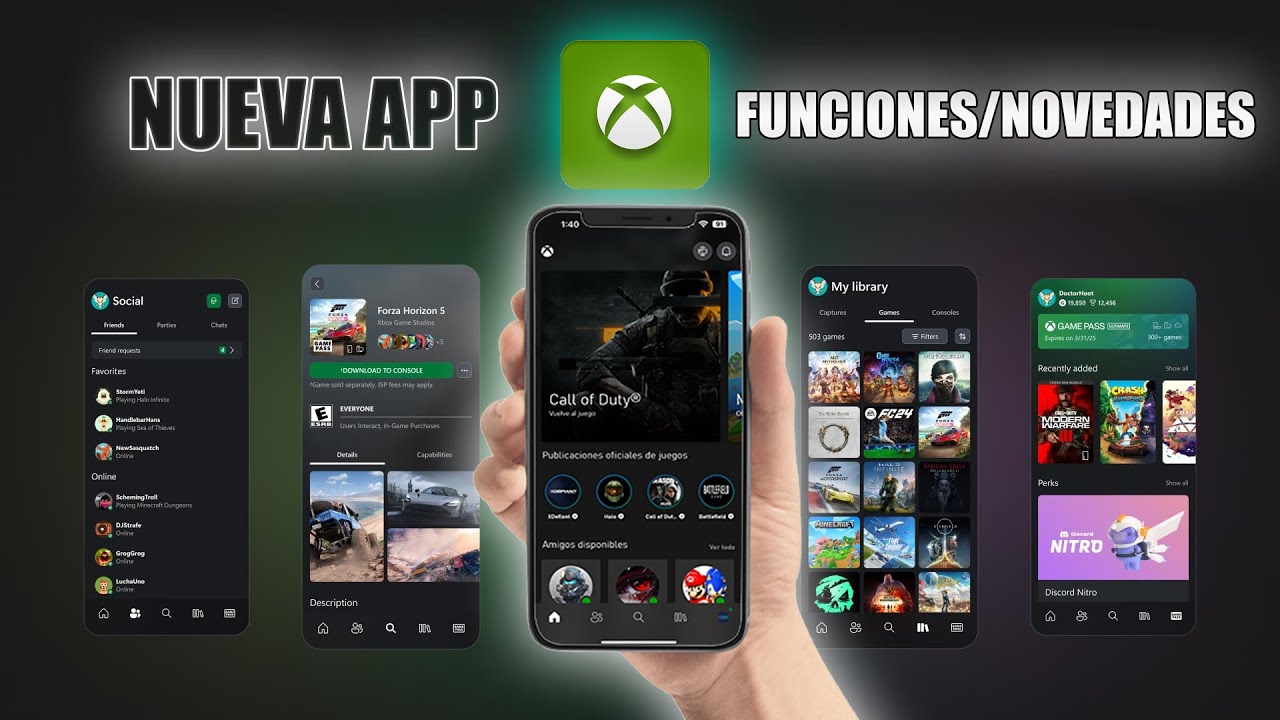
¿Cuál es la mejor app de Xbox para jugar y controlar tu consola?
La respuesta rápida: la mejor app para cada perfil
Si vas a jugar en tu PC con Windows 11 y tienes una consola Xbox, conviene Xbox Windows para PC, la aplicación oficial: concentra el acceso a tus juegos, la conexión con la consola y funciones de cuenta en un único programa.
Si quieres jugar sin depender de la consola, la opción adecuada es Xbox Cloud Gaming, disponible mediante la app de Xbox para Android y iOS. El juego se ejecuta en servidores Microsoft, no en tu móvil ni en tu PC; por eso, la experiencia depende de la conexión y del catálogo del título.
Para iniciar la consola, navegar por su interfaz o gestionar tu cuenta desde el teléfono, utiliza la aplicación móvil de Xbox. No sustituye a un monitor ni a un mando dedicado, pero evita tener que encender la consola físicamente cuando está conectada a la red.
En resumen: Xbox Windows para PC si juegas en el ordenador; Xbox Cloud Gaming si quieres jugar sin usar la consola; la app móvil si la necesitas para control remoto.
Datos comprobados en octubre de 2026.
Requisitos para usar las apps de Xbox
Para usar Xbox Windows para PC necesitas un equipo con Windows 11, la Microsoft Store y una cuenta Microsoft. La consola debe ser una Xbox compatible con la función de juego remoto que offerca el sistema. La propia Microsoft indica que la aplicación se distribuye desde la Microsoft Store para Windows.
Para usar Xbox Cloud Gaming o la aplicación móvil de Xbox en Android o iOS necesitas una cuenta Microsoft, un dispositivo compatible y una conexión a internet. No es necesario tener una consola para acceder al catálogo de Cloud Gaming, aunque muchas funciones de cuenta siguen vinculadas al ecosistema Xbox.
Comprueba la cuenta y los permisos así:
- Inicia sesión en tu cuenta Microsoft desde el navegador oficial de Microsoft y verifica que los datos de perfil y de la cuenta Xbox estén actualizados.
- En Windows 11, abre Microsoft Store, busca Xbox Windows para PC e instala o actualiza la aplicación.
- En el móvil, instala la app de Xbox desde la tienda oficial y acepta los permisos de red que necesite. Desactivar datos móviles o la red privada puede impedir la conexión.
- Comprueba si tu consola aparece en la app. Si no lo hace, revisa que esté encendida, conectada a la misma red y actualizada.
La cuenta Microsoft es la base común de las tres opciones; comprobar primero su acceso evita errores de sesión durante la instalación.
Tabla comparativa de las opciones
| Opción | Dispositivo | Función principal | Control de consola | Juego local | Conexión necesaria | Requisitos de cuenta | Disponibilidad |
|---|---|---|---|---|---|---|---|
| Xbox Windows para PC | PC con Windows 11 | Jugar, organizar biblioteca y gestionar funciones de Xbox | Sí | Sí, en el equipo o en la consola mediante juego remoto | Broadband recommended | Cuenta Microsoft y consola compatible para juego remoto | Microsoft Store |
| Xbox Cloud Gaming | Android, iOS y otros dispositivos compatibles | Ejecutar juegos en servidores Microsoft | Sin acceso a la interfaz de la consola | No, en el dispositivo | Broadband recommended | Cuenta Microsoft | Tienda oficial del dispositivo |
| Aplicación móvil de Xbox | Android e iOS compatibles | Control remoto, biblioteca y funciones de cuenta | Sí | No, en el dispositivo | Broadband recommended | Cuenta Microsoft y consola compatible | Tiendas oficiales de Android e iOS |
La diferencia decisiva está en dónde se ejecuta el juego: en tu equipo con Xbox Windows para PC, en servidores de Microsoft con Cloud Gaming y en ningún dispositivo local con la aplicación móvil de control. Esta tabla refleja las funciones documentadas por Microsoft en su página oficial de Xbox; la disponibilidad de cada título y función puede cambiar según región, operador y red.
Xbox Windows para PC: la opción más completa
Qué es. Xbox Windows para PC es la aplicación oficial para sistemas Windows que centraliza tu biblioteca, tus juegos y la conexión con tu consola. Si ya juegas en Windows 11, es la opción con menos pasos: instala desde la Microsoft Store, inicia sesión y abre el juego.
Instalación.
- Abre la Microsoft Store en Windows 11.
- Busca «Xbox Windows para PC» y selecciona Obtener o Actualizar.
- Inicia sesión con tu cuenta Microsoft.
- Acepta los permisos de red y de ubicación si vas a usar funciones de juego remoto.
- Comprueba en la biblioteca que aparezcan tus títulos.
Juego local y remoto no son lo mismo. En modo local, ejecutas el juego en tu PC y utilizas teclado, ratón o mando. En juego remoto, la consola procesa el juego y la app transmite su imagen a tu equipo. Esta segunda opción exige que la consola esté encendida, que el juego esté instalado o sea elegible para transmisión y que ambos equipos estén conectados a la red.
Para quién conviene. Para quien ya tiene un PC con Windows 11, usa la Xbox Series X de 2 TB con unidad de disco o la Series S 1TB All-Digital Carbon Black y quiere una sola aplicación para biblioteca, compte y conexión remota. También es la opción coherente si va a jugar a 120 FPS en el modelo Xbox Series X, según las especificaciones de la consola.
Para quién no. Si solo tienes un teléfono o prefieres jugar sin encender la consola, esta app no cubre esa necesidad. Además, el juego remoto depende de la latencia de la red; paratitles competitively demanding, la execution local es más predecible.
Xbox Cloud Gaming: jugar sin depender de la consola
Cuándo funciona mejor. Xbox Cloud Gaming ejecuta el juego en servidores de Microsoft y transmite imagen y comandos desde tu dispositivo. Es la opción para quien no tiene consola, viaja o quiere probar un título sin instalarlo localmente.
Compatibilidad con el catálogo. No todos los títulos están disponibles y la lista cambia. Antes de comprar o de contar con un juego concreto, compruébalo en la página oficial de Xbox Cloud Gaming, donde Microsoft publica los juegos y los dispositivos compatibles.
Controles. En Android y iOS se puede utilizar un mando compatible conectado por Bluetooth o USB. La pantalla táctil admite algunos títulos, pero la respuesta puede ser menos precisa. En un navegador o dispositivo compatible también puedes conectarlo.
Rendimiento en red. El juego no se ejecuta en el móvil, pero la calidad percibida depende de la conexión. Microsoft recomienda broadband para esta función; una red Wi-Fi estable y una latencia baja reducen las interrupciones. El móvil puede calentarse y consumir batería durante sesiones prolongadas, aunque son consecuencias del uso del dispositivo, no cifras garantizado aranteed por el servicio.
Pasos para probarlo.
- Inicia sesión con tu cuenta Microsoft.
- Abre la app de Xbox o el navegador compatible.
- Busca un título disponible en el catálogo.
- Conecta un mando compatible.
- Inicia una sesión de prueba y comprueba la respuesta de los controles.
Limitación frente al juego local. Cloud Gaming no ejecuta el juego en tu equipo ni en la consola. No ofrece la misma latencia ni la misma estabilidad que una ejecución local, y la disponibilidad del título no está garantizada.
La aplicación móvil de Xbox: control remoto para la consola
Requisitos. Necesitas un teléfono o tablet con Android o iOS compatible, la app de Xbox instalada desde la tienda oficial, una cuenta Microsoft y una consola Xbox compatible. La consola debe estar encendida, conectada a la red y con la función de juego remoto disponible.
Funciones de control remoto. Desde el móvil puedes encender la consola cuando el acceso remoto está habilitado, navegar por su interfaz, abrir aplicaciones compatibles, acceder a tu biblioteca y gestionar funciones de la cuenta. La disponibilidad depende del modelo, del sistema y del título.
Uso de la cuenta. La app abre sesión con Microsoft. Si utilizas una cuenta familiar o un perfil infantil, revisa las restricciones de compra,qué un idad y funciones antes de dar permisos. Para diagnosticar problemas de sesión, cierra la sesión y vuelve a iniciarla desde Microsoft Account.
Dónde resulta útil. Es la opción para quien quiere iniciar una partida antes de llegar a la sala, revisar la biblioteca o administrar la consola desde el sofá. También ayuda cuando la consola está en otra habitación y no quieres levantarte.
Dónde no. No convierte el teléfono en una consola. No tiene pantalla adequate para action games con lectura rápida, y el control táctil no sustituye a un mando Xbox. Para jugar de verdad en el móvil, conviene evaluar Xbox Cloud Gaming.
Cómo elegir la app que necesitas
Define primero qué quieres hacer:
- Jugar en tu PC: Xbox Windows para PC. Permite acceso a la biblioteca y conexión con la consola desde Windows 11.
- Jugar sin tener la consola delante: Xbox Cloud Gaming. Requiere un título disponible en el catálogo, conexión estable y un mando compatible.
- Encender o gestionar la consola a distancia: la aplicación móvil de Xbox.
Después contrasta cuatro factores.
Conexión. El juego local en tu PC no depende de la red para ejecutarse, aunque la descarga y la tienda sí la usan. Cloud Gaming y el control remoto sí dependen de ella; Microsoft recomienda conexión de banda ancha para estas funciones.
Catálogo. Comprueba el título concreto: que esté en Cloud Gaming no significa que toda tu biblioteca lo esté. Para transmisión desde la consola, el juego debe ser elegible y estar instalado cuando corresponda.
Permisos. La app para Windows 11 requiere permisos de red y, según la función, ubicación. En el móvil, los permisos de red son indispensables. Si configuras una cuenta familiar, revisa las restricciones.
Tipo de juego. Un título competitivo se juega mejor con mando y respuesta inmediata; el control táctil no aporta la misma precisión. Para una pantalla pequeña, Cloud Gaming evita las limitaciones del hardware del móvil, pero no elimina los efectos de la red.
Problemas frecuentes y cómo resolverlos
La consola no aparece. Comprueba que la consola esté encendida y conectada a la misma red que el dispositivo. Verifica en la consola que el acceso remoto está habilitado y que su firmware está actualizado. Reinicia la aplicación y, si persiste, cierra sesión y vuelve a iniciarla.
La app no encuentra la cuenta. Revisa el correo y la contraseña en el navegador oficial de Microsoft. Si la sesión está activa en otro equipo, cierra esa sesión o prueba un navegador privado antes deAccessor el problema a una recuperación de cuenta.
Falla la transmisión. Comprueba la velocidad y la latencia de la red; mover el equipo a una banda de 5 GHz o usar Ethernet puede reducir cortes. Verifica que el título esté instalado y admita juego remoto.
El juego no aparece en Cloud Gaming. Consulta el catálogo oficial y confirma si está disponible en tu región. No todos los títulos se ofrecen en todos los países.
Permisos bloqueados. En Windows 11, revisa los permisos de red en Configuración y los de ubicación si usas funciones remotas. En Android o iOS, activa los datos de la aplicación y permite el uso de la red local cuando sea necesario.
Actualiza antes de diagnosticar. En Windows 11, abre Microsoft Store y busca actualizaciones tanto de Xbox Windows para PC como de los componentes de Xbox. Si el soporte del título falla, consulta el estado del juego y la página oficial de estado de Xbox.
Si las tres comprobaciones básicas funcionan —sesión iniciada, permisos conceded y consola en línea— el siguiente paso es revisar el estado del servicio o del título, no reinstalar la app a ciegas.
Problemas frecuentes y cómo resolverlos
1. ¿Cómo se descarga la aplicación de Xbox?
La aplicación oficial de Xbox se descarga desde la Microsoft Store o desde el sitio de Xbox; es el método recomendado porque instala la versión actualizada y compatible con tu sistema. En PC, abre el navegador, entra en xbox.com y selecciona el enlace de descarga correspondiente a Windows. Evita archivos APK o instaladores de terceros, ya que pueden contener software malicioso.
2. ¿Dónde se descarga la aplicación de Xbox Game Pass?
En Windows, la aplicación de Xbox permite instalar y jugar títulos de Game Pass, pero debes iniciar sesión con una cuenta que tenga la suscripción activa. Ve a la Microsoft Store, busca «Xbox» y descarga la aplicación oficial; después, abre la biblioteca de tu consola. En Android y iOS, las aplicaciones oficiales se llaman «Xbox» y «Game Pass» respectively.
3. ¿Es seguro descargar un APK de la aplicación de Xbox para Android?
La aplicación oficial de Xbox para Android se distribuye mediante Google Play, por lo que no necesitas instalar un APK manualmente. Android 8.0 o posterior es el requisito indicado por Google Play para muchas aplicaciones actuales, aunque debes comprobarlo en la ficha antes de instalar. Un APK descargado desde un sitio externo no está autorizado por Microsoft y puede incluir programas maliciosos.
4. ¿Qué necesitas para usar la aplicación de Xbox en Mac?
La experiencia de Xbox en Mac se distribuye como una aplicación de Microsoft Store para Mac con chip Apple Silicon, no para todos los equipos. Para usarla, necesitas una cuenta Microsoft, una conexión a internet y, si quieres jugar, una consola Xbox o una nube de juego compatible. Comprueba la versión de macOS y la disponibilidad regional antes de instalar la aplicación.
Fuentes
- WindowsPlay more: Xbox app is now available on Arm-based Windows 11 PCsconsultado el 29/10/2026