
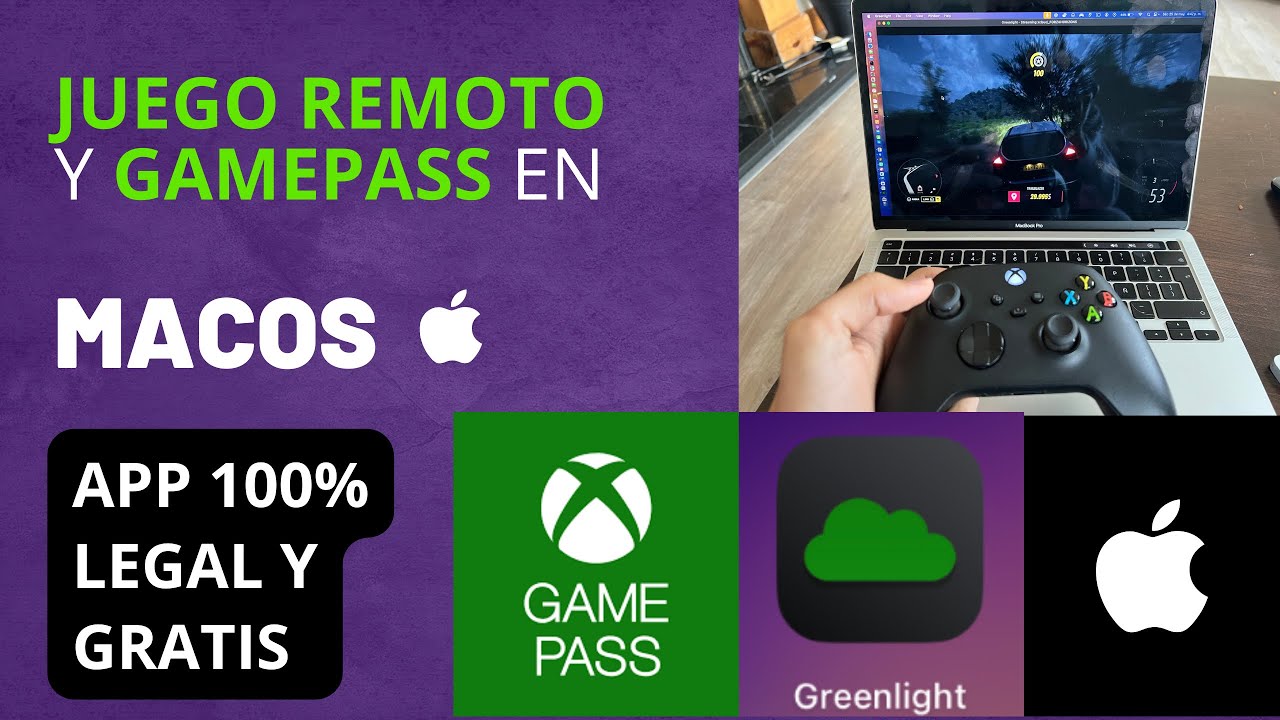
La mejor forma de jugar en Mac, según tu presupuesto
Los datos están comprobados en octubre de 2026.
Si quieres la vía menos complicada, Xbox Cloud Gaming en el navegador: no exige instalar nada y basta con una cuenta de Microsoft con acceso al catálogo. Si ya pagas Xbox Game Pass Ultimate y quieres aprovechar su catálogo desde el PC, NVIDIA GeForce NOW puede ser la alternativa más adecuada, siempre que el juego figure entre los títulos disponibles y tu Mac cumpla sus requisitos.
Para una experiencia más parecida a una consola —con resolución y rendimiento controlados localmente— conviene una solución nativa o el streaming de un PC Windows. Esta última exige que alguien tenga configurado el equipo que ejecuta el juego; no convierte al Mac en una consola Xbox por sí sola.
La elección práctica es clara: navegador para empezar hoy, GeForce NOW si quieres aprovechar Game Pass y tienes el hardware adecuado, y streaming de PC si vas a jugar de forma habitual con gráficos demanding. Para decidir cuánto pagar, comprueba primero el catálogo y las condiciones de cada suscripción en tu país: los precios de Game Pass y NVIDIA no son universales.
Antes de empezar: cuenta, Mac, conexión y mando
Antes de contratar nada, confirma estos cuatro puntos:
- Cuenta de Microsoft: necesitas una cuenta con acceso al catálogo de Xbox que quieras utilizar. En el navegador, la autenticación se realiza en la página oficial de Xbox Cloud Gaming.
- Mac: comprueba el modelo en Ajustes del Sistema → General → Información. El material no fija unListA de chips o Genealogy mínimos, por lo que no conviene asumir que cualquier Mac sirve. La página de requisitos de GeForce NOW publica las condiciones vigentes.
- Conexión: prueba con cable y con Wi-Fi antes de jugar. Las-streaming services necesitan estabilidad; si tienes cortes, no tiene sentido pagar por una suscripción mensual. El material no aporta cifras de latencia o Mbps, así que la medición debe hacerse en tu red.
- Mando: conecta por USB o Bluetooth y comprueba que macOS lo reconoce. Los comandos de Xbox, PlayStation y otros dispositivos pueden funcionar de manera distinta según el navegador y el juego.
Usa macOS Tahoe 26.6.2, la versión estable comprobada en agosto de 2026. Antes de comprar, verifica que tu mando aparezca en Ajustes del Sistema → Bluetooth y Wi-Fi.
Comparativa de métodos para jugar Xbox en Mac
| Método | Dónde se juega | Coste de acceso | Mando compatible | Games Pass Ultimate | Requiere instalación | Conexión | Principal limitación |
|---|---|---|---|---|---|---|---|
| Xbox Cloud Gaming en navegador | Servidor de Microsoft | Suscripción de Microsoft | Compatible con el juego y el navegador | Acceso al catálogo incluido en la suscripción | No | Broadband estable | Catálogo y juegos bloqueados por región o DRM |
| NVIDIA GeForce NOW | PC con GPU NVIDIA compatible | Suscripción de NVIDIA | Mando USB o Bluetooth compatible | Solo en títulos vinculados a la cuenta | Sí | Broadband estable | Lista limitada de juegos y requisitos del equipo |
| Streaming de PC con Xbox | PC Windows remoto | Servicio de streaming | Mando compatible con el PC | Solo si la cuenta del PC tiene acceso | Sí | Broadband estable | Necesita un PC potente y configurado |
| Acceso nativo de Microsoft en Mac | Mac mediante Windows | Licencia y recursos correspondientes | Controles admitidos por el juego | Según acceso a la cuenta | Sí | Broadband estable para parcialmente funciones | No equivale a una consola Xbox ni elimina DRM o requisitos técnicos |
Los importes concretos de las suscripciones cambian por país y oferta, así que no se fijan aquí. Revisa Xbox Game Pass y NVIDIA GeForce NOW antes de pagar.
Xbox Cloud Gaming en el navegador
El procedimiento es corto:
- Abre xbox.com/cloud-gaming en Safari o Chrome actualizado.
- Inicia sesión con tu cuenta Microsoft y verifica que puedes acceder al catálogo.
- Conecta un mando por USB o Bluetooth y confirma que el navegador lo detecta.
- Selecciona un juego disponible y pulsa iniciar.
- Si el mando no responde, revisa los permisos deBluetooth y los comandos del navegador.
Ventajas: no instala una aplicación de juego ni consume el espacio de almacenamiento del Mac; permite probar títulos antes de comprarlos; funciona con distintos tipos de mando compatibles con el juego.
Inconvenientes: la imagen se transmite desde el servidor de Microsoft, por lo que la respuesta depende de tu conexión; algunos títulos no están disponibles por región, DRM o acuerdo con el editor. La resolución y la tasa de actualización dependen del servicio y de la conexión, no del panel del Mac. El catálogo cambia con el tiempo, así que comprueba la ficha del juego concreto antes de depender de él.
NVIDIA GeForce NOW con juegos de Xbox
Si ya tienes Game Pass Ultimate y cumples los requisitos publicados por NVIDIA, este método conecta el catálogo de Xbox con el streaming de un PC equipado con una GPU NVIDIA.
- Instala la aplicación de NVIDIA GeForce NOW para macOS y crea una cuenta.
- Vincula tu cuenta Microsoft desde los ajustes de la aplicación.
- Busca un título incluido en Game Pass y comprueba que aparece en la biblioteca de GeForce NOW.
- Conecta el mando y lanza el juego.
- Si no aparece, revisa la configuración de la cuenta y la compatibilidad publicada para ese título.
Ventajas: no ejecutas el juego localmente en el Mac; puede aprovechar el acceso de Game Pass Ultimate sin pagar una segunda suscripción de catálogo; incluye gestión de sesión y de la cuenta dentro de la aplicación.
Inconvenientes: el juego debe estar expresamente disponible en GeForce NOW; la calidad visual y la latencia dependen de la red y de la potencia del equipo remoto; algunos controles o funciones del juego pueden no funcionar con un mando de Xbox o PlayStation. La versión de macOS y el modelo de GPU deben consultarse en la página oficial, porque el material no fija unListA cerrado compatible con todas las máquinas.
Instalar Xbox en Mac: opciones y limitaciones reales
No existe una aplicación de consola Xbox que convierta un Mac en una Xbox Series X o una Xbox Series S. Lo que puedes encontrar son caminos de acceso a juegos de PC en Mac mediante Windows, Parallels, Boot Camp o máquinas virtuales, y ninguno elimina las limitaciones del sistema anfitrión.
Necesitas Windows: Boot Camp solo funciona en Macs con processor Intel. En Macs con Apple Silicon, las máquinas virtuales exigen una licencia de Windows y recursos reservedos para la máquina virtual.
Controles: un mando Xbox connected por USB suele ser recognized en Windows; la función de cada botón, la opción deAssignar y los menús dependen del juego y del modo de conexión.
Juegos bloqueados: el DRM de Microsoft puede impedir ejecutar determinados títulos, y algunos juegos no admiten virtualización, teclado en certain escenas o machs sin GPU dedicada. Los requisitos técnicos del juego siguen vigente.
La ficha oficial de requisitos de Xbox para PC es la referencia para comprobar cada título. Si tu objetivo es jugar desde el sofá sin tocar la configuración, streaming de PC; si quieres administrar una biblioteca de PC, Windows virtualized es más directo.
Mandos, adapters y accesorios que funcionan en Mac
| Dispositivo o mando | Conexión | Compatibilidad con macOS | Uso recomendado | Adaptador necesario |
|---|---|---|---|---|
| Mando Xbox compatible | USB-C o Bluetooth | Reconocido por macOS | xCloud y GeForce NOW | Ninguno para USB; pairing Bluetooth |
| Mando PlayStation compatible | USB-C o Bluetooth | Reconocido por macOS | Navegación y juegos compatibles | Ninguno para USB; pairing Bluetooth |
| Mando de iPhone o iPad | Solo conexión móvil del dispositivo | No es un peripheral USB de Mac | Evitar como sustituto de un mando de juegos | No existe un adaptador genérico reliable |
| Receptor USB para mando | Puerto USB del Mac | Depende de macOS y del receptor | Mandos inalámbricos con receptor propio | Receptor incluido en el set |
No compres un mando pensando que «funciona en iPhone» significa que funcionará en macOS: la conexión Bluetooth del teléfono no convierte ese dispositivo en un gamepad USB para el Mac.
Si no funciona: conexión, latencia y sincronización de controles
Si el juego arranca pero el mando no responde, sigue este orden:
- Permisos del navegador: comprueba que el sitio puede acceder a Bluetooth y a los dispositivos connected. Chrome y Safari gestionan estos permisos de forma distinta.
- Emparejamiento Bluetooth: elimina el mando de la lista de Bluetooth, vuelve a emparejarlo y reinicia el navegador.
- Puerto USB: prueba otro puerto y otro cable; un cable de carga sin transferencia de datos no sirve.
- Resolución: reduce el tamaño de la ventana y la resolución de la imagen enviada por el servicio. La nitidez no mejora la respuesta.
- Estabilidad de la red: mide la conexión por cable y en el mismo lugar donde usarás el Mac. La latencia importa más que la velocidad de descarga para.input.
- Asignación de botones: abre la configuración del mando y del juego; desactiva asignaciones duplicadas y vuelve a centered.
Si el problema continúa, prueba otro juego del catálogo: podría ser una incompatibilidad concreta del título, no del Mac, del navegador o de la red.
Fuentes
- MacworldMicrosoft may be gearing up to launch its own game store on iPhonesconsultado el 31/10/2026
- DigitaltrendsMicrosoft expands cloud gaming to Apple devices and Windows 10 …consultado el 31/10/2026
- CnetMicrosoft's next console is the Xbox One X, Apple adds new … – CNETconsultado el 31/10/2026
- ImorePlaying Xbox games on a Mac will soon be way easier – iMoreconsultado el 31/10/2026