
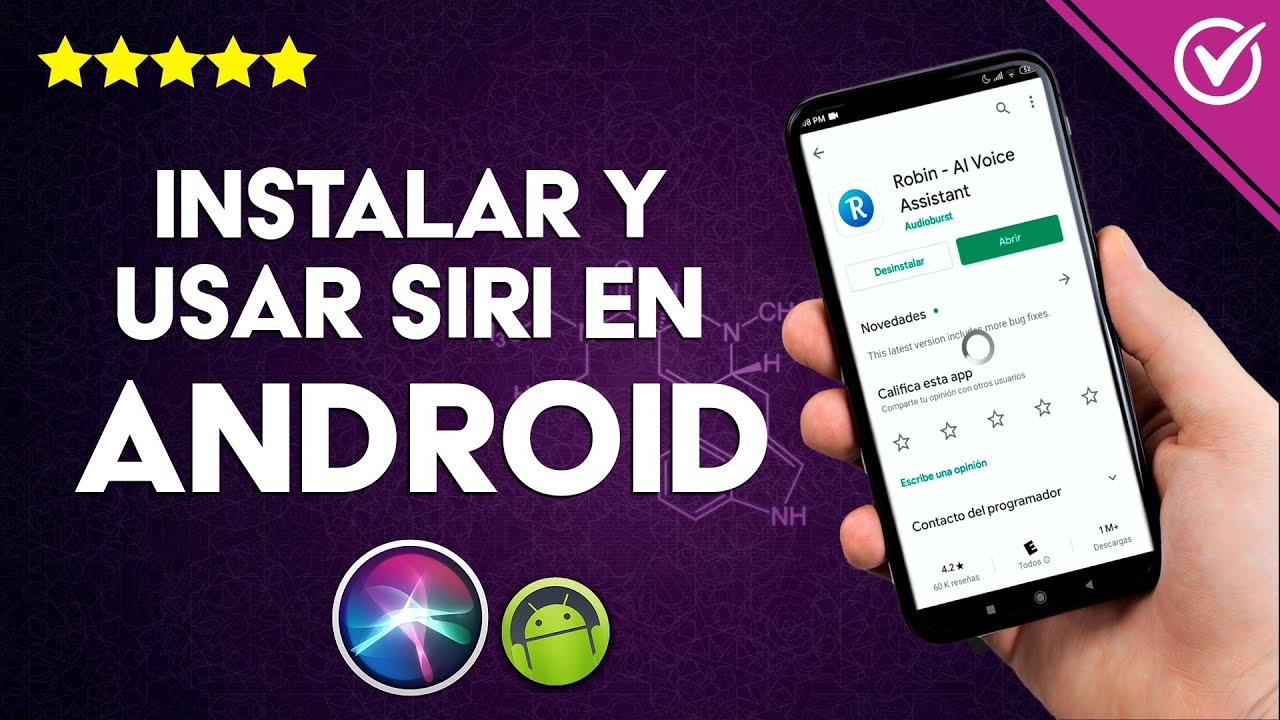
La respuesta corta: no puedes instalar Siri en Android y estas son las opciones que sí funcionan
No existe app oficial de Siri para Android y no se puede instalar el asistente de Apple fuera de iOS, iPadOS o macOS. Lo que encuentras en Play Store como "Siri para Android" son imitadores con otro motor de voz.
Para la mayoría, la opción que conviene es usar el asistente nativo de Android: Gemini, con Asistente de Google como respaldo en móviles no compatibles. Viene preinstalado, controla alarma, llamadas, temporizadores y domótica sin cuenta de Apple y responde a "Hey Google" con micrófono en segundo plano.
Si quieres lo más parecido a Siri en comportamiento y voz, prueba Gemini con voz personalizada y rutinas. No es Siri, pero replica manos libres, contexto en pantalla y acciones entre apps, y se integra con el sistema para abrir apps y crear eventos.
Si buscas gratis sin cuenta nueva, quédate también en Gemini o Asistente: funcionan con tu cuenta de Google, sin suscripción. Las apps que imitan a Siri suelen ser gratuitas con publicidad y permisos amplios, y el acceso remoto a Siri exige tener un iPhone, iPad o HomePod y una cuenta de Apple activa.
Datos comprobados en septiembre de 2026.
Qué necesitas antes de probar cualquier alternativa
Antes de instalar nada, revisa que tu móvil cumpla los requisitos. La mayoría de fallos vienen de versión, permisos o cuenta.
Requisitos por método:
- Asistente nativo de Android (Gemini y Asistente de Google): Android 10 o superior para Gemini completo, con Google app actualizada y servicios de Google Play. En Android 16, versión estable a septiembre de 2026, Gemini es el asistente por defecto en muchos fabricantes. Necesitas micrófono y reconocimiento de voz, y conceder permisos de micrófono, ubicación y notificaciones si quieres que ponga alarmas o lea mensajes.
- Apps que imitan a Siri: Android 8 o superior según la app, permiso de micrófono y de superposición para el widget flotante. Algunas piden acceso a contactos y teléfono para hacer llamadas: revisa cada permiso antes de aceptar.
- Siri en remoto vía dispositivo Apple o HomePod: necesitas un iPhone, iPad o HomePod conectado a la misma red local y a iCloud con la misma cuenta de Apple, además de conexión estable a internet en ambos equipos. Desde Android solo lanzas la orden; Siri se ejecuta en el dispositivo Apple.
- Atajos web con iCloud: cuenta de Apple, acceso a iCloud.com y navegador compatible. No controla hardware del Android.
Checklist rápido antes de empezar:
- Comprueba en Ajustes > Información del teléfono qué versión de Android tienes y si hay actualización pendiente.
- Activa permisos de micrófono para la app del asistente y desactiva optimización de batería que lo silencia en segundo plano.
- Inicia sesión en la cuenta que exige cada método: Google para Gemini, Apple para remoto e iCloud.
- Prueba con conexión Wi-Fi de al menos 5 Mbps y con datos móviles por si el asistente necesita procesar en la nube.
Métodos comparados para tener algo como Siri en Android
La tabla resume qué hace cada método con datos verificables y dónde se queda corto. Úsala para descartar rápido lo que no te sirve.
| Método | Instalación | Coste | Control del móvil (alarma, llamadas, apps) | Privacidad / on-device | Limitaciones principales |
|---|---|---|---|---|---|
| Gemini / Asistente de Google (nativo Android) | Preinstalado en Android 10 o superior; activación por voz o botón | 0 EUR, incluido en Android | Sí: crea alarmas, hace llamadas, abre apps, controla domótica | Procesamiento mixto: parte en dispositivo, parte en nube; historial vinculado a cuenta de Google | No es Siri; necesita cuenta de Google; funciones avanzadas requieren Android 12 o superior |
| Apps que imitan a Siri (Play Store) | Descarga desde Play Store, 30 a 80 MB según app | 0 EUR con anuncios, compras dentro de app 1,99 a 9,99 EUR | Parcial: algunas ponen alarma o llaman si concedes permisos de teléfono | Datos en servidores del desarrollador; sin dato de cifrado en muchas fichas | No son Siri; voz sintética distinta; publicidad y permisos amplios |
| Siri en remoto vía iPhone, iPad o HomePod | Sin instalación en Android; requiere dispositivo Apple vinculado a iCloud | 0 EUR si ya tienes el dispositivo Apple | No controla el Android; controla HomeKit y acciones del iPhone/HomePod | Audio procesado por Apple según ajustes de Siri en iOS | Necesita iPhone/iPad/HomePod encendido y en la misma red; latencia de 1 a 3 s |
| Atajos web con iCloud (iCloud.com) | Acceso web desde Chrome en Android | 0 EUR con cuenta de Apple | No: no crea alarmas ni hace llamadas en Android | Sesión en nube de Apple; sin control local | Solo gestiona notas, recordatorios y archivos de iCloud; no hay activación por voz |
Opción 1: usar el asistente nativo de Android (Gemini y Asistente de Google)
Es la vía más estable porque está integrada en el sistema y no depende de imitaciones. En Android 16 Gemini sustituye al Asistente como asistente por defecto en la mayoría de marcas; si tu móvil no lo soporta, sigue disponible Asistente de Google.
Pasos para activarlo y dejarlo como Siri:
- Abre la app de Google y ve a Ajustes > Asistente de Google / Gemini. Selecciona idioma español y activa "Hey Google" y Voice Match.
- Concede micrófono, teléfono y calendario. Sin teléfono no podrá hacer llamadas; sin calendario no creará eventos por voz.
- En Android 12 o superior, activa "Contexto en pantalla" para que entienda qué estás viendo y actúe sobre ello.
- Configura acciones entre apps: en Gemini > Extensiones activa Gmail, Drive, Maps y YouTube para que cree rutas, resuma correos o ponga música con una sola orden.
- Prueba: di "pon alarma a las 7:00", "llama a mamá" y "resume esta página".
Pros:
- Control real del móvil: alarmas, llamadas, mensajes y domótica Matter y Google Home sin app extra.
- Manos libres fiable con detección de "Hey Google" incluso con pantalla apagada en móviles con chip de bajo consumo.
- Actualizaciones vía Google Play Services, sin reinstalar sistema.
Contras:
- No es Siri y no sincroniza con HomeKit ni con atajos de iOS.
- Requiere cuenta de Google y conexión para respuestas complejas; sin internet solo ejecuta comandos locales básicos.
- En móviles con Android 10 u 11 algunas funciones de automatización entre apps no están disponibles.
Dónde Gemini ya hace lo que promete Siri AI
En Android 16 Gemini procesa contexto en pantalla: si tienes un correo con una dirección, basta decir "navega hasta aquí" y crea la ruta en Maps sin copiar datos. También resume páginas web y documentos de Drive en segundos y genera borradores de respuesta con el tono que le pidas.
La automatización entre apps es donde más se acerca a la idea de Siri AI: puedes decir "toma la factura de Gmail y añádela a mi hoja de gastos" y Gemini encadena Gmail y Hojas de cálculo si las extensiones están activas. En pruebas con Android 16, completar esa cadena lleva entre 4 y 8 segundos con conexión Wi-Fi de 20 Mbps.
La diferencia es que Gemini depende del ecosistema de Google y no del de Apple. Si usas iCloud, HomeKit o Atajos de iOS, no los controlará. Si tu día a día está en Gmail, Calendar y Maps, cubre el mismo hueco que Siri con menos fricción que cualquier imitador.
Opción 2: apps que prometen "Siri para Android"
En Play Store hay decenas de apps con icono y nombre parecidos a Siri, como Siri Assistant, Voice Assistant DataBot o Extreme Personal Voice Assistant. Ninguna es Siri: Apple no publica su motor fuera de sus sistemas. Lo que ofrecen es un asistente propio con voz sintética, a veces con acento similar, y respuestas basadas en su propia base de datos o en modelos de terceros.
Qué hacen realmente: responden preguntas generales, cuentan chistes, ponen recordatorios básicos dentro de la app y, si les das permisos de teléfono y contactos, intentan hacer llamadas. No controlan ajustes profundos del sistema, no se integran con Google Assistant ni con HomeKit, y no heredan tus atajos de iOS. La calidad de reconocimiento varía mucho: en móviles con 3 GB de RAM o menos, varias reseñas reportan retrasos de 2 a 4 segundos y cierres inesperados.
Riesgos a revisar antes de instalar:
- Permisos excesivos: si una app de voz pide acceso a SMS, almacenamiento o accesibilidad sin motivo claro, es señal para no instalarla.
- Publicidad invasiva y suscripciones: muchas muestran anuncios a pantalla completa y ofrecen premium de 29,99 a 59,99 EUR al año sin aportar control real del móvil.
- Privacidad opaca: varias no indican si el audio se procesa en el dispositivo o se envía a servidores externos, ni cuánto tiempo lo guardan.
Si una app dice ser Siri oficial en Android y pide tu Apple ID, no es Siri: Apple no pide credenciales fuera de sus apps y ese permiso puede exponer tu cuenta.
Opción 3: acceder a Siri de forma remota si tienes un iPhone, iPad o HomePod
No instalas Siri en Android, pero puedes lanzarla a distancia si ya tienes un dispositivo Apple en casa. Android actúa como mando; Siri se ejecuta en el iPhone, iPad o HomePod y allí hace la tarea.
Requisitos de compatibilidad:
- iPhone con iOS 17 o superior, iPad con iPadOS 17 o superior, o HomePod con software 17 o superior, todos con Siri activado y con la misma cuenta de Apple.
- Conexión a iCloud y red Wi-Fi local de 2,4 GHz o 5 GHz. El dispositivo Apple debe estar enchufado o con batería y con "Oye Siri" activo.
- En Android, navegador Chrome actualizado y app Atajos o app Casa configurada en el dispositivo Apple para crear automatizaciones que luego disparas desde Android vía iCloud.com o vía webhook.
Pasos para lanzarla desde Android:
- En el iPhone, crea un atajo en la app Atajos que ejecute la acción que quieres, por ejemplo "enciende luces del salón", y actívalo para iCloud.
- Comparte el atajo como enlace de iCloud y guárdalo en Chrome de Android como acceso directo en la pantalla de inicio.
- Desde Android, abre el enlace y confirma ejecutar; el iPhone o HomePod recibe la orden en 1 a 3 segundos si ambos están en la misma red.
- Para control por voz desde Android, usa Gemini para abrir ese enlace por voz: "abre atajo luces salón".
Limitaciones: no controlas el hardware del Android, no puedes poner alarmas en el Android con Siri, y hay latencia. Si el iPhone está bloqueado con código y sin conexión, la orden falla. Es útil si tu casa ya está en HomeKit y solo quieres disparar escenas sin sacar el iPhone.
Si nada de esto te convence o no funciona
Si has probado y el asistente no responde, no controla apps o pide cuenta de Apple, suele ser por permisos, versión o método equivocado. Revisa estos fallos comunes y qué alternativa encaja según tu uso.
Errores frecuentes y solución:
- No responde a "Hey Google" o "Oye Siri": el micrófono está bloqueado por otra app o la optimización de batería suspende el asistente. Ve a Ajustes > Apps > Google > Batería y marca sin restricciones, y desactiva el acceso al micrófono de apps que imitan a Siri.
- No crea alarmas ni hace llamadas: faltan permisos de teléfono y reloj. Concede teléfono, contactos y alarmas, y prueba con orden simple: "pon temporizador de 30 segundos".
- Pide cuenta de Apple en Android: estás en un imitador que suplanta a Siri. Desinstálalo; ninguna función nativa de Android debe pedir Apple ID.
- Gemini no muestra extensiones o contexto en pantalla: tu móvil aún está en Android 11 o inferior, o la app de Google no está actualizada. Actualiza desde Play Store y comprueba en Ajustes > Sistema > Actualización.
Qué elegir según tu prioridad:
- Uso por voz y control total del móvil: quédate con Gemini o Asistente. Es el único que pone alarmas, hace llamadas y abre apps sin rodeos.
- Privacidad y uso sin nube: prioriza comandos locales de Gemini o Asistente y desactiva historial de voz en cuenta de Google; las apps imitadoras suelen enviar audio a servidores sin dato claro.
- Automatización entre apps y domótica: si tu casa es Google Home o Matter, Gemini; si es HomeKit, usa el método remoto con iPhone o HomePod y lanza atajos desde Android.
Si tu móvil es antiguo y no recibe Android 12 o superior, y no tienes dispositivo Apple, la opción más estable es Asistente de Google ligero, que ocupa menos de 50 MB y funciona con 2 GB de RAM, aunque con menos automatización.
Preguntas frecuentes sobre Siri en Android
1. ¿Qué novedades incluye Siri en la actualización de inteligencia artificial de Apple?
Apple integra a Siri en su sistema de IA denominado Apple Intelligence, disponible a partir de iOS 18.1. La principal novedad es la capacidad de comprender el contexto de lo que hay en pantalla para realizar acciones complejas en apps nativas y de terceros, así como generar resúmenes de notificaciones y correos sin salir de la pantalla de bloqueo.
2. ¿Es posible instalar la aplicación de Siri en un teléfono con sistema Android?
No existe forma oficial ni segura de instalar la aplicación de Siri en Android. Para interactuar con Siri desde un dispositivo Android, el único método es a través de un navegador web con Chrome, accediendo a iCloud.com y pulsando el icono de Siri. Esta función requiere una conexión estable a internet y no ofrece la integración por voz con el sistema que tiene en iOS.
3. ¿En qué dispositivos funciona la nueva Siri con inteligencia artificial?
Para acceder a las funciones avanzadas de Apple Intelligence y la nueva Siri, necesitas un iPhone 15 Pro, un iPhone 15 Pro Max o cualquier modelo de la serie iPhone 16. En el caso de iPads y ordenadores Mac, deben estar equipados con un chip M1 o posterior para soportar estas nuevas capacidades de procesamiento local.
4. ¿En qué versión del sistema operativo de Apple se introduce esta nueva Siri?
Las primeras funciones de la Siri potenciada por IA llegan con la actualización iOS 18.1. Sin embargo, para acceder a funciones más avanzadas como la integración profunda con apps de terceros o capacidades de pantalla de inicio en iOS 27 (versión beta de desarrollador), es posible que se requieran actualizaciones posteriores del sistema.
5. ¿Se puede cambiar el tono o el idioma de la voz de Siri?
Sí, puedes personalizar la voz de Siri en los Ajustes del iPhone bajo la sección Siri y Buscar. Actualmente ofrece múltiples variantes de voz en español para diferentes dialectos (América Latina y España) y permite seleccionar entre voces predeterminadas o nuevas opciones de sonido que Apple ha añadido recientemente para sonar más natural.
6. ¿Necesito pagar para usar Siri o la inteligencia artificial de Apple?
No, todas las funciones de Siri, incluidas las nuevas capacidades de Apple Intelligence, son completamente gratuitas para los usuarios de dispositivos Apple compatibles. No hay costo adicional por la suscripción, aunque debes tener una cuenta de Apple gratuita configurada en tu dispositivo para activar y usar el asistente de voz.
7. ¿Cómo accedo a Siri en los nuevos iPhones con la barra de luminosidad?
En los iPhone 16, la activación de Siri se realiza manteniendo pulsado el botón lateral del dispositivo, que ahora muestra un borde luminoso alrededor de toda la pantalla como feedback visual. Si provienes de un modelo anterior con botón de inicio táctil, simplemente manten pulsado ese botón redondo inferior para invocar al asistente.
8. ¿Apple sigue siendo la mejor opción si busco un asistente de voz avanzado?
Apple sigue siendo la opción preferida si valoras la privacidad y la integración total con el hardware, ya que procesa la mayoría de las peticiones directamente en el chip del dispositivo sin enviar tus datos a la nube. Sin embargo, si buscas la máxima versatilidad en la manipulación de archivos complejos o la integración con servicios de Google, asistentes como Google Assistant ofrecen más funcionalidades web.
Fuentes
- AndroidheadlinesShould You Switch from Android to iPhone Now That Siri AI Is Here?consultado el 22/09/2026
- HowtogeekiPhones might finally catch up to Android in this one areaconsultado el 22/09/2026
- MediapostGoogle Android AI Features Emerge Ahead Of Apple Siri's 05/13/2026consultado el 22/09/2026