
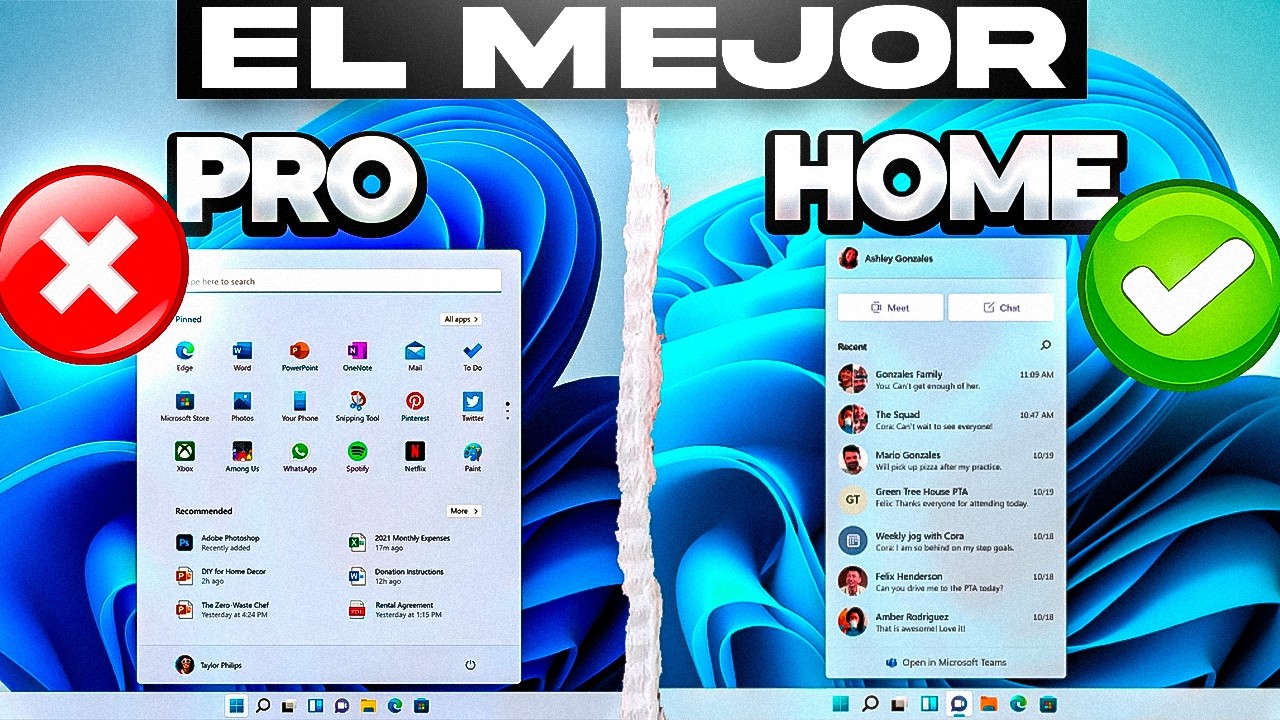
La respuesta corta: cuál te conviene según tu perfil
Si vas a jugar, navegar, ofimática y streaming en un equipo personal, elige Windows 11 Home. Si tu equipo debe entrar en una red de empresa con dominio o Microsoft Entra ID (antes Azure AD), necesitas aplicar directivas centralizadas, cifrar con BitLocker gestionable o conectarte por Escritorio remoto como host, elige Pro.
Para presupuesto ajustado, Home evita pagar un extra de licencia por funciones que no usarás. Para teletrabajo con políticas de empresa, flotas de varios equipos o datos sensibles que exigen cifrado auditable, Pro compensa porque ahorra tiempo de administración y evita soluciones de terceros.
Datos comprobados en septiembre de 2026. Versión vigente de referencia: Windows 11 26H1 solo de fábrica en equipos nuevos con silicio nuevo y 26H2 prevista para otoño de 2026; en equipos existentes se permanece en 24H2 o 25H2.
El matiz: ambas ediciones comparten núcleo, rendimiento y requisitos base de Windows 11. La diferencia no es velocidad, es gestión y seguridad centralizable. Si tu trabajo no te exige dominio, BitLocker empresarial ni Hyper-V, Home rinde igual y cuesta menos.
Windows 11 Home frente a Pro, cara a cara
Pro añade capacidades de gestión y seguridad que Home no incluye. El resto —compatibilidad de apps, juegos y controladores— es el mismo si el hardware cumple los requisitos de Windows 11.
| Característica | Windows 11 Home | Windows 11 Pro |
|---|---|---|
| Unión a dominio / Microsoft Entra ID | No | Sí |
| BitLocker y BitLocker To Go | No (usa Cifrado de dispositivo si el hardware lo permite) | Sí |
| Escritorio remoto como host | No (solo cliente) | Sí |
| Hyper-V / Windows Sandbox | No | Sí |
| Editor de directivas (gpedit.msc) | No | Sí |
| Límite de RAM | 128 GB | 2 TB |
| Windows Update for Business | No | Sí |
La tabla resume el corte real entre ediciones. Home cubre uso doméstico y estudio. Pro incorpora lo necesario para administrar equipos, cifrar de forma centralizada y virtualizar sin software adicional, además de ampliar el tope de memoria en estaciones de trabajo con mucha RAM.
Gestión, cuentas y trabajo en red: dominio, Azure AD y directivas
Pro permite unir el equipo a un dominio de Active Directory local y a Microsoft Entra ID para aplicar identidad, acceso condicional y políticas desde la organización. Con esa unión entran en juego el inicio de sesión corporativo, el despliegue con Windows Autopilot y la gestión con Microsoft Intune. Home no se une a dominio ni a Entra ID; está pensado para cuenta Microsoft personal o cuenta local.
El Editor de directivas de grupo local (gpedit.msc) solo existe en Pro. Desde allí se centralizan ajustes como complejidad de contraseñas, bloqueo de USB, comportamiento de Windows Update for Business y plantillas administrativas. En Home esos ajustes, si existen, se tocan uno a uno en Configuración o Registro, sin centralización.
Qué implica en la práctica:
- Si tu empresa exige unir el portátil al dominio o a Entra ID, necesitas Pro.
- Si gestionas varios equipos y quieres desplegar apps, certificados y políticas sin tocar cada máquina, Pro con Intune/Autopilot ahorra horas.
- Si usas el PC solo en casa, sin políticas ni despliegues, Home evita complejidad.
- Autopilot y aprovisionamiento sin contacto requieren Entra ID y, por tanto, Pro.
Seguridad y cifrado: BitLocker, cifrado de dispositivo y control empresarial
Home incluye Cifrado de dispositivo cuando el hardware cumple requisitos (TPM 2.0 y Modern Standby/presencia de TPM activa). Cifra la unidad del sistema de forma automática y vincula la clave a tu cuenta Microsoft. Funciona bien para un equipo personal, pero no ofrece gestión centralizada, no permite elegir particiones ni externar políticas de recuperación a nivel de organización.
Pro incorpora BitLocker y BitLocker To Go para unidades internas y extraíbles, con opciones de Microsoft Purview para custodia de claves, informes y cumplimiento. Permite exigir PIN de inicio, configurar métodos de cifrado y forzar recuperación por si olvidas la clave, todo desplegable por directivas.
Ventajas de Pro en seguridad:
- Control granular y auditoría de claves a escala.
- Cifrado de unidades externas con políticas.
- Integración con directivas y cumplimiento.
Inconvenientes de Pro:
- Requiere TPM 2.0 y configuración; sin una política de respaldo de claves puedes quedar fuera de tus datos.
- Más superficie de configuración: mal ajustado no aporta ventaja frente a Home.
Si solo necesitas proteger un portátil personal y tu equipo soporta Cifrado de dispositivo, Home basta. Si custodias datos sensibles o debes demostrar cumplimiento, BitLocker de Pro es la vía.
Control remoto y virtualización: Escritorio remoto y Hyper-V
Pro puede actuar como host de Escritorio remoto, de modo que te conectas a ese PC desde otro dispositivo con cliente RDP. Home solo funciona como cliente: puede conectarse a otro equipo Pro, pero no recibir conexiones entrantes por RDP sin herramientas de terceros. Para asistencia remota puntual en Home, la alternativa nativa es Asistencia rápida o Quick Assist, distinta de RDP.
En virtualización, Pro incluye Hyper-V y Windows Sandbox para crear máquinas virtuales y entornos aislados sin instalar hipervisores externos. Home no incluye Hyper-V ni Sandbox. Si necesitas probar software dudoso, levantar laboratorios o ejecutar una VM ligera y aislada para abrir archivos, Pro lo resuelve con lo que trae el sistema.
Compatibilidad y requisitos a verificar:
- CPU con virtualización (Intel VT-x/AMD-V) y, para mejor rendimiento, SLAT/EPT y DEP/NX activos en BIOS/UEFI.
- TPM 2.0 y Arranque seguro para funciones de seguridad asociadas.
- Edición Pro activada; Home no habilita Hyper-V aunque el hardware cumpla.
- Ancho de banda y latencia de red estables para RDP fluido; en redes saturadas la experiencia cae aunque el host sea Pro.
Hyper-V y Escritorio remoto como host son exclusivos de Pro; Hyper-V exige CPU con virtualización y Home solo actúa como cliente RDP.
Cuándo sí compensa pagar Pro y cuándo es tirar el dinero
Compensa Pro si cumples al menos uno de estos criterios de compra:
- Tu empresa exige unir el equipo a dominio o a Microsoft Entra ID y aplicar directivas.
- Gestionas varios PCs y necesitas desplegar configuración y apps con Autopilot/Intune y Windows Update for Business.
- Manejas datos sensibles y debes cifrar con BitLocker auditable y custodiar claves en Purview.
- Necesitas conectarte por RDP a tu PC de sobremesa desde fuera sin depender de terceros.
- Virtualizas con Hyper-V o usas Windows Sandbox para pruebas aisladas.
- Montas estación con más de 128 GB de RAM; Pro soporta hasta 2 TB.
Es tirar el dinero si tu uso es:
- Juegos, ofimática, navegador y streaming: Home rinde igual y la diferencia de precio no aporta nada.
- Un solo equipo personal sin políticas ni cumplimiento que demostrar.
- Cifrado personal suficiente con Cifrado de dispositivo de Home cuando tu hardware lo soporta.
- Acceso remoto ocasional resuelto con Asistencia rápida u otras soluciones puntuales sin necesidad de host RDP permanente.
Regla práctica: si ninguna de las seis condiciones de Pro te aplica hoy ni en los próximos 12 meses, quédate en Home y, si cambias de escenario, haz el upgrade a Pro con licencia posterior.
Qué necesitas además para aprovechar Pro
No basta con comprar la edición; el hardware, la licencia y la red deben acompañar.
Requisitos imprescindibles:
- TPM 2.0 y Arranque seguro habilitados en UEFI para BitLocker y funciones de seguridad.
- CPU de 64 bits compatible con Windows 11 y virtualización (Intel VT-x/AMD-V), con extensiones SLAT/EPT para Hyper-V con buen rendimiento.
- Edición Windows 11 Pro activada. Si tienes Home, necesitas licencia de Pro para el cambio de edición.
- Conexión estable si usarás Escritorio remoto como host; RDP sufre con latencia alta o subida limitada.
- Políticas y custodia de claves definidas si usas BitLocker en empresa (recuperación y copia en Purview/Entra ID).
Checklist antes de pagar Pro:
- Comprueba en Configuración > Sistema > Acerca de que tu edición y versión sean las que crees.
- Verifica TPM 2.0 con tpm.msc y Arranque seguro en Información del sistema.
- Activa virtualización en BIOS/UEFI y confirma Hyper-V en Características de Windows.
- Define dónde guardarás la clave de recuperación de BitLocker y quién la custodiará.
- Valida que tu organización realmente exige dominio/Entra ID y no basta con cuenta Microsoft personal.
- Si montas más de 128 GB de RAM, confirma que tu placa y CPU lo soportan además del límite de la edición.
### Preguntas frecuentes
1. ¿Qué edición de Windows 11 es mejor para jugar?
La edición Home es la recomendada para la gran mayoría de gamers. Ofrece el rendimiento y las funcionalidades necesarias, como soporte para DirectX 12 Ultimate y Auto HDR. Las diferencias de Pro para jugadores son mínimas y no justifican el coste adicional para uso doméstico normal.
2. ¿Es Windows 11 Pro más rápido que Home?
Ambas ediciones tienen idéntico rendimiento en tareas cotidianas y gaming, ya que comparten el mismo núcleo del sistema operativo. Las diferencias de Pro son en gestión empresarial y seguridad, no en la velocidad del procesador o la gráfica. La elección debe basarse en funciones, no en un supuesto aumento de rapidez.
3. ¿Qué es Windows 11 Pro y para quién está pensado?
Es la versión de Windows 11 dirigida a profesionales y pequeñas empresas. Incluye funciones de administración y seguridad avanzadas ausentes en Home, como la agrupación de políticas de grupo, Hyper-V para virtualización y el cifrado BitLocker. Su precio de referencia es de 199 USD (~173 € · ~3.430 MXN · ~631.440 COP · ~301.470 ARS) para una licencia OEM.
4. ¿Qué diferencias hay entre Windows 11 Home y la edición para empresas?
La edición para empresas, llamada Pro, añade herramientas para administrar dispositivos y datos. Permite unirse a dominios de Active Directory, usar DirectAccess para conexiones remotas seguras y gestionar actualizaciones con mayor precisión. Home está pensado para el uso doméstico y no incluye estas capacidades de red corporativa.
5. ¿Qué es la edición Windows 11 Home N y en qué se diferencia de la normal?
La versión Home N es una variante que se vende en Europa y no incluye, por motivos regulatorios, tecnologías multimedia como Windows Media Player, Skype o ciertas códecs de video y audio. Puedes añadir estos componentes después de forma gratuita desde el sitio web de Microsoft.
6. ¿Dónde consigo una licencia de Windows 11 Pro?
Puedes adquirir una licencia oficial en la tienda de Microsoft, en la web del fabricante de tu PC o en distribuidores autorizados. La licencia OEM, ligada a un solo equipo, suele costar alrededor de 199 USD (~173 € · ~3.430 MXN · ~631.440 COP · ~301.470 ARS). La licencia retail, que puedes trasladar a otro equipo, es más cara.
7. ¿Cómo descargo la imagen de instalación de Windows 11 Pro?
Puedes obtener la herramienta de creación de medios o la imagen ISO directamente desde la página oficial de descargas de Windows 11. El asistente te guiará para crear un USB de instalación o descargar el archivo ISO, que podrás usar para instalar o actualizar tu sistema a la edición Pro si tienes una licencia válida.
Fuentes
- PcmagWindows 11 Home vs. Pro: What You Gain From Upgrading (and …consultado el 22/09/2026
- MicrosoftCompare Windows 11 Versions – Microsoftconsultado el 22/09/2026
- CnetWindows 11 Home vs. Windows 11 Pro: Which Edition Do You …consultado el 22/09/2026
- ElevenforumWindows 11 Pro vs Windows 11 Home – How Much is Pro Worth?consultado el 22/09/2026
- CiotechWindows 11 Pro vs Home for Small Business: 2026 Guideconsultado el 22/09/2026