
Datos comprobados en septiembre de 2026. Esta comparativa reúne lo que ofrece cada app para editar vídeo en Mac, iPhone y iPad sin instalar de más ni pagar por funciones que no vas a usar.
La elección rápida: qué app conviene a cada perfil
Para la mayoría que empieza o edita de forma ocasional, iMovie resuelve sin coste ni suscripción. Viene preinstalado en macOS y iOS, permite timeline con varias pistas de vídeo y audio, títulos y transiciones, y exporta en 4K a 60 fps sin marca de agua.
Si buscas gratis sin marca de agua y con funciones para redes, CapCut es la opción más completa. Funciona en macOS, iOS, iPadOS, Windows, Android y web, ofrece subtítulos automáticos, plantillas verticales y efectos, y mantiene la exportación gratuita. Requiere cuenta y conexión para algunas plantillas.
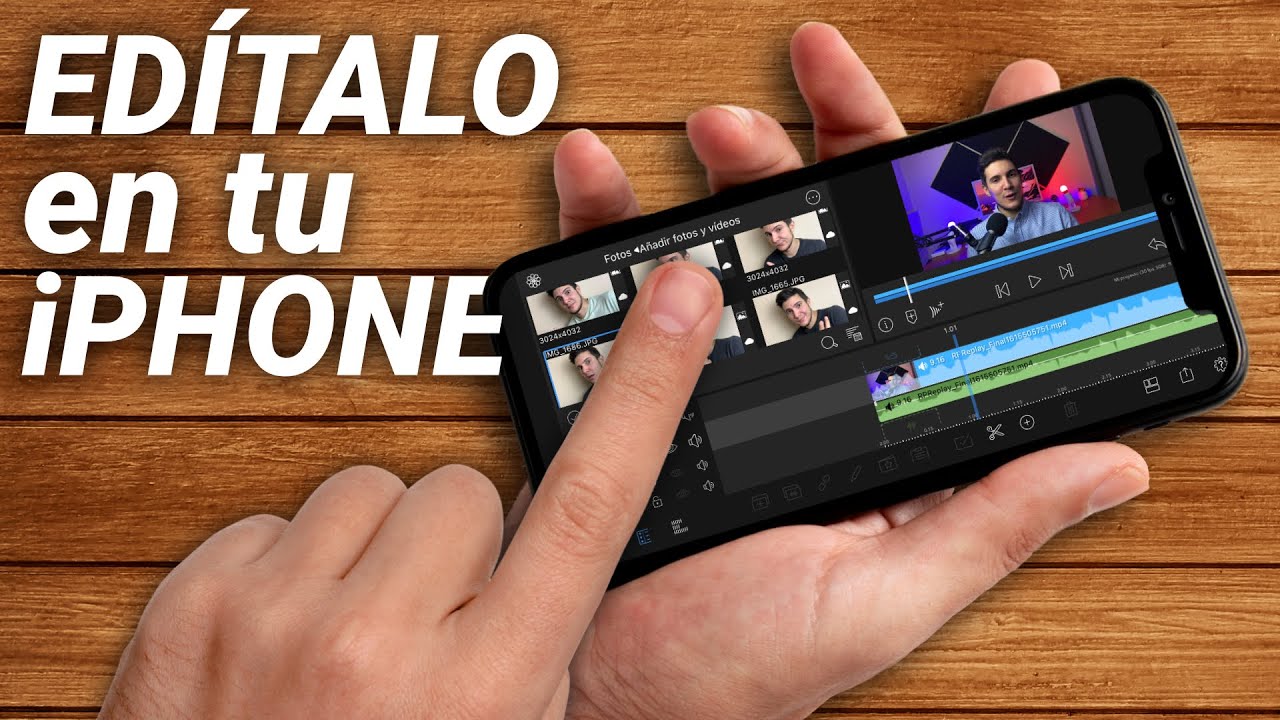
Si necesitas funciones pro con control total, Final Cut Pro en Mac y LumaFusion en iPad/iPhone son el salto. Final Cut Pro es compra única con actualizaciones incluidas y gestión de bibliotecas y proxies para 4K. LumaFusion es pago único en iOS/iPadOS con timeline de 6 pistas de vídeo y 6 de audio y exportación hasta 4K.
- Para la mayoría: iMovie
- Gratis sin marca de agua y para redes: CapCut
- Funciones pro y flujo largo: Final Cut Pro en Mac, LumaFusion en movilidad
Cómo elegir app para editar vídeo en Apple: criterios que separan
No todas las apps cubren el mismo flujo. Estos criterios, verificables en cada ficha, separan una app suficiente de una que te frena a mitad del proyecto.
Compatibilidad real: verifica si la app funciona en Mac, iPhone y iPad con proyecto compartido. Fotos e iMovie sincronizan por iCloud y AirDrop; CapCut y LumaFusion mantienen proyecto entre iOS y macOS; Final Cut Pro existe en Mac y en versión para iPad con funciones reducidas.
Timeline y resolución: cuenta pistas de vídeo y audio y la resolución máxima de exportación. Pasar de 1080p a 4K multiplica el peso y exige almacenamiento.
Subtítulos y audio: auto-subtítulos y limpieza de voz ahorran tiempo. Audio Mix en Fotos y herramientas de audio en Final Cut Pro actúan directo sobre la pista.
Modelo de pago y marca de agua: distingue gratis total, pago único y suscripción mensual. Confirma si exporta sin marca y si requiere conexión.
- Compatibilidad Mac / iPhone / iPad y continuidad del proyecto
- Timeline multipista y número de pistas
- 4K y exportación sin recorte
- Subtítulos automáticos y mezcla de audio
- Coste: gratis, pago único o suscripción, y marca de agua
Tabla comparativa de apps para editar vídeo en Apple
Tabla con datos verificables. Si un dato no lo publica el desarrollador, figura como sin dato.
| App | Plataformas compatibles | Coste y suscripción | Pistas y resolución máxima | Marca de agua | Funciones destacadas |
|---|---|---|---|---|---|
| Fotos | iOS 18, iPadOS 18, macOS Sequoia | Gratis, incluido en sistema | 1 pista vídeo, hasta 4K según captura | No | Recorte, rotación, velocidad, Audio Mix |
| iMovie | macOS, iOS, iPadOS | Gratis, preinstalado | 2 pistas vídeo + audio, 4K 60 fps | No | Timeline magnético, títulos, transiciones, audio |
| CapCut | macOS, iOS, iPadOS, Windows, Android, web | Gratis, compras opcionales dentro de la app | Multipista, 4K | No en exportación gratuita | Auto-subtítulos, plantillas verticales, efectos IA |
| LumaFusion | iOS, iPadOS, macOS con Apple Silicon | Pago único | 6 vídeo + 6 audio, 4K | No | Keyframes, corrección color, multicam |
| Final Cut Pro | macOS, iPadOS | Pago único Mac, suscripción en iPad | Pistas ilimitadas, 8K en Mac | No | Proxies, corrección color, Motion integrado |
Fotos: recortar, rotar, velocidad y Audio Mix sin instalar nada
Fotos sirve para ajustes rápidos sin instalar nada. Está en iOS 18, iPadOS 18 y macOS Sequoia o posterior y trabaja sobre el vídeo original con edición no destructiva.
Para quién sí: si solo necesitas recortar inicio y fin, enderezar horizonte, cambiar velocidad en clips capturados a alta frecuencia y usar Audio Mix para separar voces y reducir ruido. Exporta en la resolución de origen hasta 4K sin marca de agua y comparte por AirDrop o iCloud.
Para quién no: si necesitas timeline multipista, títulos animados, transiciones personalizadas o subtítulos automáticos. Fotos trabaja sobre una sola pista y no une varios clips en una línea de tiempo.
Pasos en iPhone con iOS 18:
- Abre Fotos y selecciona el vídeo.
- Toca Editar, arrastra los tiradores para recortar inicio y fin.
- Usa Recortar y girar para rotar o enderezar, y el control de velocidad si el clip lo permite.
- En Audio Mix elige la mezcla y ajusta intensidad.
- Toca OK y guarda como nuevo clip o sobrescribe.
Pasos en Mac con macOS Sequoia:
- Abre Fotos, doble clic en el vídeo y clic en Editar.
- Ajusta recorte, rotación y velocidad en los controles laterales.
- Aplica Audio Mix y previsualiza.
- Haz clic en OK y exporta con Archivo > Exportar.
Limitación honesta: no hay exportación por lotes ni control de bitrate fino; para eso necesitas editor dedicado.
iMovie: la base gratuita preinstalada para montaje simple
iMovie es la base gratuita de Apple y viene preinstalado en Mac, iPhone y iPad. Trabaja con timeline magnético, hasta 2 pistas de vídeo superpuestas y varias de audio, y exporta hasta 4K a 60 fps en H.264 y HEVC sin marca de agua. Incluye títulos, fondos, transiciones y biblioteca de audio libre.
En Mac permite recorte de precisión, estabilización y corrección básica de color y audio. En iPhone y iPad ofrece plantillas de tráiler y guiones gráficos que montan estructura en minutos y proyecto compatible con Final Cut Pro en Mac.
Pros:
- Gratis y sin suscripción ni marca de agua en macOS, iOS y iPadOS
- Timeline sencillo con 2 pistas de vídeo y exportación 4K 60 fps
- Integración con Fotos, iCloud y AirDrop sin conversión extra
- Plantillas de tráiler y títulos que aceleran el primer montaje
Contras:
- Sin subtítulos automáticos ni herramientas de IA de transcripción
- Sin keyframes avanzados ni corrección de color por curvas
- Control limitado de bitrate y sin proxies para 4K largo en equipos base
- No hay multicam ni mezcla de audio por stems
Si superas estos límites de forma habitual, el siguiente escalón es LumaFusion en movilidad o Final Cut Pro en Mac.
CapCut y VN Editor: edición rápida para vertical y redes
CapCut funciona en macOS, iOS, iPadOS, Windows, Android y web. Es gratis con funciones opcionales de pago dentro de la app y exporta sin marca de agua en su plan gratuito. Destaca por auto-subtítulos en varios idiomas, plantillas verticales 9:16, efectos y recorte automático. VN Editor, alternativa similar, funciona en macOS, iOS, iPadOS, Windows y Android, es gratis sin suscripción y sin marca de agua, con timeline multipista y curvas de velocidad.
Para quién sí: creadores que publican en vertical, necesitan subtitular rápido y quieren efectos y transiciones sin configurar keyframes. Ambos resuelven montaje multipista ligero y exportación 4K.
Pros:
- Gratis sin marca de agua en exportación estándar
- Auto-subtítulos y plantillas verticales listas para redes
- Timeline multipista y curvas de velocidad sin curva de aprendizaje alta
- Sincronización entre móvil, web y escritorio con cuenta
Contras:
- CapCut muestra anuncios de plantillas y sugiere compras dentro de la app
- Algunas funciones IA y almacenamiento en la nube requieren conexión y cuenta
- Permisos de acceso a fotos y red amplios que conviene revisar
- VN Editor con menos efectos IA y comunidad más pequeña que CapCut
Si tu flujo es esporádico y vertical, CapCut o VN Editor evitan pagar suscripción.
LumaFusion y Final Cut Pro: salto a edición avanzada en movilidad
LumaFusion trabaja en iOS, iPadOS y macOS con Apple Silicon. Es pago único, sin suscripción, con timeline de 6 pistas de vídeo y 6 de audio, keyframes, corrección de color y multicam, y exporta hasta 4K sin marca de agua. Final Cut Pro funciona en macOS como pago único con actualizaciones incluidas y en iPad como suscripción mensual, con pistas ilimitadas, proxies, corrección por curvas y exportación hasta 8K en Mac.
LumaFusion prioriza movilidad y control táctil con soporte para discos externos y LUTs. Final Cut Pro prioriza integración con el ecosistema Apple: bibliotecas, Motion, Compressor y continuidad con iMovie. Ambos requieren aprendizaje: LumaFusion en horas, Final Cut Pro en días para flujo completo.
Pros:
- LumaFusion: pago único, 6+6 pistas y 4K sin marca en iPad y iPhone
- Final Cut Pro Mac: pago único, proxies y 8K, sin suscripción
- Corrección de color real y keyframes por parámetro
- Exportación sin marca y control fino de códec y bitrate
Contras:
- LumaFusion sin versión Windows y con complementos de pago
- Final Cut Pro iPad exige suscripción mensual
- Curva de aprendizaje más alta que iMovie o CapCut
- Proyectos pesados exigen SSD externo y 16 GB de RAM recomendados
Elige LumaFusion si editas fuera del escritorio; Final Cut Pro si el centro es el Mac.
Errores al elegir y qué no pagar de más
- Pagar suscripción por recortar y unir clips. Fotos e iMovie recortan, rotan y unen en 4K sin coste ni marca de agua. Pagar cada mes por eso suma sin aportar pistas extra ni subtítulos que uses.
- Elegir app solo para iPhone si editas en Mac. CapCut, LumaFusion y Final Cut Pro mantienen proyecto entre dispositivos; iMovie y Fotos también. Una app solo móvil obliga a exportar y reimportar con pérdida de tiempo.
- Ignorar la marca de agua y el límite de exportación. Algunas apps gratuitas limitan resolución o añaden marca en plantillas premium. Verifica antes de montar 30 minutos que la exportación final sale limpia en 4K.
- Confundir Fotos con editor multipista. Fotos ajusta un clip con Audio Mix y velocidad, pero no alinea varias pistas ni añade títulos animados. Para timeline real necesitas iMovie como mínimo.
Fotos recorta un clip, iMovie une varios y CapCut añade subtítulos automáticos. Paga solo cuando necesites multicam, keyframes o 4K largo con proxies.
Si dudas entre dos, edita un proyecto de 60 segundos en cada una y compara tiempo de exportación y peso final antes de comprar.
Preguntas frecuentes
1. ¿Cómo puedo editar un vídeo en mi iPhone sin gastar dinero?
Abre la app Clips, que Apple incluye de serie en el sistema, y selecciona el clip que quieras modificar. Para recortar los extremos, toca el segmento en la línea de tiempo y arrastra los bordes amarillos hasta el punto deseado, un proceso que funciona sin conexión a internet ni compras dentro de la aplicación.
2. ¿Qué herramienta utilizo para recortar escenas innecesarias en mis vídeos con el teléfono?
Utiliza el editor de vídeo integrado en la app Fotos de iOS, que permite separar y eliminar secciones intermedias de una grabación sin instalar software adicional. Tras seleccionar el archivo, pulsa el botón de editar y usa la herramienta de recorte: puedes dividir el vídeo en múltiples partes y borrar las que no necesites conservar.
3. ¿Cómo edito los vídeos que grabo con mi último modelo de teléfono Apple?
El proceso es idéntico al de modelos anteriores: abre la app Fotos, selecciona el vídeo y toca «Editar». Aunque el dispositivo tenga hardware nuevo, las herramientas básicas de recorte y ajuste de filtros dentro de la galería están disponibles en todas las versiones recientes del sistema operativo, sin necesidad de configuraciones adicionales.
4. ¿Es posible recortar la duración de un vídeo desde la galería del iPhone sin descargar apps externas?
Sí, selecciona el vídeo en la app Fotos, pulsa «Editar» y toca el ícono de recorte en la parte inferior de la pantalla. Arrastra los extremos de la barra de tiempo para establecer el nuevo inicio y fin, guardando el resultado como una copia nueva o sobrescribiendo el original en el dispositivo.
Fuentes
- AppleCómo editar videos en tu iPhone, iPad, Mac o Apple Vision Proconsultado el 22/09/2026
- TalkmobileHow to Edit Videos on iPhone in 2026: Talkmobile's Easy Guideconsultado el 22/09/2026
- AppleThe Best Video-Editing Apps para iPhone – App Storeconsultado el 22/09/2026
- ApplemagazineOnline Video Editing Tool for Mac and iPhone Users in 2026consultado el 22/09/2026