
Datos comprobados en septiembre de 2026.
La respuesta corta: para quién es Dual Audio y cuándo usar otra opción
Para la mayoría que ya tiene un móvil Samsung reciente y quiere compartir audio sin comprar nada más, Dual Audio conviene porque transmite a dos dispositivos Bluetooth a la vez y permite ajustar el volumen de cada uno por separado desde el propio móvil.
Si buscas compartir con volumen independiente y sin retardo perceptible entre dos auriculares para ver una película, Dual Audio cumple si los dos dispositivos son Bluetooth 5.0 y están cerca del móvil, a menos de 5 metros. La latencia existe, pero ambos auriculares reciben la misma señal y el desfase entre ellos es bajo cuando usan códecs compatibles como SBC o AAC.
Si tu móvil no es Samsung o es un Samsung sin Bluetooth 5.0, no uses Dual Audio. En iPhone y iPad, la opción equivalente es Compartir audio de Apple, que funciona solo con auriculares con chip H1 o W1 como AirPods y algunos Beats, y mantiene el control de volumen independiente. Con otros Android, la alternativa es la función de la app del fabricante, por ejemplo Bose SimpleSync o Skullcandy Skull-iQ, que limita la compatibilidad a esa marca. Si ninguno de estos casos te encaja y tu móvil conserva jack de 3,5 mm, un splitter con cable es más barato y elimina latencia, aunque pierdes el control por dispositivo.
Qué necesitas antes de empezar: requisitos reales
Antes de probar, reúne estos tres elementos. Sin uno de ellos Dual Audio no aparece o solo suena un dispositivo:
- Móvil o tableta Samsung con Bluetooth 5.0 o superior y One UI 2.0 o superior. Sin Bluetooth 5.0 el hardware no puede mantener dos flujos A2DP simultáneos.
- Dos receptores Bluetooth que soporten perfil A2DP para audio estéreo, ya sean auriculares, altavoces o una combinación. No necesitan ser Samsung.
- Ambos dispositivos emparejados previamente en Ajustes > Conexiones > Bluetooth. El emparejamiento guarda el códec negociado y evita que el sistema tenga que buscarlos en el momento de compartir.
- Contenido con salida por Bluetooth activa. Dual Audio duplica el mismo audio, no permite enviar música distinta a cada dispositivo.
Con esto listo, el panel Media del sistema puede dirigir la salida a los dos a la vez y mostrar dos controles de volumen separados. Si uno de los receptores es Bluetooth 4.2 o anterior, puede conectarse pero con más cortes y sin garantía de sincronía, porque el ancho de banda y la gestión de dos enlaces es inferior.
Móviles y tabletas Samsung compatibles y cómo comprobarlo
Soportan Dual Audio las familias con Bluetooth 5.0 o superior lanzadas con One UI 2.0 o posterior. Lista verificable con ejemplos concretos:
Galaxy S10, S10+, S10e y toda la serie S posterior: S20, S21, S22, S23, S24 y S25 en sus variantes. Galaxy Note 10 y Note 20 en todas sus variantes. Galaxy Z Flip y Z Fold desde la primera generación hasta Z Flip6 y Z Fold6. Galaxy A con Bluetooth 5.0 como A52, A53, A54, A34, A35 y posteriores. Galaxy Tab S desde Tab S5e, Tab S6, Tab S7, Tab S8 y Tab S9, incluidas versiones FE y Plus/Ultra cuando montan Bluetooth 5.0.
Modelos como Galaxy S8, S9, Note 8 y Note 9 no soportan Dual Audio aunque actualicen software, porque su módulo es Bluetooth 5.0 en S9/Note9 pero el firmware anterior a One UI 2.0 no habilita la función, y en S8/Note8 el hardware es Bluetooth 5.0 limitado sin soporte de doble audio.
Cómo comprobarlo en tu equipo: ve a Ajustes > Acerca del teléfono > Información de software y verifica One UI 2.0 o superior y Android 10 o superior. Para Bluetooth, ve a Ajustes > Acerca del teléfono > Información y busca versión de Bluetooth, o consulta la ficha en Samsung Mobile y la especificación del estándar en Bluetooth SIG. Si ves Bluetooth 5.0, 5.1, 5.2 o 5.3, el hardware cumple; si ves 4.2 o 5.0 sin opción Media con dos salidas, falta One UI compatible.
Qué es Dual Audio y cómo se diferencia de compartir por cable o por app
Dual Audio es una función de Samsung integrada en One UI que usa la capacidad de Bluetooth 5.0 para mantener dos conexiones A2DP simultáneas y enviar el mismo flujo de audio a dos receptores a la vez. Cada receptor negocia su códec de forma independiente, habitualmente SBC como base y AAC o aptX si ambos extremos lo soportan, con una frecuencia de muestreo de 44,1 kHz o 48 kHz y 16 bits. El sistema muestra dos barras de volumen separadas, de 0 a 100 %, y permite silenciar uno sin afectar al otro.
La diferencia con un splitter con cable es que el cable divide una señal analógica sin latencia ni compresión adicional, pero obliga a compartir el mismo volumen y a estar atados por un cable de 1 a 2 metros. La diferencia con apps como Bose SimpleSync o Skullcandy Skull-iQ es que esas apps reenvían el audio solo entre dispositivos de la misma marca y a veces con un retardo añadido de 100 a 250 ms, mientras Dual Audio es agnóstico a la marca del auricular siempre que sea Bluetooth.
Limitaciones: al ser dos enlaces Bluetooth, el consumo sube unos 15 a 30 mW adicionales respecto a un solo enlace y el alcance útil se reduce si hay paredes. No transmite dos audios distintos y no corrige desfases grandes entre un altavoz y un auricular si uno usa SBC y el otro aptX con buffers distintos.
| Característica | Dual Audio Samsung | Splitter con cable 3,5 mm | App Bose SimpleSync / Skull-iQ |
|---|---|---|---|
| Conexión | Bluetooth 5.0, 2 enlaces A2DP | Analógica por jack 3,5 mm | Bluetooth, reenvío propietario |
| Volumen por dispositivo | Sí, 2 controles 0-100 % | No, 1 control común | Sí, en app |
| Códec | SBC, AAC, aptX según receptor | Sin códec, PCM analógico | SBC/AAC según marca |
| Latencia típica | 120 a 250 ms | 0 ms | 150 a 300 ms |
| Compatibilidad | Samsung One UI 2.0+, cualquier receptor A2DP | Cualquier dispositivo con jack 3,5 mm | Solo misma marca |
| Distancia útil | Hasta 10 m sin obstáculos | 1 a 2 m por cable | Hasta 10 m |
Métodos comparados para escuchar a la vez en dos dispositivos
La tabla compara los cuatro métodos habituales para escuchar el mismo audio en dos salidas. Filas son métodos, columnas son datos verificables. Si un dato no está publicado por el fabricante, figura como sin dato.
| Método | Dispositivos compatibles | Facilidad (pasos) | Coste hardware | Latencia | Volumen independiente | Alcance |
|---|---|---|---|---|---|---|
| Dual Audio Samsung | Samsung One UI 2.0+ / receptor A2DP Bluetooth 5.0 | 3 pasos en Ajustes + Media | 0 si ya tienes móvil Samsung | 120 a 250 ms | Sí | 10 m |
| Compartir audio Apple | iPhone/iPad iOS 13+ / AirPods/Beats con H1/W1 | 2 pasos en Centro de control | 0 si ya tienes AirPods/Beats | 120 a 200 ms | Sí | 10 m |
| Apps de terceros Bose/Skullcandy | Móvil Android/iOS + 2 dispositivos misma marca | 3 a 4 pasos en app | 0 dentro de la marca | 150 a 300 ms | Sí | 10 m |
| Splitter con cable | Cualquier fuente con jack 3,5 mm | 1 paso, conectar cable | Tramo bajo, cable pasivo | 0 ms | No | 1 a 2 m |
Dual Audio es la opción sin coste añadido si ya tienes Samsung compatible y dos receptores A2DP. Compartir audio de Apple exige auriculares con chip H1/W1, documentado en Soporte de Apple. Las apps de terceros solo sirven dentro de su ecosistema y el splitter es el único que elimina latencia y compresión, a cambio de perder independencia de volumen y movilidad. En consumo, los métodos Bluetooth añaden entre 15 y 30 mW por el segundo enlace, mientras el splitter no añade consumo electrónico.
Método 1: activar Dual Audio en Samsung paso a paso
- Empareja los dos receptores. Ve a Ajustes > Conexiones > Bluetooth y activa Bluetooth. Pon el primer auricular o altavoz en modo emparejamiento, tócalo en la lista y confirma. Repite con el segundo. Deja ambos como vinculados, no hace falta que estén conectados los dos a la vez en este punto. Verifica que en detalles de cada dispositivo aparece Perfil multimedia o Audio multimedia activo.
- Conecta el primer dispositivo. Toca su nombre para que pase a Conectado para audio multimedia. Reproduce algo para confirmar que suena. Comprueba en Ajustes > Conexiones > Bluetooth que el códec usado aparece en opciones de desarrollador si necesitas verificar SBC, AAC o aptX.
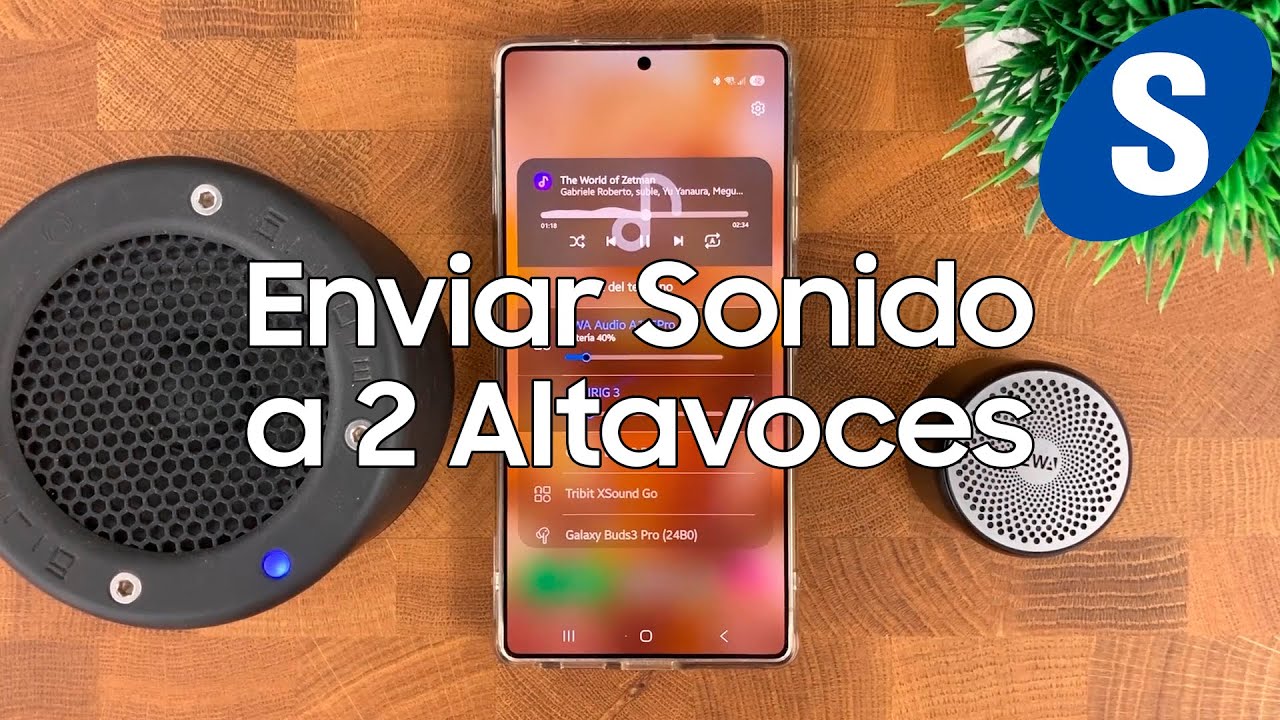
- Abre el panel Media. Desliza hacia abajo para abrir el panel rápido y toca Media o Salida multimedia. Verás los dos dispositivos emparejados. Marca la casilla de ambos para que la salida sea Dual Audio. En One UI 4.0 y superior, el panel indica Dos dispositivos o muestra dos iconos activos.
- Selecciona ambos como salida. Si solo aparece uno, toca el otro para añadirlo. El sistema negocia el segundo enlace A2DP. Si uno falla, vuelve a Ajustes > Conexiones > Bluetooth y reconéctalo manualmente antes de volver a Media.
- Ajusta el volumen por dispositivo. En Media verás dos barras, una por receptor, de 0 a 100 %. También puedes ir a Ajustes > Sonido y vibración > Volumen y mover cada control. Silenciar uno no silencia el otro, útil si compartes con alguien que prefiere más bajo.
- Prueba latencia y estabilidad. Reproduce un vídeo con diálogo. Si notas desfase labial superior a 200 ms en uno de los dos, cambia la posición del móvil a menos de 5 metros y evita obstáculos. Si el desfase persiste entre un altavoz y un auricular, empareja dos dispositivos del mismo tipo, porque altavoz y auricular suelen usar buffers distintos.
Dual Audio duplica el mismo audio en dos enlaces A2DP con volumen separado; no crea dos salidas distintas y depende de Bluetooth 5.0 y One UI 2.0.
Documentación del panel Media y salida multimedia en Samsung Soporte.
Método 2: alternativas si no tienes Samsung compatible
- Compartir audio en iPhone o iPad. Requiere iOS 13 o iPadOS 13 o superior y dos auriculares compatibles con chip H1 o W1. Conecta el primer AirPods o Beats y ponlo a sonar. Abre Centro de control > control de audio > Compartir audio y acerca el segundo auricular en su estuche abierto. Cuando aparezca, toca Compartir audio y confirma. Verás dos controles de volumen independientes en el mismo panel. Detalles de compatibilidad en Soporte de Apple – Compartir audio.
- App del fabricante en Android o iOS. Para Bose, instala Bose Music, empareja el primer altavoz o auricular y usa SimpleSync para añadir el segundo dispositivo Bose compatible desde la app. Para Skullcandy, instala Skull-iQ y usa la función de compartir dentro de la app. En ambos casos los dos receptores deben ser de la misma marca y estar emparejados previamente por Bluetooth en Ajustes > Bluetooth. El flujo se reenvía por Bluetooth con latencia de 150 a 300 ms, por lo que evita mezclar auricular y altavoz si notas eco.
- Splitter con cable cuando hay jack de 3,5 mm. Si tu móvil o tableta conserva salida de 3,5 mm de 4 polos, conecta un splitter en Y estéreo de 3,5 mm macho a dos hembras. Enchufa dos auriculares con cable de 16 a 32 ohmios. No hay app ni configuración: el audio se divide en analógico. Ajusta el volumen general desde el móvil, porque no hay control separado. Si tu móvil solo tiene USB-C, usa un adaptador USB-C a 3,5 mm con DAC integrado de 24 bits y 48 kHz antes del splitter.
- Verifica limitaciones antes de decidir. Si necesitas volumen independiente y tienes iPhone, la vía Apple es directa. Si tienes Android no Samsung y dos auriculares de marcas distintas, ninguna app de fabricante te servirá y el splitter es la única opción sin latencia. Comprueba siempre la versión de Bluetooth en Ajustes > Acerca del teléfono y el chip del auricular en la ficha del fabricante.
Si no funciona: fallos frecuentes y cómo solucionarlos
- No aparece la opción para elegir dos dispositivos en Media. Causa habitual: móvil sin Bluetooth 5.0 o sin One UI 2.0. Comprueba Ajustes > Acerca del teléfono > Información de software. Si ves One UI 1.x o Bluetooth 4.2, no hay Dual Audio. Actualiza One UI si hay actualización disponible o usa splitter.
- Solo suena uno aunque los dos figuran como conectados. Uno de los receptores puede estar conectado solo para llamadas con perfil HSP/HFP y no para multimedia A2DP. Entra en Ajustes > Conexiones > Bluetooth, toca el engranaje del dispositivo y activa Audio multimedia. Desconecta y vuelve a conectar ambos.
- Desfase entre auricular y altavoz, se oye eco. El altavoz suele tener buffer más grande que el auricular, con 80 a 150 ms de diferencia. Solución: usa dos auriculares o dos altavoces iguales, no una combinación mixta, y coloca el móvil equidistante a menos de 5 metros de ambos.
- Volumen desigual, uno suena mucho más bajo. Cada dispositivo tiene su propio volumen de 0 a 100 % y el nivel general del sistema. Sube primero el volumen general con los botones laterales y luego ajusta cada barra en Panel Media. Revisa que el limitador de volumen multimedia en Ajustes > Sonido y vibración no esté en 60 %.
- Reconexión falla tras desvincular. Borra el emparejamiento de ambos en Ajustes > Conexiones > Bluetooth > Desvincular, reinicia Bluetooth y vuelve a emparejar uno a uno. Si persiste, restablece ajustes de red en Ajustes > Administración general > Restablecer > Restablecer ajustes de red, que borra emparejamientos y obliga a negociar de nuevo códec SBC base.
- Cortes o microcortes con dos dispositivos. Dos flujos A2DP ocupan más ancho de banda. Reduce interferencias alejándote de routers Wi-Fi de 2,4 GHz, desactiva Wi-Fi si no lo necesitas y evita fundas metálicas. Mantén la distancia por debajo de 10 metros sin paredes.
Preguntas frecuentes sobre Dual Audio
1. ¿Qué modelos de Samsung son compatibles con Dual Audio?
La función Dual Audio está disponible en los smartphones Samsung Galaxy desde la serie S8 y en la mayoría de tablets Galaxy posteriores a 2018, siempre que ejecuten Android 8.0 o superior. Para confirmar si tu modelo exacto la soporta, verifica que en los ajustes de Bluetooth tengas visible la opción 'Dual Audio' al pulsar los tres puntos junto al nombre de un dispositivo emparejado.
2. ¿Necesito una aplicación o APK específica para usar Dual Audio en Samsung?
No, Dual Audio es una función nativa del sistema operativo One UI de Samsung y no requiere la instalación de ninguna aplicación adicional ni descarga de archivos APK. Accedes directamente a ella desde los ajustes del Bluetooth del teléfono, lo que reduce riesgos de seguridad asociados a instalaciones externas.
3. ¿Hay alguna aplicación de Bluetooth para activar Dual Audio en equipos que no sean Samsung?
No existe una aplicación que habilite Dual Audio en dispositivos de otras marcas, ya que esta función depende de una implementación específica en el firmware de Samsung. Las alternativas para reproducir audio en dos auriculares simultáneamente en otros teléfonos Android suelen requerir apps como 'Bluetooth Pair' o 'AmpMe', pero no replican el sistema Dual Audio.
4. ¿Cómo puedo activar Dual Audio en mi teléfono Samsung?
Abre los ajustes, ve a Conexiones > Bluetooth y conecta el primer par de auriculares. Una vez emparejado, activa la opción 'Dual Audio' que aparece al lado del nombre del dispositivo. Después, empareja el segundo dispositivo de audio, que comenzará a reproducir el mismo sonido automáticamente sin necesidad de cables adicionales.
5. ¿Qué es exactamente la función Dual Audio de Samsung?
Dual Audio es una herramienta nativa de los teléfonos Samsung Galaxy que permite transmitir el mismo contenido de audio por Bluetooth a dos dispositivos de salida diferentes al mismo tiempo, como dos pares de audífonos o una combinación de auriculares y una bocina portátil. La tecnología funciona con perfiles Bluetooth estándar, por lo que no requiere accesorios especiales ni firmas de audio propietarias.
6. ¿Por qué no veo la opción de Dual Audio en mi teléfono Samsung?
Si Dual Audio no aparece en tus ajustes de Bluetooth, verifica primero que tu dispositivo esté ejecutando al menos Android 8.0 con la interfaz One UI original de Samsung, ya que versiones modificadas o de otras marcas no la incluyen. Además, algunos modelos de gama baja o terminales con chipsets específicos omiten esta función por limitaciones del controlador Bluetooth, por lo que su disponibilidad final depende tanto del hardware como del software.
7. ¿Qué puedo hacer si Dual Audio dejó de funcionar en mi Samsung?
En la mayoría de los casos, el problema se resuelve reiniciando ambos dispositivos de audio y el teléfono. También es recomendable borrar la caché de la aplicación Bluetooth desde Ajustes > Aplicaciones > Mostrar aplicaciones del sistema > Bluetooth > Almacenamiento > Borrar caché, ya que un error temporal en el sistema de emparejamiento puede impedir la conexión doble.
8. ¿Funciona Dual Audio en el Samsung Galaxy S25?
Sí, el Samsung Galaxy S25 es totalmente compatible con Dual Audio al estar equipado con Bluetooth 5.3 y ejecutar la versión más reciente de One UI sobre Android 15. Para activarlo, simplemente empareja dos dispositivos de audio por separado y selecciona la opción de audio dual desde el menú de los tres puntos junto a cada dispositivo en los ajustes de Bluetooth.
Fuentes
- GalaxusQuestion about Samsung Galaxy A26 – galaxus.atconsultado el 23/09/2026
- AndroidauthoritySamsung Dual Audio: What it is and how to use it – Android Authorityconsultado el 23/09/2026