
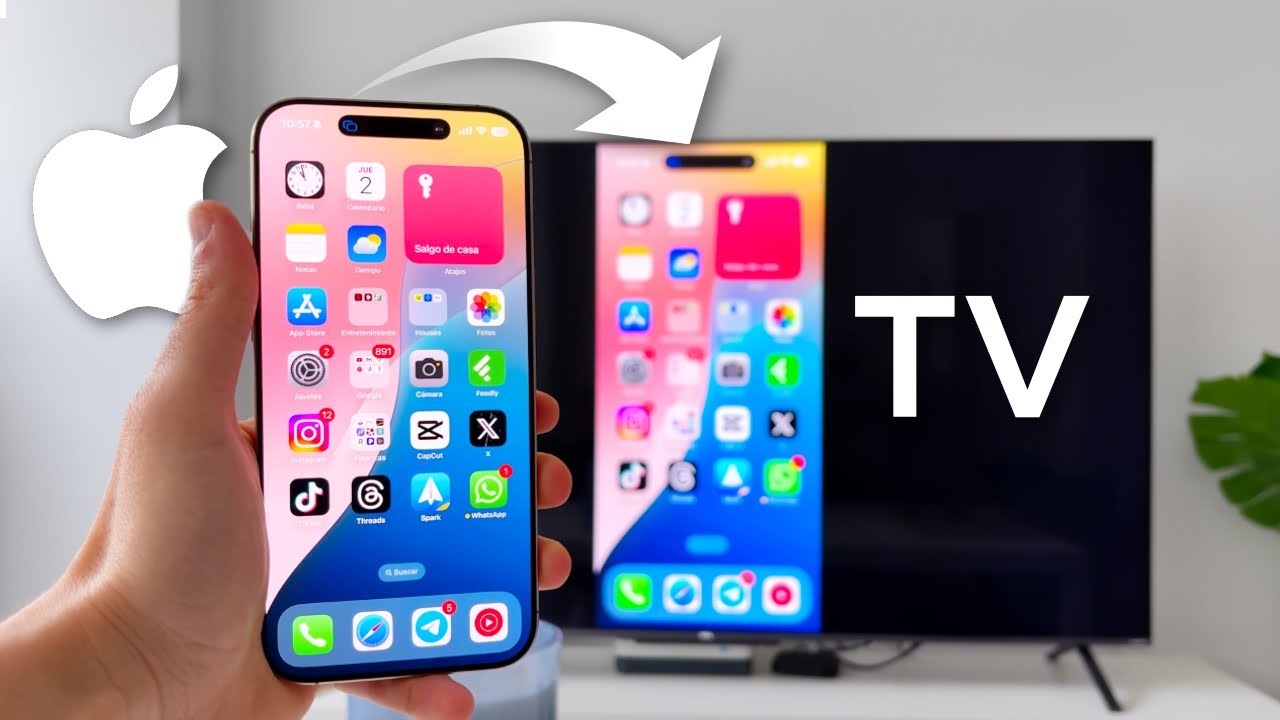
La respuesta corta: la mejor manera según lo que quieras hacer
Si tu TV es compatible con AirPlay 2, usa AirPlay directo desde el Centro de control del iPhone. No necesitas instalar nada, duplica toda la pantalla en 1080p y transmite audio y video con latencia baja en la misma red Wi-Fi. Es la opción que funciona con más televisores fabricados desde 2018 y con Apple TV.
Si tu TV es Samsung fabricada entre 2016 y 2024 con función Smart View/Miracast y no tiene AirPlay, usa Smart View nativo a través de SmartThings. Te deja enviar fotos, video y duplicar pantalla sin cable cuando ambos dispositivos están en la misma red y con permisos de pantalla.
Si tu TV no tiene AirPlay ni Smart View nativo, o AirPlay falla por incompatibilidad, usa una app de espejo como Smart View – Screen Mirroring. Sirve como puente, pero la versión gratuita suele limitar tiempo, resolución o añade marca de agua y requiere suscripción para uso continuo.
Para presentaciones sin cortes o para jugar, el cable adaptador Lightning a HDMI es la alternativa con menor latencia y sin dependencia de Wi-Fi. Datos comprobados en septiembre de 2026.
Qué necesitas antes de empezar
Revisa estos requisitos antes de probar cualquier método. Si uno falla, el resto no conectará.
- iPhone con iOS 15.6 o posterior. En Ajustes > General > Información compruebas la versión. La versión estable de referencia es iOS 26.6.2, pero el requisito mínimo para AirPlay estable es 15.6.
- Misma red Wi-Fi de 2,4 GHz o 5 GHz para iPhone y TV. No funciona si el iPhone está en datos móviles y la TV en Wi-Fi, ni si hay redes de invitados aisladas.
- TV o dispositivo compatible: TV con AirPlay 2, TV Samsung con Smart View/SmartThings, dongle o Apple TV, o entrada HDMI libre si usas cable.
- Permisos activados: en la TV, AirPlay o Screen Mirroring/Miracast en posición activado; en el iPhone, acceso a Red local para la app que uses.
- Contenido sin bloqueo DRM si quieres duplicar apps de streaming. Algunas plataformas bloquean la duplicación por derechos.
Checklist rápido: 1) actualiza iOS y firmware de la TV, 2) reinicia router, iPhone y TV, 3) desactiva VPN en el iPhone, 4) verifica que ambos ven la misma SSID.
Métodos comparados para usar Smart View desde iPhone
Esta tabla resume qué esperar de cada forma de enviar la pantalla del iPhone a la TV. Úsala para decidir sin instalar nada innecesario.
| Método | Compatibilidad | Coste | Calidad máxima | Latencia típica | Necesita app en iPhone |
|---|---|---|---|---|---|
| AirPlay directo sin app | TV con AirPlay 2, Apple TV, televisores 2018+ compatibles | sin dato | 1080p a 60 Hz | 70-150 ms | No |
| Smart View nativo con TV Samsung | TV Samsung con Smart View / SmartThings 2016+ | sin dato | 1080p a 60 Hz | 80-180 ms | No, usa Centro de control o SmartThings |
| App Smart View – Screen Mirroring | Cualquier TV con receptor DLNA/Miracast/AirPlay | Gratis con límites / suscripción para funciones completas | sin dato | 150-300 ms | Sí |
| Cable adaptador Lightning a HDMI | Cualquier TV con entrada HDMI | Compra de adaptador | 1080p a 60 Hz | 30-60 ms | No |
AirPlay y Smart View nativo dependen de Wi-Fi y de que la TV tenga el receptor activado. Las apps de espejo añaden compresión y por eso sube la latencia. El cable elimina la red como variable y por eso es el más estable para video continuo.
Qué significan AirPlay, Miracast y DLNA
- AirPlay: protocolo propietario de Apple para enviar audio, video y duplicar pantalla por Wi-Fi. AirPlay 2 es la versión actual y permite enviar a varios destinos y mantener la reproducción en segundo plano.
- Miracast: estándar de Wi-Fi Alliance para duplicar pantalla por Wi-Fi Direct sin pasar por router. Samsung lo implementa como Smart View en muchos televisores.
- DLNA: estándar para compartir archivos multimedia por red local. No duplica la pantalla tal cual; envía el archivo (foto, video, música) para que la TV lo reproduzca.
Método 1: AirPlay directo sin app
Es el método más directo si tu TV lo soporta. No instalas nada en el iPhone y usas el sistema.
- Conecta iPhone y TV a la misma red Wi-Fi. Verifica la SSID en Ajustes > Wi-Fi del iPhone y en Red de la TV.
- En la TV, activa AirPlay. En televisores compatibles suele estar en Ajustes > General > Ajustes de AirPlay. Déjalo en Automático y sin código o con código en pantalla la primera vez.
- En el iPhone, abre Centro de control: desliza desde la esquina superior derecha en iPhone con Face ID o desde abajo en iPhone con botón de inicio.
- Toca Duplicar pantalla. Espera 5-10 segundos a que aparezca el nombre de la TV. Si no aparece, revisa que AirPlay esté activado y que no haya VPN.
- Selecciona la TV. Si pide código, introdúcelo. La pantalla del iPhone se verá en la TV en 1080p a 60 Hz como máximo en la mayoría de televisores.
- Para enviar solo video de una app compatible, abre el video y toca el icono de AirPlay y elige la TV. Así liberas el iPhone para otras tareas.
- Para detener, vuelve a Centro de control > Duplicar pantalla > Dejar de duplicar.
Limitaciones con DRM: apps de streaming con protección de contenido pueden mostrar pantalla en negro o bloquear el audio al duplicar. En ese caso usa el botón AirPlay dentro de la propia app si está disponible, o reproduce desde la app nativa de la TV. Consulta la documentación de AirPlay de Apple para requisitos y ajustes.
AirPlay funciona sin app porque el receptor está en la TV; si la TV no lista AirPlay en sus Ajustes, ese método no aplica aunque el iPhone sí lo tenga.
Método 2: Smart View nativo con TV Samsung
Si tu TV es Samsung, Smart View es el nombre comercial de su receptor Miracast/DLNA integrado y se gestiona desde SmartThings. No necesitas instalar Smart View antiguo, hoy es parte de SmartThings.
- Conecta iPhone y TV Samsung a la misma Wi-Fi. En la TV ve a Ajustes > Todas las configuraciones > Conexión > Administrador de dispositivos externos > Administrador de conexión de dispositivo y permite acceso.
- En el iPhone, abre Centro de control y toca Duplicar pantalla. Si la TV Samsung tiene AirPlay 2 (modelos 2018+), aparecerá como destino AirPlay y puedes usarla directo.
- Si tu modelo no tiene AirPlay, instala Samsung SmartThings en el iPhone y concede permiso de Red local y Bluetooth.
- En SmartThings, toca + > Añadir dispositivo > TV > Samsung y sigue el emparejamiento. Acepta el permiso en la TV cuando aparezca el PIN.
- Dentro de la ficha de la TV en SmartThings, elige Reproducir en TV, Ver TV en el teléfono o Duplicar, según quieras enviar un archivo o duplicar pantalla.
- Para fotos o video de la galería, usa Compartir > Smart View / SmartThings y elige la TV. La TV reproduce el archivo por DLNA sin duplicar toda la pantalla.
Limitación honesta: en Samsung sin AirPlay, la duplicación completa desde iPhone depende de Wi-Fi y de SmartThings; algunas apps no duplican sonido o muestran solo una parte de la pantalla por restricciones de iOS. Si ves retardo o cortes, reduce la resolución del video origen o usa cable.
Método 3: App Smart View – Screen Mirroring y alternativas
Las apps de espejo actúan como emisor cuando la TV no tiene AirPlay nativo o quieres funciones extra como navegador con cast. Son útiles, pero con condiciones.
Pasos con Smart View – Screen Mirroring u otra similar:
- Instala la app en el iPhone y concede acceso a Red local. Sin ese permiso no descubre la TV.
- Conecta iPhone y TV a la misma Wi-Fi. Apaga VPN y datos móviles.
- Abre la app y espera el escaneo. Selecciona tu TV en la lista. Si no aparece, reinicia TV y router.
- Sigue el asistente de la app: en algunos casos pide abrir el Centro de control > Duplicar pantalla y elegir el destino que crea la app como puente.
- Inicia la transmisión. Prueba primero con una foto o un video corto para medir latencia y sincronía de audio.
- Si necesitas duplicación continua, revisa dentro de la app qué es gratis y qué pide suscripción.
Pros y contras verificables:
- Ventajas: no exige AirPlay 2 en la TV; suele detectar DLNA y Miracast; incluye navegador con cast y envío de fotos/video sin duplicar todo.
- Inconvenientes: la versión gratuita limita duración, añade marca de agua o fija 480p; la suscripción se cobra por periodo y varía por tienda y país, por lo que conviene verificar precio en App Store antes de pagar; puede duplicar solo la ventana del navegador y no toda la pantalla; el audio puede salir solo por el iPhone según la app y el receptor.
- Pega concreta: latencia de 150-300 ms, no apta para juegos de acción o para presentaciones con video sincronizado.
Antes de pagar, usa la prueba gratuita para medir si tu TV mantiene 1080p y audio por TV. Si no, vuelve a AirPlay o a cable.
Si no conecta o se ve mal: causas y soluciones
Revisa en este orden. Cada causa tiene una comprobación directa.
- Wi-Fi distinto o aislado: iPhone en 5 GHz y TV en otra SSID de invitados no se ven. Solución: pon ambos en la misma SSID y banda. Reinicia router.
- AirPlay desactivado en la TV: si la TV no muestra AirPlay en Ajustes, no aparecerá en Duplicar pantalla. Solución: actívalo y pon Código en Primera vez. Si tu TV no tiene AirPlay, usa SmartThings o app puente.
- Permiso de Red local denegado: la app no descubre la TV. Solución: en iPhone ve a Ajustes > Privacidad y seguridad > Red local y activa la app. Reinstala si sigue sin aparecer.
- VPN, punto de acceso o datos móviles activos: bloquean descubrimiento. Solución: desactiva VPN y desactiva Compartir internet.
- Contenido con DRM bloqueado: ves imagen en negro o sin sonido al duplicar Netflix u otra plataforma. Solución: usa AirPlay desde dentro de la app si aparece el icono, o abre la app nativa de la TV e inicia sesión allí.
- Se ve pixelado o con cortes: Wi-Fi saturado o lejos del router. Solución: acerca TV y router, usa 5 GHz, cierra descargas, baja calidad del video origen a 1080p. Para estabilidad total usa adaptador Lightning a HDMI.
- Retardo de audio: latencia de red o app puente. Solución: en la TV activa Modo Juego si duplicas, o envía solo el archivo por DLNA en vez de duplicar pantalla.
Fuentes
- CnetiPhone Mirroring Has My Attention: Here's How Apple Says … – CNETconsultado el 23/09/2026
- MacworldiPhone Duo Guide: Release date, price, specs and featuresconsultado el 23/09/2026
- SmartishNews About iPhone 2026: Ultimate Guide for Every User Typeconsultado el 23/09/2026
- Mashable5 Apple product launches we still expect to see in 2026 – Mashableconsultado el 23/09/2026