
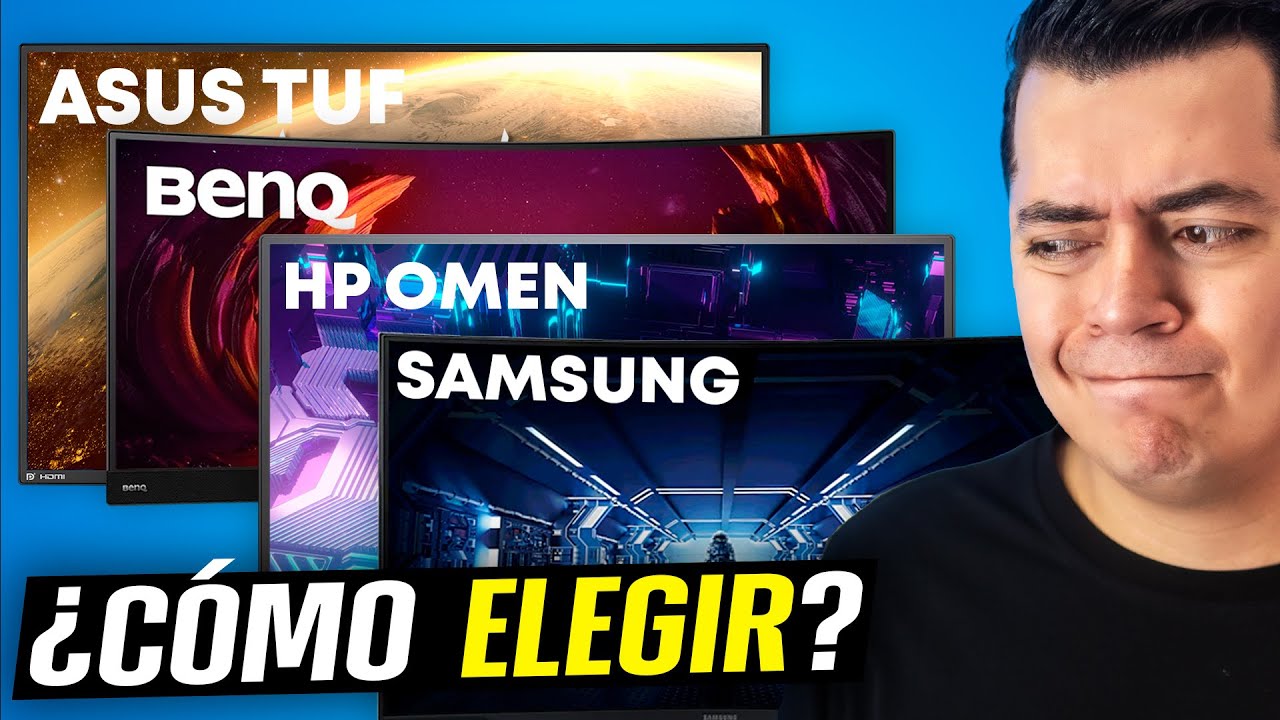
La elección rápida: cuál conviene a cada perfil
Para la mayoría que trabaja en Linux con escritorio GNOME o KDE en Wayland, conviene el monitor de 27 pulgadas 4K IPS: ofrece texto nítido con escalado 200%, 3840×2160 píxeles y compatibilidad amplia sin exigir una gráfica de gama alta para ofimática y navegación.
Si tu presupuesto es ajustado o quieres revivir un equipo antiguo, el de 24 pulgadas 1080p es la opción sensata: resolución de 1920×1080, consumo de 18 a 25 W, sin escalado fraccional y funciona con cualquier salida HDMI 1.4 o DisplayPort 1.2.
Para uso exigente con múltiples ventanas, código y edición en paralelo, el ultrawide de 34 pulgadas WQHD de 3440×1440 píxeles aporta 34 pulgadas en formato 21:9; exige gráfica con DisplayPort 1.4 de 32,4 Gbps y cable certificado para mantener 100 Hz o más con VRR.
Datos comprobados en septiembre de 2026. Versiones citadas: GNOME 46, KDE Plasma 6, kernel Linux 6.8 y Mesa 24.
Cómo elegir un monitor para Linux: criterios que separan uno bueno de uno incompatible
Un monitor compatible con Windows puede dar problemas en Linux si el entorno gráfico, el driver y el conector no negocian bien resolución, frecuencia y color. Mirar solo diagonal y brillo deja fuera lo que decide si se ve nítido y estable.
Cuatro criterios distinguen un monitor aprovechable de uno que obliga a parches:
- Compatibilidad Wayland y escalado fraccional: que el compositor aplique 125%, 150% o 200% sin desenfoque en XWayland.
- Conectores y ancho de banda: HDMI 2.0 entrega 18 Gbps, HDMI 2.1 llega a 48 Gbps y DisplayPort 1.4 alcanza 32,4 Gbps; determina 4K a 60 Hz o más.
- Soporte HDR y gestión de color: HDR10 requiere 1000 nits pico y 10 bits por canal para ser real; en Linux depende de Wayland y del compositor.
- Frecuencia y VRR: 60 Hz basta para ofimática, 100 a 144 Hz con FreeSync de 48 a 144 Hz mejora fluidez si el driver lo expone por DisplayPort.
Wayland, escalado y drivers: lo que falla en Linux aunque en Windows funcione
Wayland sustituye a X11 y gestiona cada monitor con su factor de escala. GNOME 46 y KDE Plasma 6 aplican escalado fraccional por salida, pero las aplicaciones XWayland se renderizan a 100% y luego se reescalan, lo que produce desenfoque si usas 125% o 150% en un 27 pulgadas 4K. Con escalado entero de 200% en 3840×2160 el resultado es nítido porque cada píxel lógico usa 4 físicos.
Los drivers condicionan VRR y HDR. AMD con Mesa 24 y kernel Linux 6.8 expone FreeSync por DisplayPort y Adaptive Sync sin configuración extra. NVIDIA con driver 555 o posterior integra soporte explícito para Wayland mediante GBM, aunque requiere modo KMS activado y puede fallar VRR por HDMI. Intel iGPU desde UHD 630 soporta 4K a 60 Hz por DisplayPort 1.4 sin problema, pero limita HDR a 8 bits con dithering.
La documentación de Wayland y las notas de GNOME Display y KDE Plasma Wayland detallan qué combinaciones de compositor y driver habilitan escalado y HDR. Verificar la versión del compositor y del driver antes de comprar evita comprar un panel 10 bits que el sistema usará a 8 bits.
Tabla comparativa de opciones
Opciones en filas y características en columnas, con datos verificables por celda. Si un dato no figura en la hoja técnica del fabricante, aparece como sin dato.
| Tipo | Diagonal y resolución | Panel y cobertura | Conectores | Frecuencia y VRR | Compatibilidad Wayland / HDR en Linux |
|---|---|---|---|---|---|
| 27 pulgadas 4K IPS productividad | 27 pulgadas, 3840×2160, 163 ppi | IPS, 99% sRGB, 78% AdobeRGB | HDMI 2.0 x2 (18 Gbps), DP 1.4 x1 (32,4 Gbps), USB-C sin dato | 60 Hz, FreeSync 48-60 Hz | Wayland: sí, escalado 200% nítido; HDR: no, 8 bits + FRC |
| 34 pulgadas ultrawide WQHD | 34 pulgadas, 3440×1440, 110 ppi | VA curvo 1500R, 98% sRGB | HDMI 2.0 x1, DP 1.4 x2, USB-C 65 W PD | 100 Hz, FreeSync 48-100 Hz | Wayland: sí, 100% sin escalado; HDR: HDR400, 8 bits |
| 24 pulgadas 1080p económico | 23,8 pulgadas, 1920×1080, 93 ppi | IPS, 96% sRGB | HDMI 1.4 x1 (10,2 Gbps), DP 1.2 x1 (21,6 Gbps), VGA x1 | 75 Hz, sin VRR | Wayland: sí, 100% nativo; HDR: no |
La tabla resume el compromiso: el 4K gana en nitidez pero exige escalado, el ultrawide gana en espacio horizontal y el 1080p gana en compatibilidad y consumo. El estándar DisplayPort 1.4 y la especificación HDMI 2.1 definen los anchos de banda citados.
Monitor 27 pulgadas 4K IPS para uso general y productividad en Linux
Pensado para quien pasa horas con navegador, documentos y edición ligera de foto y quiere tipografía sin dientes de sierra. Con 3840×2160 a 27 pulgadas la densidad de 163 ppi permite usar escalado 200% y obtener un escritorio lógico de 1920×1080 con cuatro veces más definición. Funciona en Ubuntu, Fedora Workstation y Debian con GNOME o KDE sin drivers adicionales si usas DisplayPort 1.4.
Para quién sí: usuarios con gráfica AMD RX 5000 o posterior, Intel UHD 630 o posterior, o NVIDIA con driver 555 que trabajen a 60 Hz y busquen sRGB cercano al 99% para sRGB real sin gestión avanzada.
Para quién no: quien no quiera escala o use portátil sin salida DP 1.4; a 4K sin escalado el texto mide 6 puntos efectivos y obliga a acercar la cara. Tampoco para quien espera HDR real: la mayoría de estos paneles son 8 bits + FRC y alcanzan 350 nits, insuficientes para HDR10 de 1000 nits.
Puntos fuertes: nitidez con escalado entero, DisplayPort 1.4 de 32,4 Gbps que asegura 4K a 60 Hz a 10 bits con DSC, y FreeSync de 48 a 60 Hz útil en vídeo.
Limitaciones reales en GNOME y KDE Wayland: el escalado fraccional de 150% desenfoca aplicaciones XWayland como Slack o Zoom; el HDR permanece desactivado en el compositor y el sistema cae a SDR de 8 bits. Si tu flujo exige HDR, este tipo no lo aprovecha.
Ejemplo con cifras: un escritorio 4K a 60 Hz a 8 bits sin compresión consume 12,54 Gbps; por HDMI 2.0 de 18 Gbps cabe justo, pero a 10 bits sube a 15,68 Gbps y deja poco margen, por eso DisplayPort 1.4 da estabilidad.
Monitor ultrawide 34 pulgadas WQHD/1440p para multitarea y código
Formato 21:9 con 3440×1440 píxeles que equivale a un monitor y medio de 27 pulgadas. A 110 ppi no necesita escalado: al 100% muestra dos editores lado a lado más terminal sin solapamientos. Recomendado para desarrolladores y analistas que mantienen tres columnas de forma permanente.
Para quién sí: quien tiene gráfica con DisplayPort 1.4 y cable certificado VESA de 32,4 Gbps; quien valora espacio horizontal sobre densidad vertical y usa gestor de ventanas en mosaico en Fedora Workstation o Ubuntu con KDE Plasma 6.
Para quién no: equipos con solo HDMI 1.4 de 10,2 Gbps, que limitarán a 3440×1440 a 50 Hz con chroma 4:2:0; tampoco para edición de color crítica con AdobeRGB, porque los VA curvos cubren alrededor de 78 a 85% AdobeRGB y presentan variación gamma en bordes.
Exige gráfica y cable: 3440×1440 a 100 Hz a 8 bits sin compresión requiere 14,86 Gbps, por lo que HDMI 2.0 de 18 Gbps lo soporta, pero para 10 bits y FreeSync estable conviene DP 1.4. Un cable DP 1.2 de 21,6 Gbps puede forzar 85 Hz máximos.
Escalado y espacio: al usar 100% no hay desenfoque de XWayland y Wayland gestiona bien el reparto de ventanas. La curvatura 1500R ayuda a mantener distancia uniforme de 70 a 80 cm.
Limitación: consumo de 45 a 65 W y peana profunda de 28 cm que exige mesa de 60 cm de fondo; el USB-C con 65 W de entrega alimenta portátiles de 45 W pero no estaciones de 90 W.
Monitor 24 pulgadas 1080p económico para revivir equipo sin gastar
Opción de 23,8 pulgadas con 1920×1080 que encaja en cualquier equipo de hace diez años. Con 93 ppi se usa a 100% sin escalado, por lo que no introduce desenfoque ni carga extra a la GPU. Ideal para secundario, oficina y laboratorios con Linux Mint o Debian estable.
Para quién sí: quien necesita compatibilidad máxima, consumo bajo de 18 a 25 W y conectores legacy como VGA para adaptadores; quien usa Intel iGPU antigua o Raspberry Pi 4 con micro HDMI a HDMI 1.4 y quiere 1080p a 75 Hz sin configurar nada.
Para quién no: quien busca USB-C con entrega de energía, KVM integrado o HDR; este segmento no incluye USB-C PD ni 10 bits reales. Tampoco para trabajo de foto donde se exige AdobeRGB por encima de 90%.
Puntos fuertes: arranque inmediato en Wayland y X11, frecuencia nativa de 75 Hz por HDMI 1.4 y DisplayPort 1.2, y peso de 3,2 a 4,1 kg que facilita brazo VESA de 75×75 mm.
Limitaciones: paneles de 250 nits y contraste 1000:1 que no muestran HDR; sin VRR ni FreeSync, por lo que el tearing se corrige con vsync del compositor. El HDMI 1.4 de 10,2 Gbps limita cualquier salto a 2560×1440 a 60 Hz.
Ejemplo con cifras: una Raspberry Pi 4 entrega 1920×1080 a 60 Hz por micro HDMI con 4,45 Gbps; sobra ancho de banda y el sistema mantiene 60 fps de escritorio con menos de 8 W de consumo total del monitor en eco.
Programa y sistema: Linux Mint corre en Linux sin coste y ofrece escritorio clásico sin escalado fraccional obligatorio, lo que encaja con 1080p; Fedora Workstation corre en Linux y mantiene Mesa y kernel recientes para VRR si en el futuro cambias a panel con FreeSync. Ambos se instalan sin licencia y sin telemetría vinculada a cuenta.
Errores al comprar y qué no pagar de más para Linux
Comprar por la ficha de Windows lleva a pagar funciones que Linux no expone o que exigen combinaciones muy concretas.
- Pagar HDR sin soporte real en Wayland: muchos monitores anuncian HDR400 con 300 a 400 nits y 8 bits + FRC; en GNOME y KDE el HDR sigue desactivado por defecto y el panel trabajará en SDR. Solo HDR10 con 1000 nits y 10 bits nativos aporta diferencia, y necesita kernel 6.8, Mesa 24 y compositor con gestión HDR habilitada.
- USB-C sin entrega de energía suficiente: un USB-C de 15 W no carga portátiles de 45 a 65 W; verifica PD de 65 W o 90 W en la hoja técnica y que el cable soporte 20 V a 3,25 A. Sin ese dato, el puerto sirve solo para datos y vídeo.
- 4K sin escalado 200% nítido: si tu entorno exige 125% o 150%, las aplicaciones XWayland se verán borrosas. En ese caso, un 27 pulgadas 2560×1440 a 109 ppi usado al 100% da mejor resultado que un 4K mal escalado.
- Frecuencia alta por HDMI limitado: 144 Hz a 1440p exige 15,93 Gbps a 8 bits; por HDMI 1.4 de 10,2 Gbps no llega. Confirma HDMI 2.0 de 18 Gbps o DisplayPort 1.4 de 32,4 Gbps y cable certificado antes de pagar hercios extra.
- Curvo y ultrawide sin mesa: los 34 pulgadas ocupan 81 cm de ancho y 28 cm de fondo; sin 60 cm de profundidad, la curvatura obliga a girar la cabeza.
Si dudas del ancho de banda, calcula: píxeles × 24 bits × Hz = Gbps necesarios. Compara con 18 Gbps de HDMI 2.0 y 32,4 Gbps de DP 1.4.
### Preguntas frecuentes
1. ¿Cuál es la mejor distribución de Linux para jugar en 2026?
Para gaming, las distribuciones basadas en Arch como Pop!_OS o Garuda Linux suelen ofrecer los drivers de NVIDIA más actualizados. Sin embargo, la versión de SteamOS 3.5 que Valve mantiene para el Steam Deck es hoy la referencia en compatibilidad y optimización de Proton para ejecutar juegos de Windows sin ajustes manuales.
2. ¿Qué opiniones hay en comunidades sobre Linux para gaming en 2026?
En foros como Reddit, la comunidad coincide en que el rendimiento nativo en títulos optimizados para Vulkan supera a Windows en hardware específico. El principal cuello de botella sigue siendo el kernel anti-cheat en juegos multijugador competitivos; por eso, muchos recomiendan distributions con soporte LTS para evitar actualizaciones que rompan estos Drivers.
3. ¿Cuál es la mejor distribución de Linux en general para 2026?
Ubuntu 24.04 LTS sigue siendo la opción más estable para servidores y escritorios profesionales por su soporte de 5 años. Si buscas un equilibrio entre lo nuevo y lo funcional, Fedora Workstation 40 ofrece un entorno de actualización continua con el kernel más reciente, ideal para desarrolladores que necesitan herramientas actualizadas.
4. ¿Cuáles son los entornos de escritorio más populares para Linux?
GNOME 46 destaca por su minimalismo y uso intensivo de teclado, mientras que KDE Plasma 6 es la opción preferida por quienes buscan personalización avanzada y un aspecto más tradicional. XFCE sigue siendo la alternativa ligera estándar para equipos con menos de 4 GB de RAM, consumiendo menos de 400 MB en reposo.
5. ¿Qué nuevas distribuciones de Linux han salido en 2026?
El ecosistema no ha visto cambios drásticos en estructura, pero proyectos como Universal Blue han ganado popularidad al ofrecer imágenes de Fedora automatizadas con Flathub integrado. La tendencia se mantiene en imágenes 'inmutables' que reducen fallos al actualizar el sistema base de forma atómica, asegurando mayor estabilidad.
6. ¿Por qué es buena opción Linux Mint para un escritorio?
Linux Mint 22因其基于 Ubuntu LTS 核心,提供了极高的稳定性,Cinnamon 桌面环境是对 Windows 7 逻辑的现代致敬,极其直观。对于需要稳定办公和多媒体播放的用户,它的硬件驱动支持开箱即用,避免了频繁的命令行干预,是入门 Linux 的首选。
7. ¿Es Linux el futuro del gaming en PC?
Gracias a la compatibilidad de Proton y al crecimiento de títulos nativos como Cyberpunk 2077, Linux ha pasado del 2% al 4% del mercado de escritorio en los últimos años. Aunque Windows sigue dominando por el soporte de DirectX 12 Ultimate, la infraestructura de Valve hace que Linux sea hoy una alternativa viable para más del 80% del catálogo de Steam.
Fuentes
- Howtogeek6 reasons 2026 could finally be the year of desktop Linuxconsultado el 23/09/2026
- LinuxteckLinux Desktop Trends 2026: 10 Essential Changes to Knowconsultado el 23/09/2026
- Linuxblog10 Best Linux Desktop Environments in 2026 (My Picks) – LinuxBlog.ioconsultado el 23/09/2026
- LinuxizeHow to Use Linux Screenconsultado el 23/09/2026
- Linuxcommunity10 Best Linux Desktop Environments in 2026 (My Picks)consultado el 23/09/2026