
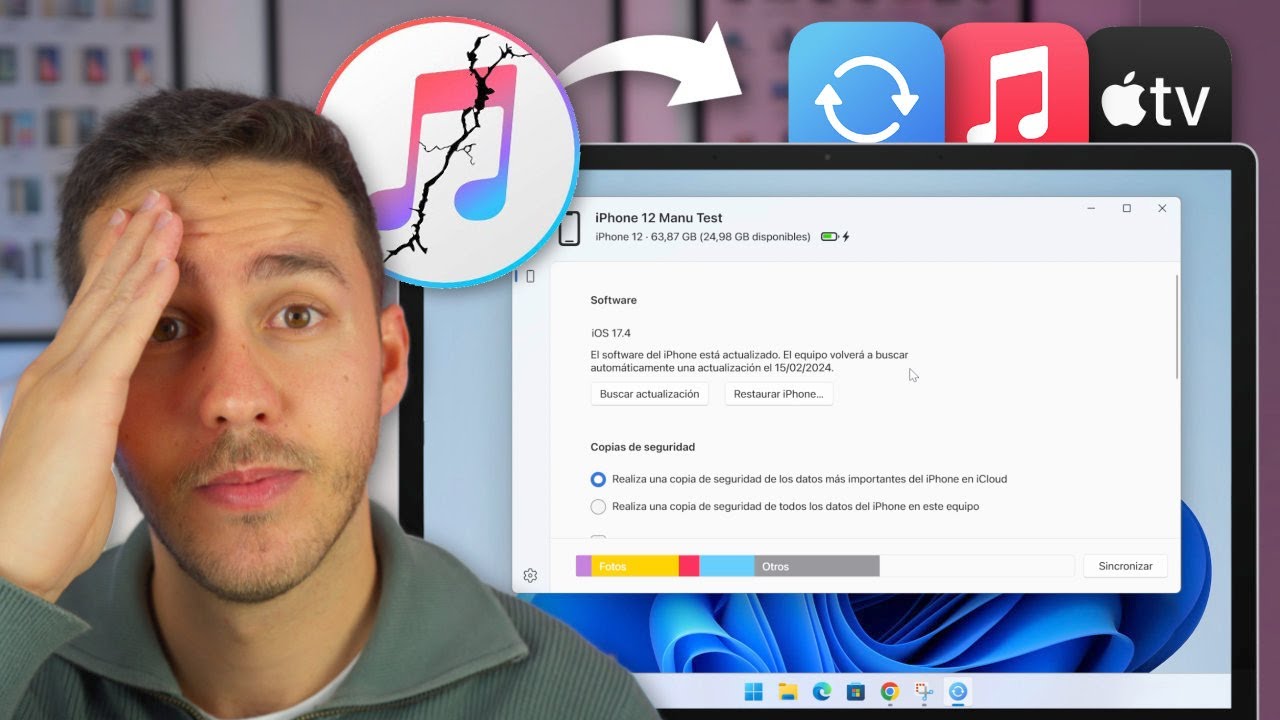
La mejor manera para ti según tu macOS: respuesta rápida en tres perfiles
Datos comprobados en septiembre de 2026.
Si tu Mac ejecuta macOS 10.15 Catalina o posterior, usa las apps Apple Music, Apple TV y Podcasts junto a Finder para sincronizar: es el método que Apple mantiene con actualizaciones, importa automáticamente tu biblioteca de iTunes y separa música, películas y podcasts sin instalar nada adicional.
Si tu Mac se quedó en OS X 10.11.4 El Capitan hasta macOS 10.14 Mojave y no puede actualizarse, instala iTunes 12.8.3: es la versión 12.8.3 de 275,9 MB que conserva tienda, biblioteca y sincronización en un solo programa y corrige el acceso a altavoces AirPlay de terceros.
Si necesitas hoy funciones completas de iTunes en un Mac moderno con macOS 26.6.2 Tahoe u otro posterior, no existe iTunes nativo nuevo: combina Finder para copia y sincronización por cable o Wi-Fi con las apps Música y TV para reproducir y comprar, y si requieres iTunes como tal, usa un Mac secundario compatible o una máquina virtual con macOS 10.11-10.14, porque Apple no distribuye iTunes para 10.15+.
Qué necesitas antes de empezar según el método que elijas
- Para apps Música/TV/Podcasts + Finder: macOS 10.15 Catalina o posterior. En un Mac con macOS 26.6.2 Tahoe ya vienen instaladas. No requiere descarga adicional.
- Para iTunes 12.8.3: OS X 10.11.4 El Capitan, macOS 10.12 Sierra, 10.13 High Sierra o 10.14 Mojave, con procesador Intel. Archivo de 275,9 MB y 400 MB de espacio libre en disco para la instalación.
- Para iTunes 12.9.5.5: OS X 10.10.5 Yosemite o posterior en esa rama; es la última 12.9 publicada antes de 12.8.3 para Mojave.
- Hardware de vídeo según resolución: procesador Intel Core 2 Duo a 2,0 GHz para reproducir vídeo HD de 720p y a 2,4 GHz con 2 GB de RAM para 1080p. Sin ese mínimo, la reproducción en alta definición se entrecorta.
- Cuenta y conectividad: ID de Apple para acceder a compras, Apple Music y sincronización; conexión a internet para activar la biblioteca y descargar carátulas.
- Comprobación previa: haz copia de la carpeta iTunes o Music y verifica que la biblioteca no esté en un disco externo desconectado.
Checklist rápido antes de tocar nada:
- Anota tu versión exacta en menú Apple > Acerca de este Mac.
- Libera 400 MB en el disco interno.
- Actualiza copia de seguridad con Time Machine o copia manual.
- Confirma tu ID de Apple y contraseña.
Tabla de métodos comparados para usar tu biblioteca de iTunes en Mac
| Método | Compatibilidad con macOS | Funciones que conserva (compra / biblioteca / sincronización) | Facilidad (pasos) | Limitaciones principales |
|---|---|---|---|---|
| Apps Apple Music / TV / Podcasts | 10.15 Catalina a 26.6.2 Tahoe y posteriores | Compra en app Música y TV: sí / Biblioteca migrada: sí / Sincronización vía Finder: sí | Alta: 2 pasos (abrir app, aceptar migración) | Sin iTunes Store unificada; gestión separada por app |
| iTunes 12.8.3 (275,9 MB) | 10.11.4 a 10.14 Mojave, Intel | Compra: sí / Biblioteca: sí / Sincronización dentro de iTunes: sí | Media: 4 pasos (descarga, instalación, apertura, autorización) | Sin actualizaciones nuevas; no instalable en 10.15+ |
| iTunes 12.9.5.5 | 10.10.5 y posteriores hasta 10.14 | Compra: sí / Biblioteca: sí / Sincronización: sí | Media: 4 pasos | Versión anterior a 12.8.3, sin corrección final de AirPlay de terceros |
| Finder + Apple Music para sincronizar | 10.15 a 26.6.2 | Compra en apps: sí / Biblioteca: sí / Sincronización en Finder (barra lateral): sí | Alta: 2 pasos (conectar dispositivo, usar Finder) | Requiere aprender flujo en Finder; sin interfaz única tipo iTunes |
La tabla resume datos verificables: versiones de sistema, tamaño de instalador 275,9 MB, requisito de 400 MB y frecuencias de CPU para vídeo. Si tu Mac está en 10.15 o posterior, la fila 1 y 4 son el mismo flujo real: abres Música/TV y sincronizas en Finder. Si estás en 10.11.4-10.14, la fila 2 es la que mantiene todo dentro de iTunes sin migrar.
Método 1: usar las apps Música, TV y Podcasts que reemplazan a iTunes
Este es el flujo oficial desde macOS 10.15 Catalina y el que sigue vigente en macOS 26.6.2 Tahoe. Al actualizar, el sistema retira iTunes y coloca tres apps independientes que usan la misma biblioteca.
Pasos para migrar y seguir usando tu contenido:
- Actualiza a macOS 10.15 o posterior desde Ajustes del Sistema > Actualización de software. En 26.6.2 no debes reinstalar nada: Música, TV y Podcasts ya están en Aplicaciones.
- Abre la app Música. La primera vez detecta automáticamente la biblioteca de iTunes ubicada en ~/Música/iTunes o ~/Música/Music y la convierte. No borres la carpeta antigua hasta verificar.
- Verifica compras y archivos importados: en Música quedan canciones, listas y compras de iTunes Store; en TV quedan películas, programas y alquileres; en Podcasts, tus suscripciones. Los archivos MP3, AAC o ALAC importados manualmente aparecen en Música.
- Autoriza el Mac con tu ID de Apple en Música > Cuenta > Autorizaciones > Autorizar este ordenador si ves compras sin reproducir.
- Para sincronizar iPhone o iPad, conecta por USB y abre Finder. El dispositivo aparece en la barra lateral bajo Ubicaciones. Desde allí gestionas copias de seguridad, sincronización de música, fotos y actualización del sistema, igual que antes en iTunes pero fuera de la app de música.
Migrar no duplica archivos: las apps leen la misma biblioteca y la reorganizan por tipo de contenido; Finder asume la parte de sincronización que antes hacía iTunes.
Qué cambia respecto a iTunes cuando pasas a las apps separadas
La app Música reproduce y compra música, gestiona biblioteca y listas, y accede a Apple Music si tienes suscripción. No gestiona vídeo ni podcasts. Sincroniza contenido musical con iPhone/iPad solo a través de Finder, no dentro de la propia app.
La app TV concentra películas, series y alquileres de iTunes Store, además de Apple TV+ si lo contratas. No reproduce música ni sincroniza dispositivos. Los alquileres mantienen su ventana de 48 horas una vez iniciada la reproducción, como en iTunes.
La app Podcasts separa suscripciones y episodios. No interviene en música ni vídeo.
Finder, desde 10.15, muestra iPhone/iPad en la barra lateral y ofrece pestañas de Música, Películas, Programas, Podcasts, Libros y Archivos, además de Copia de seguridad y cifrado. La sincronización por Wi-Fi se activa marcando Mostrar este iPhone cuando esté en Wi-Fi dentro de Finder.
Compatibilidad: cualquier iPhone/iPad compatible con tu macOS se sincroniza por Finder sin necesidad de iTunes. Si ves el dispositivo y no sincroniza, comprueba cable, confianza en el ordenador y versión mínima de macOS requerida por ese iOS/iPadOS.
Método 2: mantener iTunes 12.8.3 si tu Mac no puede actualizarse
Si tu Mac no admite 10.15 y se queda en 10.11.4 a 10.14, iTunes 12.8.3 es la vía para conservar tienda, biblioteca y sincronización juntas. Ocupa 275,9 MB y pide 400 MB libres.
Pasos de descarga e instalación:
- Comprueba tu versión en menú Apple > Acerca de este Mac. Debe indicar OS X 10.11.4, 10.12, 10.13 o 10.14.
- Descarga iTunes 12.8.3 desde la página de soporte de Apple que aloja el instalador compatible con esas versiones. Verifica que el archivo pese 275,9 MB.
- Cierra iTunes si está abierto y ejecuta el .dmg. Arrastra iTunes a Aplicaciones y acepta reemplazar si ya existe una versión anterior.
- Abre iTunes, inicia sesión con tu ID de Apple en Cuenta > Iniciar sesión y autoriza el equipo si te pide reproducir compras.
- Conecta iPhone/iPad por USB para sincronizar dentro de iTunes como siempre: aparece el icono de dispositivo arriba a la izquierda con pestañas de Música, Películas y Copias.
Requisitos de hardware para vídeo:
| Resolución | CPU mínima | RAM mínima | Espacio instalador | Espacio libre requerido |
|---|---|---|---|---|
| 720p HD | Intel Core 2 Duo 2,0 GHz | 1 GB (implícita del sistema) | 275,9 MB | 400 MB |
| 1080p Full HD | Intel Core 2 Duo 2,4 GHz | 2 GB | 275,9 MB | 400 MB |
Si tu Mac no alcanza 2,4 GHz y 2 GB, limita la reproducción a 720p o convierte el archivo a una tasa menor.
Limitaciones reales de quedarse en iTunes antiguo
Ventajas concretas de iTunes 12.8.3:
- Mantiene iTunes Store, biblioteca y sincronización en una sola ventana sin migrar a tres apps.
- Corrige la compatibilidad con altavoces AirPlay de terceros que fallaba en versiones previas.
- Pesa 275,9 MB y se instala en minutos en discos con 400 MB libres.
Inconvenientes verificables:
- No recibe funciones nuevas: las novedades de Música, TV y sincronización en Finder desde 10.15 no llegan a 12.8.3.
- No es instalable en macOS 10.15 Catalina ni en 26.6.2 Tahoe; el instalador bloquea el proceso si detecta 10.15+.
- Soporte limitado a correcciones críticas; Apple dirige la documentación actual a las apps sucesoras.
- Algunos servicios y dispositivos recientes pueden exigir macOS más nuevo para sincronizar o para códecs actuales.
Si tu objetivo es seguir comprando y sincronizando sin aprender Finder, 12.8.3 cumple. Si planeas usar Apple Music con biblioteca en la nube, Handoff o sincronización por Finder, la permanencia en 12.8.3 te deja fuera.
Qué hacer si no funciona: biblioteca que no aparece, sincronización y AirPlay
Biblioteca que no aparece tras migrar a Música:
- Comprueba la ruta: Música busca en ~/Música/Music y en la antigua ~/Música/iTunes. Si moviste la carpeta a un disco externo, reconéctalo y en Música > Ajustes > Archivos indica la ubicación correcta.
- Revisa que no haya dos bibliotecas: mantén pulsado Opción al abrir Música para elegir biblioteca y selecciona el archivo .itl o Music Library.musiclibrary correcto.
- Si faltan compras, ve a Música > Cuenta > Comprado y descarga de nuevo. No vuelves a pagar por contenido ya adquirido con el mismo ID.
iPhone o iPad que no aparece en Finder o no sincroniza:
- Usa cable certificado y puerto directo del Mac, sin hub. Desbloquea el dispositivo y toca Confiar en este ordenador.
- En Finder, verifica que el dispositivo esté en Ubicaciones. Si no, cierra Finder y vuelve a conectar. En macOS 10.15+ la sincronización ya no está en Música.
- Actualiza macOS a la versión mínima que pida ese iOS/iPadOS. En 26.6.2 la compatibilidad es la más amplia; en 10.15 puede faltar soporte para iPhone recientes.
- Desactiva VPN o antivirus que bloqueen el puerto USB y reinicia ambos equipos.
AirPlay a altavoces de terceros sin sonido o sin aparecer:
- iTunes 12.8.3 corrige el acceso a altavoces AirPlay de terceros en 10.11.4-10.14. Si estás en esa versión y no aparecen, instala 12.8.3 exactamente, no 12.9.5.5.
- En macOS 10.15+ usa la salida AirPlay desde Música o desde Centro de control > Sonido, no desde iTunes.
- Verifica que Mac y altavoz estén en la misma red Wi-Fi de 2,4 GHz o 5 GHz y que el altavoz tenga firmware actualizado según su fabricante.
- Si el altavoz pide AirPlay 2 y tu Mac solo ofrece AirPlay 1, no aparecerá: consulta la ficha del altavoz para confirmar versión de AirPlay soportada.
Cuando nada de lo anterior resuelve, restaura preferencias: cierra Música/Finder, borra el archivo com.apple.Music.plist en ~/Librería/Preferencias y vuelve a abrir. No borres la carpeta de música sin copia.
Preguntas frecuentes
1. ¿Cómo puedo obtener iTunes en una Mac con macOS High Sierra?
iTunes 12.8.3 fue la última versión disponible para macOS High Sierra 10.13, por lo que es la que se descarga desde la sección de soporte de Apple. Para instalarlo, descarga el archivo de Apple, abre el .dmg y arrastra el icono de iTunes a la carpeta de Aplicaciones. Es la única opción si tu equipo no puede actualizar más allá de High Sierra.
2. ¿Se puede usar iTunes en macOS Ventura o posteriores?
A partir de macOS Catalina, iTunes fue reemplazado por tres aplicaciones independientes: Música, Podcasts y Apple TV. En macOS Ventura, puedes encontrar tu biblioteca de música en la app Música, la de podcasts en la app Podcasts y tus videos comprados en Apple TV. La función de sincronización y copia de seguridad con el iPhone ahora se realiza desde el Finder.
3. ¿Cómo bajo iTunes si ya no está en la Mac?
Si tu Mac ejecuta macOS Catalina o una versión posterior, iTunes como aplicación ya no existe. La funcionalidad de gestión de música, películas y podcasts se divide en las apps Música, TV y Podcasts, que puedes encontrar en la carpeta de Aplicaciones. Para sincronizar o restaurar un iPhone, conecta el dispositivo y utiliza el Finder.
4. ¿Cómo consigo la última versión de iTunes disponible para mi equipo?
La última versión general es la 12.13, pero solo se instala si tu Mac ejecuta un sistema anterior a Catalina. Para verificar la versión de tu sistema, ve al menú de la manzana > Acerca de este Mac. Si tu sistema es compatible, Apple te ofrecerá la versión más reciente al descargar desde su sitio web.
5. ¿Existe una versión de iTunes para macOS Tahoe?
No, no existe. iTunes fue eliminado en macOS Catalina (2019) y no se volverá a lanzar para sistemas posteriores como Tahoe. Para acceder a tu contenido multimedia en Tahoe, utiliza las aplicaciones Música, Podcasts y Apple TV que vienen preinstaladas en el sistema.
6. ¿Dónde encuentro la opción de descarga de iTunes en macOS Tahoe?
La opción de descarga no existe en Tahoe porque la aplicación fue descontinuada. En su lugar, usa la app Música para escuchar tu biblioteca y crear listas, la app Podcasts para suscripciones y la app Apple TV para películas y series. Si necesitas gestionar contenido, conecta tu dispositivo y abre Finder.
Fuentes
- MacupdateDownload iTunes for Mac | MacUpdateconsultado el 24/09/2026
- AppleOS – macOS 27 Golden Gate – Appleconsultado el 24/09/2026
- AppleiTunes on a 2025 Macbook Air – Apple Support Communityconsultado el 24/09/2026
- AppleDownload iTunes 12.8.3 for Mac – Apple Supportconsultado el 24/09/2026