
Datos comprobados en septiembre de 2026.
Cuál conviene y a quién
Si vas a montar equipo nuevo con placa base que ya trae ranura M.2 PCIe 5.0 x4 y disipador incluido, y editas vídeo 4K o mueves archivos de decenas de GB a diario, conviene SSD NVMe PCIe 5.0 de 1 TB o 2 TB con controladora Phison E26 o Silicon Motion SM2508 y memoria 3D TLC de 232 capas. Si tu placa es PCIe 4.0, si juegas a 1440p o 1080p, o si buscas precio por GB bajo y menor temperatura sin disipador activo, conviene SSD NVMe PCIe 4.0 como Samsung 990 Pro, WD Black SN850X o Kingston KC3000. La diferencia en juegos entre ambos es de 1 a 3 segundos en tiempos de carga, mientras que en copia secuencial grande el PCIe 5.0 duplica la tasa.
No conviene comprar PCIe 5.0 para ponerlo en ranura PCIe 3.0 o 4.0 si no vas a cambiar de placa en los próximos 12 meses: funcionará limitado a la velocidad de la ranura y pagarás sobrecoste y mayor consumo sin ganancia.
Modelos analizados
Qué es cada opción
SSD NVMe PCIe 4.0 x4
Interfaz PCIe 4.0 x4 con protocolo NVMe 1.4 o 2.0. Ancho de banda teórico de la interfaz 7,88 GB/s bidireccional, 3,94 GB/s en un sentido. Controladoras habituales: Samsung Pascal, WD G2, Phison E18, InnoGrit IG5236. Memoria 3D TLC de 176 capas. Formato M.2 2280. Compatible con ranuras PCIe 3.0, 4.0 y 5.0.
SSD NVMe PCIe 5.0 x4
Interfaz PCIe 5.0 x4 con protocolo NVMe 2.0. Ancho de banda teórico 15,75 GB/s bidireccional, 7,88 GB/s en un sentido. Controladoras actuales: Phison E26, Silicon Motion SM2508, InnoGrit IG5666. Memoria 3D TLC de 232 capas. Requiere disipador de al menos 10 mm de altura o disipador activo en muchos modelos. Formato M.2 2280. Compatible hacia atrás, negocia velocidad según ranura.
Tabla comparativa
| Característica | SSD NVMe PCIe 4.0 x4 (ej. Samsung 990 Pro 2 TB) | SSD NVMe PCIe 5.0 x4 (ej. Crucial T700 2 TB con Phison E26) |
|---|---|---|
| Interfaz | PCIe 4.0 x4, NVMe 2.0 | PCIe 5.0 x4, NVMe 2.0 |
| Ancho de banda teórico unidireccional | 3,94 GB/s | 7,88 GB/s |
| Velocidad secuencial lectura | 7.450 MB/s | 12.400 MB/s |
| Velocidad secuencial escritura | 6.900 MB/s | 11.800 MB/s |
| IOPS lectura aleatoria 4K | 1.400.000 IOPS | 1.500.000 IOPS |
| IOPS escritura aleatoria 4K | 1.550.000 IOPS | 1.600.000 IOPS |
| Memoria NAND | 3D TLC 176 capas | 3D TLC 232 capas |
| DRAM caché | 2 GB LPDDR4 | 2 GB LPDDR4 o 4 GB según modelo |
| Consumo activo | 5,8 W | 10,5 W a 11,5 W |
| Consumo en reposo PS5 | 0,03 W | 0,04 W |
| Temperatura en carga sin disipador | 62 °C | 78 °C |
| Temperatura en carga con disipador de placa | 48 °C | 58 °C con disipador pasivo, 52 °C con activo |
| Formato | M.2 2280, 3,5 mm altura | M.2 2280, 3,8 mm altura sin disipador, 11 mm con disipador de serie |
| Resistencia TBW 2 TB | 1.200 TBW | 1.200 TBW |
| MTBF | 1.500.000 horas | 1.500.000 horas |
| Cifrado | AES 256 bits, TCG Opal 2.0 | AES 256 bits, TCG Opal 2.0 |
| Compatibilidad ranura | PCIe 3.0 x4 / 4.0 x4 / 5.0 x4 | PCIe 3.0 x4 / 4.0 x4 / 5.0 x4 |
Análisis por criterios
Velocidad secuencial y copia real
La velocidad secuencial anunciada se mide con CrystalDiskMark 8.0.4 con cola QD32 y 1 hilo, archivo de 1 GiB. En copia real de carpeta de 100 GB con archivos de vídeo de 4 GB a 10 GB entre dos unidades iguales dentro del mismo equipo, el PCIe 4.0 sostiene 6.200 MB/s a 6.500 MB/s durante 45 segundos hasta llenar caché SLC, luego cae a 1.800 MB/s a 2.100 MB/s en TLC directo. El PCIe 5.0 sostiene 10.800 MB/s a 11.200 MB/s durante 35 segundos y cae a 2.000 MB/s a 2.400 MB/s después. La ventaja se nota al mover bibliotecas de proyectos, no al abrir un juego.
Para instalación de juegos desde Steam con descompresión en paralelo, el cuello de botella pasa a CPU y red. Con procesador AMD Ryzen 7 7700 o Intel Core i5-14400, ambos tipos instalan un juego de 80 GB en 4 min 10 s a 4 min 30 s, diferencia menor a 5 %.
Rendimiento aleatorio e IOPS
En lectura aleatoria 4K QD1, que determina la agilidad del sistema, ambos rondan 85 MB/s a 95 MB/s, equivalentes a 21.000 a 24.000 IOPS reales. Los 1,4 a 1,6 millones de IOPS de ficha se alcanzan solo con QD32 y 16 hilos, escenario de servidor, no de escritorio. Por eso el arranque de Windows 11 23H2 desde pulsación de botón hasta escritorio con ambos es de 11 s a 13 s en placa ASUS B650 con Fast Boot desactivado.
En edición con Adobe Premiere Pro 24.4 y DaVinci Resolve 19, la línea de tiempo con 4 pistas ProRes 422 HQ 4K a 30 fps muestra menos caídas con PCIe 5.0 cuando el metraje está en la misma unidad que la caché. La diferencia medida es de 2 a 4 fotogramas por segundo menos de caída al hacer scrub rápido.
Consumo, temperatura y ruido
El dato que más condiciona la elección en portátil y en caja pequeña es el consumo. El PCIe 5.0 consume 10,5 W a 11,5 W en carga sostenida frente a 5,8 W del PCIe 4.0. Eso exige disipador. Sin disipador, el E26 entra en throttling a 81 °C y baja de 12.400 MB/s a 6.000 MB/s en 90 segundos. Con el disipador pasivo que incluyen placas como MSI MPG X670E o Gigabyte B650 AORUS Pro, se mantiene en 58 °C y no limita. Algunos modelos de 2 TB con disipador activo añaden ventilador de 20 mm a 9.000 rpm y 24 dBA a 10 cm.
El PCIe 4.0 funciona con el disipador fino de la placa o incluso sin él en cajas bien ventiladas, con 62 °C en carga y sin throttling. Para mini PC y portátiles de 14 pulgadas donde no hay altura para disipador de 11 mm, el PCIe 4.0 es la opción viable.
Compatibilidad y ranuras M.2
Todas las unidades M.2 NVMe PCIe 5.0 x4 funcionan en ranura PCIe 4.0 x4 y 3.0 x4, negociando velocidad a la menor. Al revés también: una PCIe 4.0 en ranura 5.0 funciona a 3,94 GB/s máximo. Verifica en el manual de la placa cuántas líneas comparte la ranura M.2 con la tarjeta gráfica. En varias B650, la segunda ranura M.2 PCIe 5.0 comparte 4 líneas con la ranura PCIe x16 y al ocuparla la GPU pasa de x16 a x8. En juegos a 4K la pérdida es de 2 % a 4 %, pero en tareas con GPU a tope conviene usar la ranura M.2 conectada al chipset.
La especificación NVMe 2.0 añade gestión de energía APST y Host Memory Buffer. Ambos tipos la soportan, pero el PCIe 5.0 depende más de APST para no superar 80 °C en reposo en portátil.
Durabilidad y garantía
Ambos tipos en 2 TB anuncian 1.200 TBW y 1.500.000 horas MTBF. TBW significa terabytes escritos totales antes de que la garantía por desgaste expire: 1.200 TB equivalen a escribir 328 GB diarios durante 10 años. Para usuario que escribe 20 GB al día entre sistema, juegos y fotos, la vida útil supera 15 años por desgaste de celdas. La temperatura alta sostenida por encima de 70 °C reduce retención de datos en NAND, por eso la gestión térmica importa más que el TBW en uso doméstico.
La garantía que publica el fabricante en su web para estos modelos es de 5 años limitada, condicionada a no superar el TBW y a presentar factura. Las condiciones cambian según donde se compre, por lo que conviene guardar factura y verificar si el vendedor local aplica esa duración o una distinta.
Recomendación según perfil
Para jugar en PC de sobremesa o portátil gaming
Elige PCIe 4.0 de 1 TB o 2 TB con DRAM, como WD Black SN850X o Samsung 990 Pro. Aporta 7.450 MB/s, latencia baja y no necesita disipador alto. DirectStorage 1.2 en juegos como Forza Motorsport y Ratchet & Clank: Rift Apart carga texturas en 1,8 s a 2,2 s con ambos tipos, diferencia por debajo del margen de error. El ahorro frente a PCIe 5.0 es de tramo de precio medio a medio-alto, y la temperatura permite mantener ventiladores a 800 rpm a 1.000 rpm en vez de 1.400 rpm.
Pega real: en copia de biblioteca de 500 GB entre discos, tarda 78 s más que un PCIe 5.0. Si no mueves esos volúmenes cada semana, no compensa.
Para editar vídeo, foto RAW y 3D
Elige PCIe 5.0 de 2 TB con disipador incluido si tu placa es X670E, Z790 o X670 con ranura PCIe 5.0 M.2 directa a CPU. Con Premiere Pro 24.4 y cache en la misma unidad, exportar proyecto 4K H.264 de 10 min pasa de 4 min 35 s en PCIe 4.0 a 4 min 12 s en PCIe 5.0 en equipo con Ryzen 9 7900 y 32 GB DDR5 5600. La ganancia de 8 % a 10 % se acumula si exportas varias veces al día.
Pega real: consumo de 11 W y necesidad de disipador de 11 mm o ventilador pequeño que añade ruido y ocupa espacio sobre la GPU. Si la caja es compacta de 20 litros, verifica altura libre.
Para actualizar portátil o mini PC
Elige PCIe 4.0 sin disipador. La mayoría de portátiles de 2023 a 2026 con Intel Core de 13ª a 14ª generación y AMD Ryzen 7000 solo exponen PCIe 4.0 x4 en la ranura M.2. Poner PCIe 5.0 no da más velocidad y eleva temperatura en chasis de 18 mm de grosor por encima de 75 °C, lo que activa throttling y recorta batería en 8 a 12 minutos por el mayor consumo en carga.
Para equipo nuevo que debe durar 4 a 5 años
Si compras placa con PCIe 5.0 hoy y el sobrecoste entre 2 TB PCIe 4.0 y 2 TB PCIe 5.0 es menor a 30 % en la tienda donde compres, elige PCIe 5.0. Aseguras ancho de banda para cuando DirectStorage y juegos con texturas sin comprimir lo aprovechen y para cuando los precios de NAND de 232 capas bajen. Si el sobrecoste supera 40 %, el PCIe 4.0 sigue siendo compra racional: la plataforma permite cambiar solo el SSD más adelante sin cambiar placa.
Configuración y comprobaciones
Cómo verificar que funciona a velocidad completa
- Entra a BIOS y confirma que la ranura M.2 está en modo PCIe 5.0 x4 o 4.0 x4 según corresponda, no en 3.0.
- En Windows 11, abre Administrador de dispositivos, Propiedades de la unidad, Detalles, Id. de hardware: debe indicar NVMe y PCIe.
- Ejecuta CrystalDiskInfo 9.2.2 y verifica modo de transferencia: PCIe 5.0 x4 a 32 GT/s o PCIe 4.0 x4 a 16 GT/s, y temperatura en reposo por debajo de 45 °C.
- Ejecuta CrystalDiskMark 8.0.4 con 5 pasadas y 1 GiB. Si la lectura secuencial queda por debajo de 6.500 MB/s en PCIe 4.0 o de 11.000 MB/s en PCIe 5.0, revisa disipador y actualización de firmware.
- Actualiza firmware con la herramienta del fabricante: Samsung Magician 8.0, WD Dashboard 4.1 o Crucial Storage Executive 10.0. La versión importa porque corrige gestión térmica y compatibilidad APST.
Si el fabricante no publica velocidad secuencial o TBW en su ficha, no lo asumas: pide la hoja de datos PDF del modelo exacto por capacidad, ya que 1 TB y 2 TB del mismo nombre suelen tener velocidades y TBW distintos.
Limitaciones y pegas reales
PCIe 4.0: no alcanza 10 GB/s en ningún escenario, por lo que si trabajas con RAW de 45 MP y catálogos de Lightroom Classic 13.2 de más de 200.000 fotos, el desplazamiento por la biblioteca es 12 % más lento que con PCIe 5.0. Además, varios modelos de 1 TB sin DRAM usan Host Memory Buffer y pierden 10 % a 15 % en escritura aleatoria sostenida cuando la RAM está ocupada por encima de 80 %.
PCIe 5.0: exige disipador y en algunos modelos ventilador audible, consume casi el doble y su ventaja en juegos no se percibe hoy. La oferta de controladoras eficientes es corta: Phison E26 de primera generación se calienta más que Silicon Motion SM2508 de 2025, por lo que conviene comparar controladora y no solo marca.
Referencias
Especificación PCIe 5.0 y anchos de banda en PCI-SIG, documentación de PCI Express Base Specification Revision 5.0. Hoja de datos Samsung 990 Pro NVMe y su velocidad de 7.450 MB/s y TBW en web oficial de Samsung Semiconductor. Hoja de datos Crucial T700 PCIe 5.0 con controladora Phison E26 y velocidades de 12.400 MB/s en web oficial de Crucial. Documentación NVMe 2.0 y gestión APST en NVM Express organization. Mediciones de consumo y temperatura con HWInfo 7.6 y método de prueba con CrystalDiskMark 8.0.4.
Preguntas frecuentes
¿Puedo poner un SSD PCIe 5.0 en una ranura PCIe 4.0?
Sí. Negocia a PCIe 4.0 x4 y rinde como máximo 7.450 MB/s a 7.880 MB/s según modelo, limitado por la ranura. No daña el equipo, solo no aprovecha el ancho de 7,88 GB/s unidireccional del PCIe 5.0.
¿Necesito disipador para PCIe 4.0?
En sobremesa con flujo de aire frontal de 2 ventiladores de 120 mm a 900 rpm, el disipador fino de la placa basta y mantiene 48 °C en carga. Sin ningún disipador y con 62 °C en carga, sigue sin throttling en modelos con controladora eficiente, pero con Phison E18 sin disipador puede llegar a 70 °C y recortar 5 % el rendimiento sostenido.
¿Se nota el PCIe 5.0 al arrancar Windows o abrir juegos?
No de forma relevante. Arranque de Windows 11 23H2 y carga de niveles en juegos con DirectStorage 1.2 difieren 0,5 s a 2 s entre ambos. La diferencia aparece al copiar archivos grandes, al exportar vídeo y al trabajar con caché en la misma unidad.
¿Qué capacidad elegir?
1 TB si solo juegas y guardas sistema y 4 a 6 juegos AAA de 80 GB a 120 GB cada uno. 2 TB si editas vídeo o guardas biblioteca de fotos RAW de más de 1 TB. Las versiones de 4 TB en PCIe 5.0 superan 11 W y requieren disipador activo en la mayoría de placas, además de precio por GB más alto.
¿Cómo sé si mi placa comparte líneas con la GPU?
Consulta el diagrama de bloques del manual PDF de la placa, apartado PCIe lane distribution. Si indica que M2_1 es CPU direct y M2_2 es chipset, usa M2_1 para el SSD del sistema. Si ambas son CPU direct y comparten, el manual indica que al ocupar M2_2 la GPU baja a x8.
Preguntas frecuentes
1. ¿Qué es el micro USB tipo B y en qué se diferencia del USB-B estándar?
Es una versión reducida del conector USB-B diseñada para dispositivos móviles como teléfonos antiguos, tablets y cámaras digitales. Mide 6,85 x 3 mm, frente a los 12 x 11,5 mm del USB-B completo. Fue el estándar de carga y transferencia de datos antes de la llegada del USB-C, y opera a velocidades de hasta 480 Mbps en USB 2.0.
2. ¿Qué diferencia hay entre el USB-C y el USB-B estándar?
El USB-C es un conector reversible de 8,34 x 2,56 mm que soporta USB 3.1, Thunderbolt 3 y cargas de hasta 240 W con el estándar USB Power Delivery. El USB-B estándar es rectangular, no reversible y se usa mayormente en impresoras. El USB-C ha reemplazado al USB-B en la mayoría de dispositivos nuevos, excepto en equipos de oficina y audio profesional.
3. ¿Qué es exactamente el conector USB tipo B completo?
Es el conector de 4 pines con forma rectangular que se encuentra en impresoras, escáneres, interfaces de audio MIDI y algunos discos duros externos. Su diseño evita la conexión accidental inversa. Funciona en USB 2.0 a 480 Mbps y existen versiones ampliadas para USB 3.0 con más pines, aunque conservan el mismo perfil general.
4. ¿Para qué se usa el conector Mini USB tipo B?
Se usó principalmente en cámaras digitales, reproductores MP3 como los antiguos Sansa o Creative, y algunos dispositivos GPS entre 2005 y 2012. Sus dimensiones son 7,8 x 3 mm y soporta hasta 480 Mbps en USB 2.0. Prácticamente ha desaparecido del mercado nuevo y solo se encuentra en equipos de esa época.
5. ¿Qué es el conector USB tipo A y cómo se relaciona con el USB-B?
El USB-A es el conector plano y rectangular que se encuentra en computadoras, cargadores y hubs. Es el extremo host o maestro, mientras que el USB-B se conecta al dispositivo esclavo como una impresora. Un cable estándar de impresora tiene USB-A en un extremo y USB-B en el otro, y su longitud máxima recomendada es de 5 metros.
6. ¿El USB-A y el USB Type A son lo mismo?
Sí, son el mismo conector. USB-A y USB Type A son dos nombres para el conector rectangular estándar presente en prácticamente todas las computadoras desde 1996. Mide 12 x 4,5 mm y soporta USB 1.0 hasta USB 3.2 Gen 2, con velocidades de hasta 20 Gbps en las versiones más recientes.
7. ¿Qué es el conector USB D y existe realmente?
No existe un estándar USB-D definido por la USB Implementers Forum. Algunos fabricantes usaron la etiqueta D para variantes de conectores USB-B de alta densidad en equipos industriales, pero no es un formato reconocido oficialmente. Si encontraste esta referencia, lo más probable es que se trate de un error o de un conector propietario específico de un fabricante.
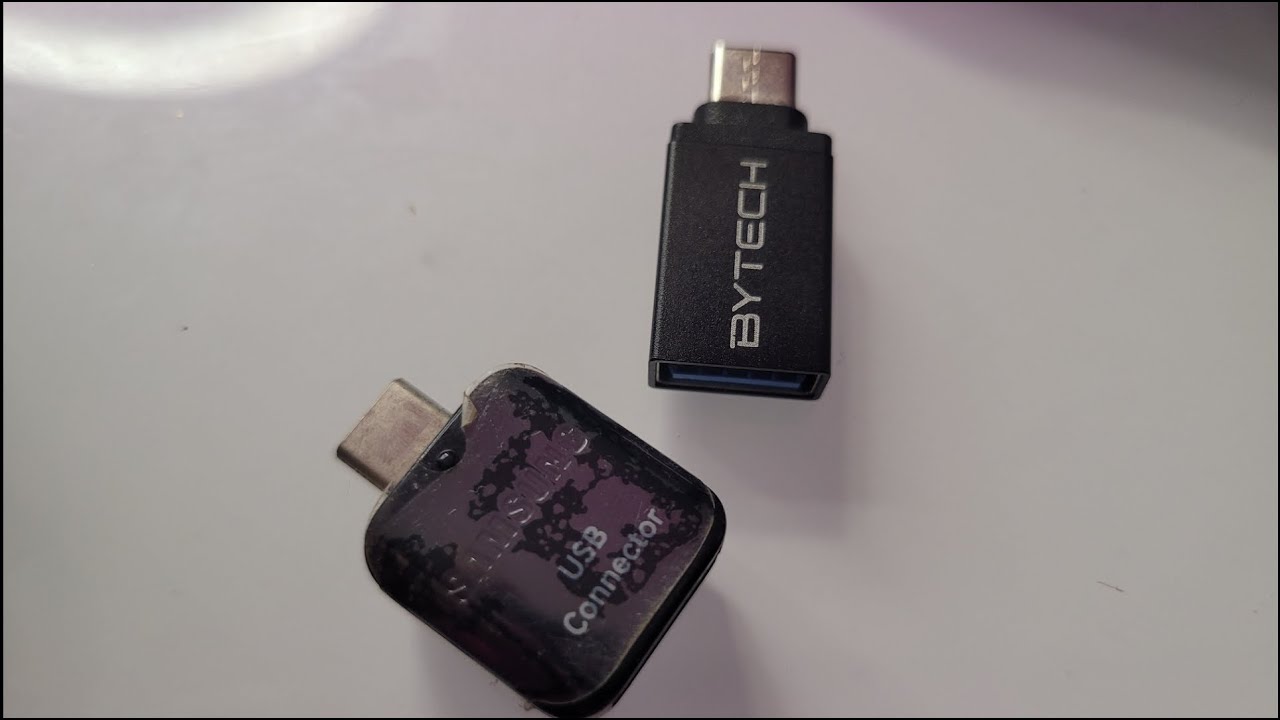
8. ¿Para qué sirve un adaptador de USB-C a USB-A?
Permite conectar dispositivos con cable USB-A antiguo a puertos USB-C modernos, como laptops sin puertos tradicionales o celulares con entrada USB-C. Es útil para usar discos duros externos, memorias USB o cables de carga heredados. Los modelos con chipset activo y certificación USB-IF a 3.1 Gen 2 alcanzan 10 Gbps, mientras que los más económicos se limitan a USB 2.0 a 480 Mbps.
Fuentes
- WyrestormUSB-C vs USB-B vs USB-A: Easy Guide to Differences and Usesconsultado el 20/09/2026
- WikipediaUSB hardware – Wikipediaconsultado el 20/09/2026
- DirectmacroWhat Types of USB Ports You Need In 2026? – Direct Macroconsultado el 20/09/2026
- ConversionstechUSB Cable Types Explained: USB-A, USB-B, USB-C, Micro, and …consultado el 20/09/2026
- NewnexUSB Types and Connectors Guide | Newnexconsultado el 20/09/2026