
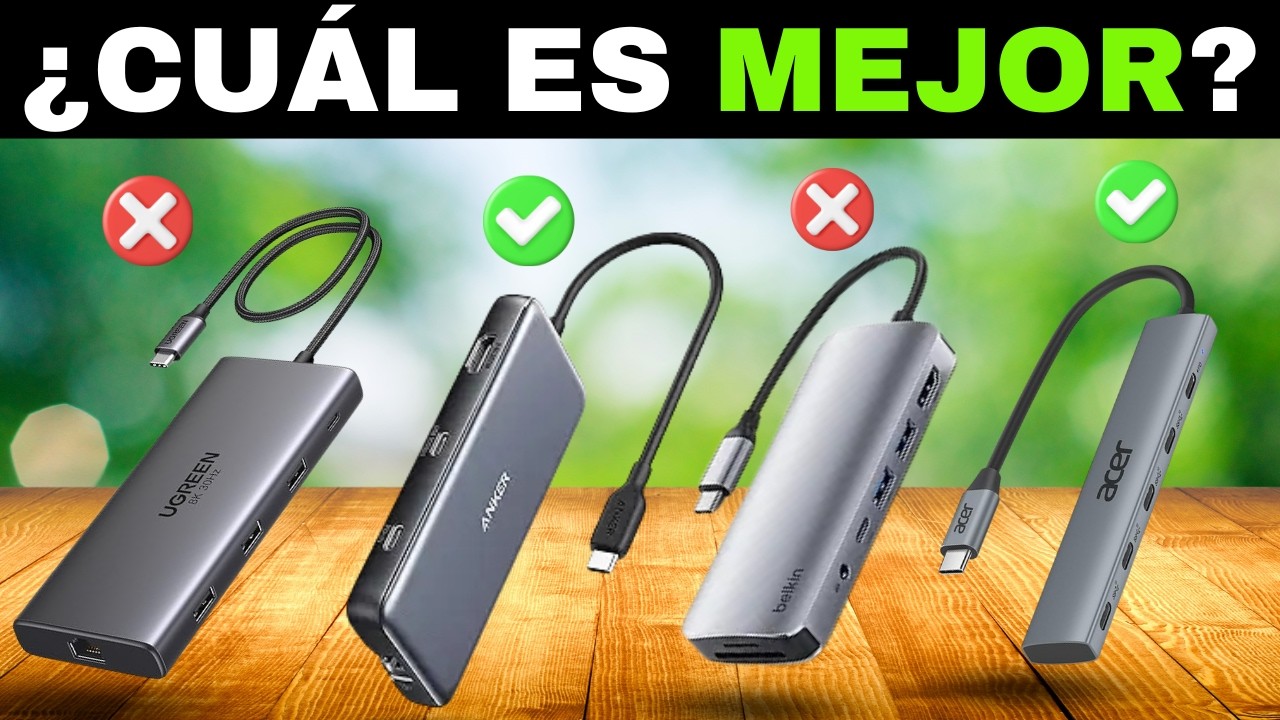
La elección rápida según lo que conectas
Si quieres acertar sin comparar todo el catálogo, este es el atajo con modelo concreto:
- Para la mayoría, uso diario equilibrado: Anker 555 USB-C Hub (8-in-1) (2022). 8 puertos, 10 Gbps en datos, HDMI 4K a 60 Hz, Ethernet 1 Gbps y carga de paso hasta 100 W (85 W al portátil). Cubre monitor, red cableada y periféricos sin cargar fuente propia.
- Barato para portátil básico y para llevar: Hiearcool USB-C Hub (7-in-1). 7 puertos, 5 Gbps, HDMI 4K a 30 Hz y carga de paso hasta 100 W por unos 28,99 USD. Para quien solo necesita un monitor y un par de USB-A sin bulto.
- Puesto fijo con varios monitores: Anker Prime Docking Station (14-in-1) (2025). 14 puertos, 10 Gbps en USB-C y 5 Gbps en USB-A, 2x HDMI 4K a 60 Hz + DisplayPort 8K a 60 Hz, Ethernet 2,5 Gbps y 140 W al portátil. Exige portátil que soporte DP Alt Mode o Thunderbolt/USB4 para aprovechar los tres vídeos.
Cómo elegir sin pagar de más: lo que de verdad separa un hub de otro
Cuatro criterios verificables separan un hub útil de uno que pagas y no aprovechas:
- Estándar y ancho de banda. USB 3.0/3.2 Gen 1 va a 5 Gbps, USB 3.2 Gen 2 a 10 Gbps y Thunderbolt 4/USB4 a 40 Gbps. El Anker 555 llega a 10 Gbps, los Hiearcool y Anker 341 se quedan en 5 Gbps. Si copias discos externos a menudo, 10 Gbps se nota; si solo conectas ratón y teclado, 5 Gbps basta.
- Alimentación y Power Delivery (PD). Hay hubs alimentados por bus (toman energía del portátil) y docks con fuente propia. La cifra clave es la carga de paso: 100 W totales con 85 W al portátil en el Anker 555, hasta 100 W en el Hiearcool o 140 W en el Anker Prime. Comprueba que el cargador del hub deje margen sobre lo que pide tu portátil.
- Salidas de vídeo y modos. HDMI 4K a 60 Hz requiere DP Alt Mode en el puerto USB-C del equipo. HDMI 4K a 30 Hz funciona con menos ancho de banda pero limita fluidez. Para dos o tres monitores necesitas MST en Windows o Thunderbolt/USB4; en Mac base M1/M2 muchos hubs solo dan un monitor externo.
- Compatibilidad con el puerto del equipo. Un USB-C sin DP Alt Mode no saca vídeo por hub aunque el hub tenga HDMI. Thunderbolt 4 admite USB-C, al revés no siempre. Antes de comprar, verifica en la ficha del portátil si su USB-C soporta DisplayPort Alt Mode, USB4 o Thunderbolt.
Tabla comparativa de hubs USB Type-C analizados
| Modelo | Alimentación | Estándar y velocidad | Puertos USB-A / USB-C | Salidas de vídeo y resolución/frecuencia | Power Delivery de paso | Ethernet | Lector SD/microSD |
|---|---|---|---|---|---|---|---|
| Anker 555 USB-C Hub (8-in-1) (2022) | bus | 10 Gbps | sin dato | HDMI 4K @ 60 Hz | hasta 100 W (85 W al portátil) | 1 Gbps | sí |
| Hiearcool USB-C Hub (7-in-1) | bus | 5 Gbps | sin dato | HDMI 4K @ 30 Hz | hasta 100 W | no | sin dato |
| Anker 341 USB-C Hub (7-in-1) | bus | 5 Gbps | sin dato | HDMI 4K @ 30 Hz | sin dato | no | sí |
| Anker 543 USB-C Hub (6-in-1, Slim) | bus | 5 Gbps (USB-A) | sin dato | HDMI 4K @ 30 Hz | 53 W con cargador 65 W | 1 Gbps | no |
| Anker Prime Docking Station (14-in-1) (2025) | fuente propia | 10 Gbps USB-C / 5 Gbps USB-A | sin dato | 2x HDMI 4K@60 Hz + DisplayPort 8K@60 Hz | 140 W | 2,5 Gbps | sin dato |
| Satechi Thunderbolt 4 Slim Hub Pro | bus / PD 96 W | 40 Gbps | 1x USB-A 10 Gbps / 3x Thunderbolt 4 15 W | 2x 4K@60 Hz o 1x 8K@30 Hz | 96 W | no | no |
Tabla con lo verificable según fichas de referencia. Cuando una celda indica sin dato, el fabricante no publica esa cifra en la ficha usada para esta comparativa.
Anker 555 8-in-1 USB-C Hub: el equilibrado para uso diario
Qué es y a quién le encaja
El Anker 555 USB-C Hub (8-in-1) es un hub de 8 puertos alimentado por bus, pensado para ampliar un solo USB-C del portátil a puesto de trabajo ligero sin fuente adicional.
Ofrece transferencia de datos hasta 10 Gbps, HDMI 4K a 60 Hz, Ethernet de 1 Gbps y carga de paso hasta 100 W con 85 W efectivos al portátil. Es el modelo actual de su familia y cubre el uso más común: monitor 4K, red cableada, discos externos y carga simultánea.
Para quién sí
- Portátiles con USB-C que sí implementa DP Alt Mode y entrega 45 a 100 W. Con esos equipos saca 4K a 60 Hz y carga mientras trabajas.
- Estudiantes y teletrabajo que alternan casa y oficina y quieren un solo accesorio de 49,99 USD para todo.
- Quien mueve fotos o vídeo en SSD externo y agradece 10 Gbps frente a 5 Gbps.
Para quién no
- Equipos cuyo USB-C no soporta DP Alt Mode: no habrá vídeo por HDMI aunque el hub lo tenga.
- Quien necesita dos monitores 4K a 60 Hz: este hub da una salida HDMI; para dual 4K hace falta dock con dos HDMI/DP y ancho de banda de 40 Gbps.
- Portátiles que piden más de 85 W sostenidos: la carga de paso se queda corta y la batería baja en carga alta.
Hiearcool USB-C Hub y OWC USB-C Travel Dock: compactos y económicos para llevar
Qué ofrecen
El Hiearcool USB-C Hub (7-in-1) es un hub de 7 puertos alimentado por bus, con 5 Gbps, HDMI 4K a 30 Hz y carga de paso hasta 100 W por 28,99 USD. El OWC USB-C Travel Dock juega en la misma liga de formato bolsillo, con enfoque en portabilidad y conectividad básica para viaje.
Ambos priorizan tamaño y peso sobre cantidad de puertos: un HDMI, uno o dos USB-A y paso de corriente para no perder la carga del portátil.
Para quién sí
- Portátil básico con pocos puertos que solo necesita un monitor externo y un par de periféricos.
- Presupuesto ajustado: el Hiearcool es gama de entrada y cumple si 30 Hz te basta para ofimática y clases.
- Quien viaja y no quiere fuente adicional: al ser por bus, no añade cargador propio.
Para quién no
- Quien edita vídeo o juega a 4K y nota los 30 Hz: el límite de 30 Hz recorta fluidez frente a 60 Hz del Anker 555.
- Quien necesita red cableada estable: el Hiearcool no trae Ethernet; el Anker 543 6-in-1 sí lo da con 1 Gbps por 39,99 USD.
- Flujos con SSD a 10 Gbps: aquí el techo es 5 Gbps, la mitad de velocidad.
La diferencia real entre estos compactos está en lo que sacrifican para ser pequeños: el Hiearcool mantiene carga hasta 100 W y deja fuera Ethernet, otros compactos hacen lo contrario. Revisa qué puerto te falta de verdad.
Monoprice 13-in-1 Dual-HDMI + DP MST y Dockcase Smart 10-in-1: para varios monitores y más puertos
Qué son y qué piden al equipo
Son docks de 13 y 10 puertos orientados a escritorio con dos o tres pantallas. El concepto es MST (Multi-Stream Transport) para dividir el vídeo del USB-C en varias salidas HDMI/DP. Exigen portátil moderno con DP Alt Mode con al menos dos carriles dedicados a vídeo o, mejor, Thunderbolt 4/USB4 a 40 Gbps.
El ancho de banda es compartido: dos salidas 4K a 60 Hz consumen casi todo el disponible, por eso muchos docks bajan a 30 Hz al activar la segunda o tercera pantalla si el equipo no da 40 Gbps.
Para quién sí
- Puesto fijo con dos monitores 1080p/4K y periféricos que se quedan conectados siempre.
- Windows con soporte MST: permite escritorio extendido en dos pantallas desde un solo USB-C.
- Quien valora tener Ethernet 1 Gbps, lector SD y varios USB-A sin cambiar de hub.
Para quién no
- MacBook con chip base M1/M2: el sistema limita el número de pantallas externas y muchos docks solo dan un monitor aunque tengan dos HDMI.
- Portátiles con USB-C solo de datos: sin DP Alt Mode no hay vídeo, por muchos HDMI que anuncie el dock.
- Quien necesita movilidad: son más voluminosos y, si llevan fuente, añaden peso y cable.
Un dock de 13 puertos no multiplica el ancho de banda del portátil; reparte el que ya tienes. Si tu USB-C es de 10 Gbps, dos 4K a 60 Hz no caben a la vez con datos a tope.
Mokin 160W GaN All in One y Ugreen Revodok 9-en-1 DisplayLink: formato dock para puesto fijo
Qué son
El Mokin 160W GaN All in One es un dock con fuente integrada de 160 W basada en GaN, pensado para alimentar portátil y periféricos desde un solo bloque. El UGreen Revodok 9-en-1 DisplayLink es un dock 9-en-1 que usa tecnología DisplayLink para sacar varios monitores incluso cuando el portátil no da suficientes salidas nativas por DP Alt Mode.
Ambos son docks con fuente propia: no dependen de la batería del portátil y mantienen carga estable con varios dispositivos colgando.
Para quién sí
- Escritorio fijo donde el dock se queda conectado a corriente y a dos monitores.
- Equipos con limitación de salidas nativas: DisplayLink permite añadir pantallas vía driver en Windows y macOS.
- Quien quiere un solo cargador de 160 W para portátil de alto consumo y hub a la vez.
Para quién no
- Quien busca plug and play sin drivers: DisplayLink exige instalar driver DisplayLink Manager y conceder permisos de grabación de pantalla; sin él, la segunda pantalla queda en negro.
- Portátiles que ya dan 2x 4K a 60 Hz por Thunderbolt 4: pagar por compresión por software añade latencia innecesaria.
- Entornos sensibles al calor y al ruido: fuente GaN compacta y compresión de vídeo generan más temperatura que un hub por bus.
Comprueba versión del driver DisplayLink y compatibilidad con tu sistema antes de comprar; el fabricante publica la lista de sistemas soportados y el comportamiento con vídeo protegido por HDCP.
Errores al comprar un hub USB Type-C y cuándo no compensa subir de gama
- Confundir USB-C con Thunderbolt 4/USB4. El conector es el mismo, la capacidad no. Un USB-C a 5 o 10 Gbps no dará 2x 4K a 60 Hz ni 40 Gbps aunque el dock lo anuncie. Si tu ficha no dice Thunderbolt 4 o USB4, asume 5 o 10 Gbps.
- Esperar 4K a 60 Hz sin DP Alt Mode. Si el USB-C del portátil no lista DisplayPort Alt Mode, el HDMI del hub no saca imagen. Verifica alt mode en la ficha del equipo, no en la del hub.
- Pagar por puertos que no aprovechas. Un dock de 14 puertos con 2,5 Gbps y 140 W no mejora nada si tu portátil es de 45 W y un solo monitor 1080p. Un 7-en-1 de 28,99 a 39,99 USD hace el mismo trabajo por menos.
- Olvidar la carga real. Carga de paso de 53 W con cargador de 65 W deja poco margen; si el portátil pide 65 W sostenidos, la batería no sube con carga. Apunta a 85 W o más si el equipo lo exige.
- Comprar DisplayLink sin querer driver. Para quien no quiere instalar nada, mejor un dock nativo DP Alt Mode/Thunderbolt.
Datos comprobados en septiembre de 2026. Precios indicados en USD corresponden a fichas de referencia y cambian por mercado y oferta.
Preguntas frecuentes sobre hubs USB Type-C
1. ¿Qué hub USB-C de 100W de carga es el más adecuado?
La potencia de carga máxima es la clave. Para alimentar un portátil de alto rendimiento mientras usas todos los puertos, necesitas un hub con paso de energía (Power Delivery) de al menos 100W, que suele reservar unos 15W para funcionar y pasar el resto al equipo. Verifica que la etiqueta indique claramente esa cifra.
2. ¿Cuál es el mejor hub USB-C para conectar un monitor en 4K a 60Hz?
Debes buscar un hub con al menos un puerto HDMI 2.0 o DisplayPort 1.4. Los puertos HDMI 1.4 solo alcanzan 4K a 30Hz, lo que provoca un cursor poco fluido. Especificación clave: confirma en la descripción del producto que soporte 4K a 60Hz, no solo resolución 4K.
3. ¿Existen hubs USB-C con velocidad de transferencia de 20Gbps?
Son poco comunes y suelen tener un precio elevado. La mayoría de los hubs comerciales usan USB 3.2 Gen 1 (5Gbps) o Gen 2 (10Gbps). Para alcanzar 20Gbps, necesitas un hub basado en USB 3.2 Gen 2×2 o Thunderbolt 3/4, y todos los puertos del hub y del dispositivo deben soportar esa velocidad.
4. ¿Qué ofrece el hub multimedia Anker 8 en 1 USB-C con PD?
Este modelo específico suele incluir HDMI (a 4K 30Hz), lector de tarjetas SD/microSD, dos puertos USB-A 3.0, un Ethernet Gigabit y un USB-C con hasta 85W de carga para el portátil. Es una opción versátil, pero su puerto HDMI limita la fluidez en 4K.
5. ¿Qué hubs USB-C tienen un diseño o estética diferente al habitual?
Algunas marcas como Satechi o Lention priorizan el diseño con acabados de aluminio color Space Grey o plata que combinan con los MacBook. Otros, como los de Baseus, ofrecen colores o formas más compactas. La funcionalidad es similar, la diferencia está en los materiales y la apariencia.
6. ¿Cuál es el hub USB-C más recomendable para los MacBook?
Los MacBook solo tienen puertos Thunderbolt/USB-C. Los hubs de marcas como Satechi o CalDigit suelen tener mejor compatibilidad y diseño similar al del portátil. Asegúrate de que el hub tenga HDMI y USB-A, ya que el MacBook carece de estos puertos por completo.
7. ¿Qué diferencias hay entre los hubs de Satechi y los de Anker?
Anker suele ofrecir mejor relación calidad-precio y garantía de 18 meses. Satechi se enfoca en un diseño premium que combina con Apple, pero a un precio mayor. Ambos son fiables; la elección depende de si priorizas el ahorro o la coincidencia estética con tu portátil.
8. ¿Qué funciones tiene un hub USB-C típico de 8 en 1?
Un modelo estándar de 8 en 1 incluye: HDMI, Ethernet Gigabit, lector de tarjetas SD y microSD, dos puertos USB-A 3.0 y un USB-C con carga para el equipo (Power Delivery). La distribución exacta puede variar, pero es una configuración muy común en el mercado.
Fuentes
- TomshardwareBest USB Hubs 2026: Powered, Portable and Type-Cconsultado el 20/09/2026
- PlugableUSB-C Hubs – Plugable Technologiesconsultado el 20/09/2026
- PcworldBest USB-C hubs and dongles: Add ports to your laptop or tabletconsultado el 20/09/2026
- UgreenBest USB Hubs in 2026: Powered, Portable and USB-C Optionsconsultado el 20/09/2026