
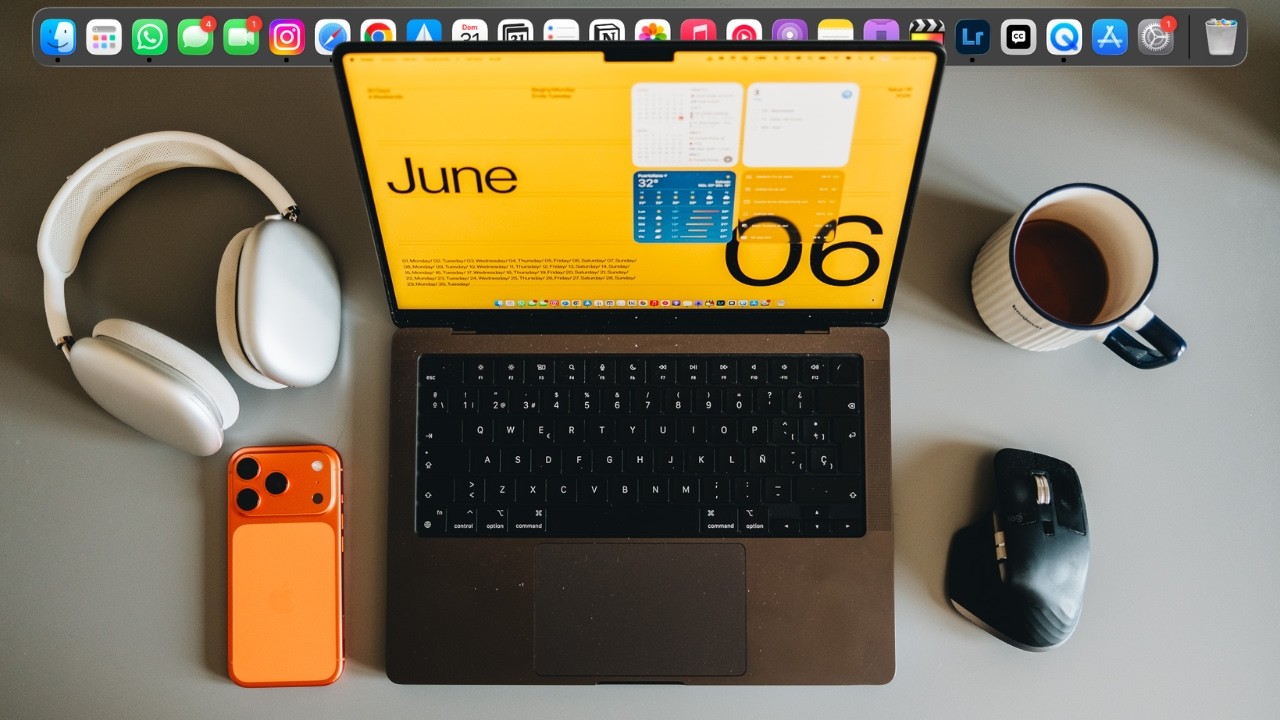
Los mejores widgets para Mac según tus necesidades
La elección rápida: tres recomendaciones según tu necesidad
Para la mayoría, conviene empezar con los widgets nativos de macOS Tahoe 26.6.2: vienen instalados, no requieren una cuenta adicional y cubren calendario, notas, recordatorios, batería, clima y tiempo de uso. Si quieres despejar el escritorio y mantener una pantalla más limpia, elige Null Widgets. Para quien necesita events, tareas y agenda en un mismo lugar, Fantastical ofrece una integración más completa que los recordatorios nativos.
Mi recomendación concreta es esta: si solo consultas agenda, clima y recordatorios, quédate con los widgets nativos; si los necesitas junto con otras herramientas, prueba WidgetWall; si el problema es organizar proyectos y colaboración, compara Fantastical con Todoist. Antes de pagar, comprueba la integración con la aplicación que ya utilizas: un widget puede mostrar mucha información y, aun así, obligarte a abrir otra aplicación.
Los datos están comprobados en noviembre de 2026. Los precios y las suscripciones cambian según el país y la oferta; las cifras de la tabla corresponden a los importes de referencia indicados por cada producto cuando se indican. Verifica el precio final en la tienda oficial antes de comprar.
Cómo elegir: cinco criterios que separan las opciones
- Funciones visibles: comprueba si aparecen calendario, tareas, clima, batería, notas y métricas del sistema en una sola pantalla. Un widget que solo replica el contenido de una aplicación no aporta tanto como uno que combine fuentes.
- Integración con tareas: Fantastical conecta eventos y tareas en una sola vista; Todoist destaca en proyectos, prioridades y colaboración; los recordatorios nativos cubren recordatorios sencillos sin abandonar Reminders.
- Fuente de datos: los widgets nativos trabajan con servicios de Apple y las aplicaciones instaladas. Las opciones de terceros pueden requerir cuentas, permisos de accesibilidad o conexión con servicios concretos.
- Personalización: compara color, tamaño, tipografía, frecuencia de actualización y opciones de transparencia. WidgetWall ofrece varias herramientas y notas adhesivas; Widgetter se centra en información del sistema; One Thing prioriza una sola tarea visible.
- Modelo de coste: distingue entre compra única, suscripción anual y funciones gratuitas limitadas. El precio no es la única variável: una app gratuita que exige un servicio de pago puede terminar costando más que una compra permanente.
Comparativa de widgets para Mac
| Opción | Precio con moneda y fecha de referencia | Funciones | Integración con tareas | Personalización | Tamaño | Mayor ventaja |
|---|---|---|---|---|---|---|
| Widgets nativos de macOS | Sin coste adicional (2026) | Calendario, notas, recordatorios, batería, clima y tiempo de uso | Recordatorios de Apple | Tamaños y opciones del sistema | Variable | Ya están instalados |
| Null Widgets | Sin dato | Widgets de escritorio sin la disposición completa de macOS | Sin dato | Orientada a una pantalla despejada | Variable | Reduce el orden visual del escritorio |
| Fantastical | Sin dato en el material | Calendario, eventos y tareas | Integración de tareas con el calendario | Vista y presentación del calendario | Variable | Agenda y tareas en la misma aplicación |
| Todoist | Sin dato en el material | Proyectos, tareas, prioridades y colaboración | Integración de tareas con proyectos | Vista de proyectos y prioridades | Variable | Gestión de trabajo compartido |
| Widgetter | Sin dato en el material | Datos del sistema y widgets de monitorización | Sin dato | Orientada a métricas | Variable | Concentra información técnica |
| One Thing | Sin dato en el material | Una prioridad visible | Muestra una tarea principal | Centrada en una sola prioridad | Compacto | Reduce la lista de pendientes visibles |
| WidgetWall | Sin dato en el material | Widgets múltiples, herramientas y notas adhesivas | Sin dato | Herramientas, notas y distribución | Variable | Mezcla información y pendientes rápidos |
Widgets nativos de macOS
Los widgets nativos son la opción con menos fricción: no hay que instalar una aplicación ni buscar una tercera parte para consultar el calendario, clima, batería, notas, recordatorios o tiempo de uso. En macOS Tahoe 26.6.2 están integrados en el Escritorio y en el Centro de Control, por lo que funcionan con el sistema y con las aplicaciones de Apple ya presentes.
Su limitación es importante: la personalización suele ser menor que en una herramienta especializada y la información disponible depende de los servicios y permisos de Apple. Si ya usas Calendario, Recordatorios, Notas y Clima, son la opción más razonable para el uso diario. Si quieres una pantalla de control más amplia o integrar proyectos con otras cuentas,.widgets de terceros pueden completar el conjunto.
La ventaja verificable es que no requieren una compra adicional para esta función: su coste es 0 euros adicionales (2026), siempre que se usen las aplicaciones y servicios ya disponibles en tu Mac. No son la mejor respuesta para quien necesita colaboración en tiempo real, vistas de proyectos o notas adhesivas dentro del mismo escritorio.
Widgets para calendars y gestión de tareas
Fantastical es la elección para quien quiere centrallyar agenda y tareas. Su propuesta no consiste en sustituir una aplicación por otra, sino en reunir events, recordatorios y tareas en una vista de calendario. Es especialmente útil para documentación diaria, reuniones y pendientes en la misma pantalla. La pega concreta es que hay que revisar qué servicios y cuentas admite la versión concreta y cuáles requieren una suscripción; el material proporcionado no permite afirmar un importe universal.
Todoist conviene si ya organizas el trabajo por proyectos, prioridades y colaboración. Su widget debe judgedarse por la relación con la aplicación, no por la cantidad de controles visibles: comprueba si permite identificar claramente el proyecto y la prioridad. La ventaja frente a los recordatorios nativos es la gestión compartida; la disadvantage es que no está diseñado para ser un calendario de agenda completo.
Para una decisión práctica: usa Reminders si solo necesitas recordatorios básicos y listas sencillo; usa Fantastical si el flujo principal es «qué tengo hoy»; usa Todoist si el flujo es «qué proyecto tiene pendientes y quién participa». Así evitas pagar por una aplicación que duplica una función que ya usas.
Widgets para productividad y concentración
Widgetter es la opción más específica para quien quiere consultar datos del sistema sin abrirlos una por uno. Antes de elegirlo, verifica qué indicadores ofrece la versión disponible: el material no publica una lista completa, un precio ni una medida de rendimiento, por lo que no conviene inferir que sustituye Activity Monitor.
One Thing responde a un problema concreto: tener demasiadas pendientes visibles. Su diseño se centra en una prioridad, no en una lista completa. Funciona mejor como_recordatorio de foco diario que como panel de gestión. La limitación es inherente a su propuesta: si necesitas ver varios proyectos y estados, tendrás que cambiar a la aplicación principal.
WidgetWall es la opción para combinar widgets y notas adhesivas. Resulta útil cuando quieres conservar una zona de pendientes rápidos, datos del sistema y notas en un mismo escritorio. El punto que debes comprobar es cómo se comporta al cambiar de resolución o al conectar otra pantalla; el material no aporta una medida oficial de tamaño o compatibilidad.
Mi recomendación es WidgetWall si ya tienes varias herramientas y solo quieres reunirlas; One Thing si tu dificultad es priorizar; Widgetter si necesitas interfaz interfaces técnicos. La elección debe hacerse probando una tarde de trabajo real, no por el aspecto de una captura.
Añadir y personalizar widgets en macOS
- Abre el Escritorio y haz clic con el botón derecho. Selecciona Editar widgets, o utiliza el menú contextual disponible en macOS Tahoe 26.6.2.
- Elige «Añadir widget» y revisa las categorías. Desde aquí puedes localizar widgets de sistema y las apps que hayas instalado, siempre que la aplicación declare compatibilidad con widgets para macOS.
- Selecciona el widget y pulsa Añadir. Colócalo en el Escritorio o en el Centro de Control mediante las opciones de ubicación que aparecen al editar el modo.
- Personaliza el tamaño y la presentación. Haz clic derecho sobre el widget, abre sus opciones y ajusta el tamaño, el color, la transparencia y el contenido disponible. Los datos que aparezcan dependen de los permisos de la app y de las cuentas conectadas.
- Conecta aplicaciones de terceros desde el menú contextual del Escritorio. Revisa la documentación oficial de cada app para saber si requiere una cuenta, permisos de accesibilidad o una integración aparte.
- Comprueba la actualización. Verifica la información en Ajustes del Sistema y en la documentación de la aplicación; el comportamiento puede cambiar entre versiones de macOS y entre entregas del desarrollador.
Errores al instalar widgets y qué revisar antes de pagar
- Confundir widgets de iPhone con widgets de macOS. Un widget diseñado para iPhone no aparece automáticamente en el Escritorio del Mac. Revisa que el desarrollador declare soporte para macOS y que la versión instalada sea compatible con macOS Tahoe 26.6.2.
- Duplicar funciones. Si ya usas Calendario, Recordatorios y Notas, instalar tres widgets que solo repiten esa información puede ocupar espacio sin mejorar el flujo.
- Pagar por una función que no usarás. Comprueba qué ocurre al terminar el periodo de prueba, qué ocurre con tus datos y qué funciones siguen disponibles sin suscripción. Los precios no están incluidos en el material; no los presentes como importes universales.
- Ignorar permisos. Un widget de tareas puede pedir acceso a calendarios, recordatorios o cuentas. Concede solo los permisos necesarios y revisa qué datos aparecen en el Escritorio.
- Esperar una actualización de datos inmediata. Algunas integraciones actualizan al abrir la app o al cambiar de vista. Comprueba la frecuencia de refresco antes de elegir una herramienta para control de Battery, clima o métricas del sistema.
- No probar la estabilidad. Cambia entre aplicaciones, bloquea el escritorio y revisa si los widgets mantienen su tamaño, posición y conexión. Si se congelan o muestran datos vacíos, la app puede tener problemas con esa versión de macOS.
Antes de comprar, compara funciones, permisos, modelo de coste y compatibilidad con macOS Tahoe 26.6.2; la mejor opción es la que mantiene información útil sin añadir otra app innecesaria.
Preguntas frecuentes sobre widgets para Mac
1. ¿Qué widgets gratuitos para MacBook puedo usar en el escritorio?
macOS permite añadir widgets gratuitos desde el Escritorio, manteniendo pulsado el fondo y eligiendo «Editar widgets». Allí aparecen Clock, Calendar, Contacts, Reminders, Notes, Weather, Stocks y otros, según el modelo y la versión de macOS instalada. Puedes cambiar su tamaño o reorganizarlos; algunos servicios requieren conexión y configuración con una cuenta.
2. ¿Qué es un widget para Mac y para qué sirve?
Un widget es un panel informativo que aparece en el Escritorio o en la Notification Center. Puede mostrar la hora, el clima, el calendario, recordatorios, Cotizaciones, noticias o controles de Spotify, entre otras funciones. Los widgets de apps de terceros suelen descargarse desde su App Store correspondiente y pueden consumir datos y batería en segundo plano.
3. ¿Cómo elimino widgets del escritorio de mi MacBook?
Mantén pulsado el widget hasta que aparezca el menú contextual y selecciona «Eliminar widget», o haz clic derecho sobre él y elige esa misma opción. Para quitar varios a la vez, pulsa «Editar widgets», haz clic en un widget, pulsa Command y selecciona los demás, y finalmente pulsa «Eliminar». Los widgets del Escritorio y los de la Notification Center se gestionan por separado.
4. ¿Cómo personalizo los widgets de mi MacBook?
Haz clic derecho en un widget y selecciona «Editar widgets», o mantén pulsado el fondo del Escritorio. Desde ahí puedes cambiar el tamaño, moverlo o editar sus opciones, como el calendario, la ciudad del clima y los recordatorios. Si el widget no ofrece esas Controls, elimina la instancia y vuelve a añadirla con el parámetro que necesites.
5. ¿Cómo añado widgets al Escritorio de mi MacBook Air?
Abre el Escritorio, mantén pulsado sobre el fondo y selecciona «Editar widgets» en el menú. Elige la categoría, selecciona un widget y pulsa «Añadir widget». También puedes hacer clic derecho en el Escritorio, ir a «Editar widgets» y buscar el que prefieras. Esta función está disponible en versiones recientes de macOS; la lista exacta varía según el equipo.
6. ¿Qué widgets僵尸 esthetics puedo combinar para dar un estilo aesthetically pleasing a mi MacBook?
Una composición funcional puede reunir un widget de reloj, otro de clima, un calendario y notas de la misma app. El Escritorio admite normalmente tres columnas con widgets de tamaño pequeño, mediano o grande, por lo que puedes reservar espacio sin saturarlo. Para un estilo limpio, alinea las rejillas y evita más de seis paneles visibles.
Fuentes
- ChunkappBest calendar widget for Mac: 5 options compared in 2026 | Chunkconsultado el 03/11/2026
- AskdavetaylorHow to Add Fun Desktop Widgets to a MacOS 26 Computerconsultado el 03/11/2026
- Refurb10 Best Mac Widgets in 2026 | RefurbMe Blogconsultado el 03/11/2026
- MediumBest widgets for Mac that are actually functional – Mediumconsultado el 03/11/2026