
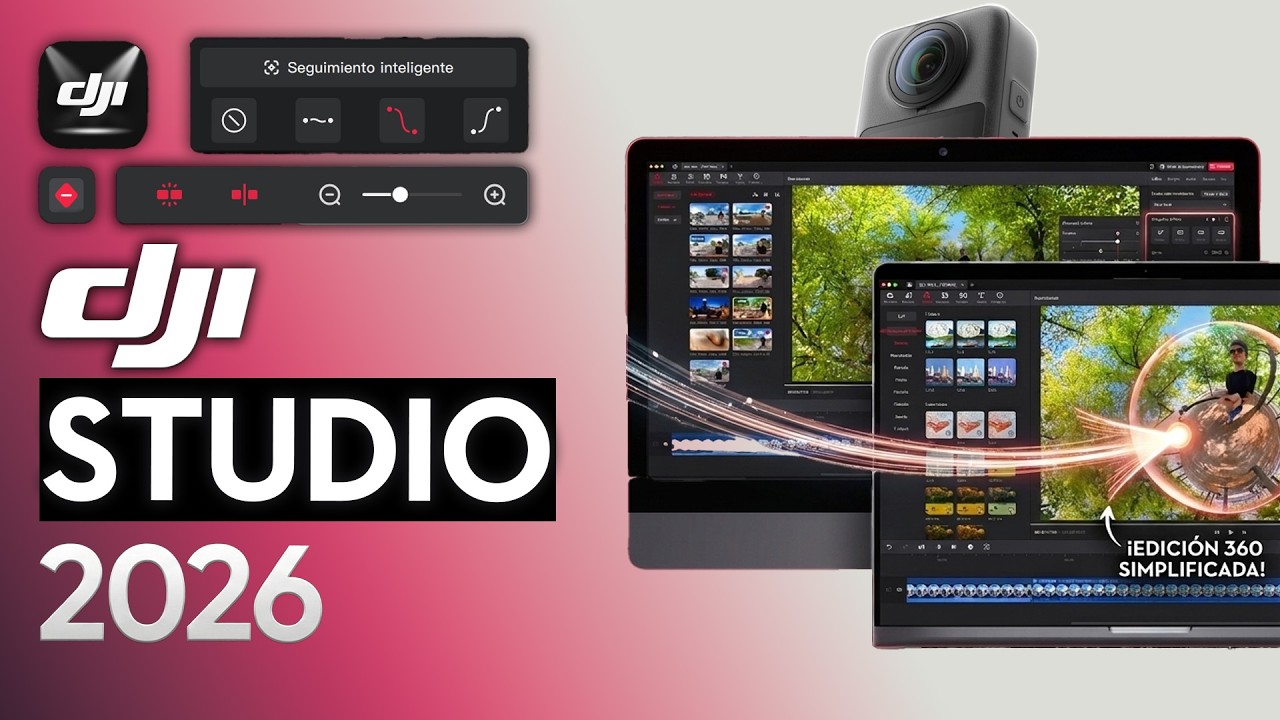
La respuesta corta: qué versión instalar según tu equipo y para qué la vas a usar
Si tienes Mac con chip M1 o posterior y macOS 11.0 o posterior, instala DJI Studio v1.2.11 para Mac. Si tienes PC con Windows 10 o posterior, instala DJI Studio v1.2.11 para Windows. No hay una mejor en abstracto: la que conviene es la de tu sistema, y ambas están en la misma versión 1.2.11 con fecha 5 de septiembre de 2025.
Para la mayoría, la elección se reduce al sistema que ya usas. Si editas material de Osmo 360 y necesitas reencuadre, conversión D-Log M a Rec.709 y exportación en formato dedicado para panorámico antes de llevar el clip a DaVinci Resolve o Premiere, instala la versión de tu equipo y úsala como paso previo. Evitas cuellos de botella y mantienes la corrección de color prevista por DJI.
Equipo potente: PC con Intel Core de 13ª generación o AMD Ryzen serie 7000, GPU NVIDIA GeForce RTX 3060 de 12 GB o AMD Radeon RX 6600 de 8 GB y 16 GB de RAM. Con esa configuración, la versión de Windows rinde para 360 en 8K sin recortes y te deja margen para aplicar el LUT D-Log M a Rec.709 y reencuadrar con fluidez.
Mac potente: Mac con M1 o posterior, macOS 11.0 o posterior y 16 GB de RAM. En Apple Silicon la carga de GPU va integrada, así que prioriza memoria unificada de 16 GB y un SSD con espacio libre para caché.
Equipo justo: con 8 GB de RAM o GPU por debajo de RTX 3060 12GB / RX 6600 8GB, instala igual tu versión, pero limita la previsualización a 1/2 o 1/4, cierra otras aplicaciones y exporta por lotes. Si no tienes D-Log M ni 360, DJI Studio no aporta nada frente a tu editor habitual.
DJI Studio no sustituye a tu editor: prepara el material 360 y el color base para que DaVinci o Premiere trabajen sin fricción.
DJI Studio frente a frente: Mac v1.2.11 contra Windows v1.2.11
Las dos variantes comparten número de versión y fecha, pero cambian sistema requerido, CPU y GPU recomendadas y formato de instalador. Esta tabla resume lo verificable en septiembre de 2026 a partir de la ficha oficial de DJI.
| Plataforma | Versión | Sistema requerido | CPU recomendada | GPU recomendada | RAM mínima | Formato instalador | Fecha de versión |
|---|---|---|---|---|---|---|---|
| Mac | v1.2.11 | macOS 11.0 o posterior | Apple M1 o posterior | Integrada en SoC Apple | 16 GB | DMG | 5 de septiembre de 2025 |
| Windows | v1.2.11 | Windows 10 o posterior | Intel Core 13ª gen / AMD Ryzen serie 7000 | NVIDIA GeForce RTX 3060 12GB / AMD Radeon RX 6600 8GB | 16 GB | EXE | 5 de septiembre de 2025 |
La tabla deja tres mensajes claros. Primero, no hay desfase de funciones por versión: ambas son v1.2.11, publicadas el mismo día, así que no eliges por novedad. Segundo, el instalador cambia: DMG en Mac y EXE en Windows, lo que condiciona cómo verificas firma y permisos. Tercero, el listón de hardware es distinto: en Mac el requisito pivota sobre Apple Silicon M1 o posterior, mientras que en Windows se detalla CPU por generación y GPU discreta por modelo y VRAM.
En RAM coinciden: 16 GB como mínimo recomendado en los dos sistemas. No es un mínimo para abrir la aplicación, es el mínimo para mover 360 con estabilidad. Con 8 GB la aplicación abre, pero la previsualización y la exportación sufren.
Si tu equipo cumple lo de la columna correspondiente, instala esa versión. Si no cumple, no compensa buscar la otra plataforma: el coste de cambiar de sistema supera cualquier ventaja de una v1.2.11 idéntica.
Datos comprobados en septiembre de 2026 según la página oficial de DJI Studio.
Requisitos reales que separan ambas versiones
DJI publica requisitos diferenciados y conviene leerlos tal cual, sin extrapolar. En Mac, DJI Studio v1.2.11 exige macOS 11.0 o posterior y chip M1 o posterior. No hay recomendación de GPU discreta porque la GPU va integrada en el SoC de Apple. La RAM mínima indicada es 16 GB. Con esa base, la aplicación gestiona la decodificación y el reencuadre 360 apoyada en Media Engine y GPU integrada.
En Windows, DJI Studio v1.2.11 exige Windows 10 o posterior. La CPU recomendada es Intel Core de 13ª generación o AMD Ryzen serie 7000. La GPU recomendada es NVIDIA GeForce RTX 3060 de 12 GB o AMD Radeon RX 6600 de 8 GB. La RAM mínima indicada es 16 GB. Aquí sí hay GPU discreta con VRAM concreta: 12 GB en el caso de la RTX 3060 y 8 GB en el caso de la RX 6600. Esos 8 GB y 12 GB marcan el margen para texturas y buffers de 360 en alta resolución.
La diferencia práctica está en tres puntos. Uno, sistema: macOS 11.0 frente a Windows 10. Dos, CPU: Apple Silicon M1 frente a Intel 13ª gen / Ryzen 7000. Tres, GPU: integrada en Mac frente a discreta con VRAM definida en Windows. La RAM, en cambio, no separa: 16 GB en ambos.
Si tu Mac es Intel anterior a M1, no cumples el requisito de CPU aunque tengas macOS 11.0. Si tu PC tiene Windows 10 pero una GTX 1650 de 4 GB o 8 GB de RAM, incumples la recomendación de GPU y RAM y notarás tirones en la línea de tiempo y tiempos de exportación más largos.
Para verificar el instalador, usa el formato nativo: DMG en Mac y EXE en Windows. Ambos corresponden a la v1.2.11 del 5 de septiembre de 2025 y se descargan desde la web oficial de DJI.
Cuándo compensa cada versión y cuándo no aporta nada
DJI Studio compensa cuando tu material y tu flujo encajan con lo que la aplicación hace bien: preparar 360 y color base antes del editor principal. Si no es tu caso, no añade valor y puedes saltártelo.
Compensa instalar DJI Studio v1.2.11 para Mac si trabajas en macOS 11.0 o posterior con M1 o posterior y tu cámara es Osmo 360. Te interesa para estabilizar, reencuadrar, aplicar GyroData si tu proyecto lo requiere y exportar en formato dedicado para panorámico que luego entra limpio en DaVinci Resolve o Premiere. El flujo con D-Log M a Rec.709 también encaja: aplicas el LUT D-Log M a Rec.709 como base y afinas después en tu editor.
Compensa instalar DJI Studio v1.2.11 para Windows si trabajas en Windows 10 o posterior con CPU Intel Core 13ª gen o Ryzen 7000 y GPU RTX 3060 12GB o RX 6600 8GB y 16 GB de RAM. En PC, ese escalón de GPU con 8 GB o 12 GB de VRAM sostiene la previsualización 360 en resoluciones altas y acorta la exportación frente a gráficas de 4 GB. Si tu PC cumple, Studio actúa como transcodificador y reencuadrador previo sin obligarte a plugins adicionales para el primer corte.
No compensa si no usas 360 ni D-Log M. Si grabas en Rec.709 estándar con una Osmo Pocket 3 o Action sin necesidad de reencuadre, tu editor hace el trabajo sin paso intermedio. Tampoco compensa si tu equipo está por debajo del requisito: con 8 GB de RAM o GPU de 4 GB, Studio abrirá, pero el reencuadre y la exportación en 8K irán a trompicones y perderás tiempo.
Ejemplo con cifras: proyecto 360 de 10 minutos en 8K a 30 fps. En un PC con Ryzen 7 7700, RTX 3060 12GB y 16 GB de RAM, Studio mantiene previsualización a 1/2 sin caídas y exporta el reencuadre a 4K en un tiempo contenido. En ese mismo proyecto con una GTX 1650 de 4 GB y 8 GB de RAM, la previsualización cae a 1/4 y la exportación tarda más y con riesgo de cierres.
Usa Studio solo como paso previo para 360 y D-Log M; si tu material ya está en Rec.709 y plano, edita directo en tu NLE.
Qué necesitas además para aprovechar DJI Studio sin cortes
DJI Studio rinde cuando lo acompañas de tres piezas verificables: el LUT correcto, el plugin de reencuadre para tu editor y la exportación en el contenedor que toca para panorámico. Sin esas piezas, el flujo se rompe antes de llegar a la línea de tiempo.
Checklist para dejar el flujo cerrado:
- LUT D-Log M a Rec.709 oficial de DJI. Aplícalo como base en Studio o en tu NLE para llevar el log a Rec.709 sin inventar curvas. Si tu cámara graba en D-Log M, este LUT es el punto de partida; si grabas en Rec.709, no lo necesitas.
- Plugin DJI Reframe para Premiere. Si editas en Premiere, instala el plugin específico de DJI para reencuadrar 360 sin salir del NLE cuando ya has preparado el clip. Verifica la versión del plugin compatible con tu Premiere.
- Plugin DJI Reframe para DaVinci Resolve. Si editas en Resolve, usa la variante para DaVinci. Te permite ajustar yaw, pitch y campo de visión tras el paso por Studio sin perder metadatos de estabilización.
- Exportación en formato dedicado para panorámico. En Studio, exporta en el formato dedicado que conserva metadatos panorámicos para visores y plataformas que esperan ese contenedor. No es un MP4 genérico: es el que mantiene la proyección equirectangular etiquetada.
- Disco y RAM con margen. Con 16 GB de RAM cumples el mínimo; deja al menos 20 GB libres en SSD para caché y no abras navegador con 30 pestañas mientras exportas 8K.
- Drivers al día. En Windows, driver NVIDIA Studio o Game Ready reciente y driver AMD Adrenalin reciente. En Mac, macOS 11.0 o posterior actualizado.
Cómo encaja cada pieza en el flujo:
- Importa el 360 en Studio v1.2.11 y estabiliza si lo necesitas.
- Aplica D-Log M a Rec.709 con el LUT oficial como base y ajusta exposición.
- Reencuadra en Studio o deja el reencuadre fino para el plugin DJI Reframe en tu NLE.
- Exporta en formato dedicado para panorámico si tu entrega es 360; si tu entrega es plana, exporta ya reencuadrado a 4K.
- Lleva el clip a DaVinci Resolve o Premiere y corta, etalonaje fino y audio.
Este esquema evita doble conversión de color y mantiene la estabilización sin pasar por transcodificaciones innecesarias. Si tu entrega no es panorámica, el paso 4 en formato dedicado sobra: exporta plano y sigue en tu editor.
Errores que hacen que la instalación o el flujo falle
La mayoría de fallos vienen de cuatro desajustes: sistema por debajo de lo exigido, RAM corta, GPU por debajo de lo recomendado y panorámico sin preprocesar en Studio.
- Sistema por debajo de lo exigido. Instalar la v1.2.11 para Mac en macOS 10.15 o en Mac Intel sin M1 no cumple el requisito de macOS 11.0 y M1 o posterior. El instalador DMG puede abrir, pero la aplicación no arranca o se cierra al importar 360. En Windows, intentar instalar la v1.2.11 en Windows 8.1 incumple Windows 10 o posterior y bloquea dependencias.
- RAM insuficiente. Con 8 GB de RAM, Studio abre y reproduce clips cortos, pero al cargar 360 en 8K la previsualización cae y la exportación puede fallar por falta de memoria. El mínimo indicado es 16 GB en ambas plataformas y se nota al exportar por lotes.
- GPU por debajo de lo recomendado. En Windows, una GPU con 4 GB de VRAM queda por debajo de los 8 GB de la RX 6600 y los 12 GB de la RTX 3060. El síntoma es stutter en el visor y tiempos de exportación más largos. En Mac, un M1 con 8 GB unificados sufre lo mismo aunque cumpla CPU.
- Panorámico sin preprocesar en Studio. Llevar un clip 360 directo a Premiere o DaVinci sin pasar por Studio ni usar el plugin DJI Reframe hace que el NLE lo trate como plano equirectangular sin reencuadre y sin metadatos panorámicos. El resultado es una imagen deformada y sin control de campo de visión.
- LUT equivocado. Aplicar un LUT genérico Rec.709 en vez del LUT D-Log M a Rec.709 oficial desplaza pieles y cielos y te obliga a corregir a mano lo que el LUT oficial ya deja clavado.
- Instalador incorrecto. Usar EXE en Mac o DMG en Windows es un error obvio, pero ocurre al descargar sin fijarse. Verifica que bajas DMG para Mac y EXE para Windows, ambos v1.2.11 del 5 de septiembre de 2025 desde la web de DJI.
- Sin espacio para caché. Quedarte con 2 GB libres en SSD provoca errores de escritura al exportar. Libera al menos 20 GB y vacía caché de Studio tras cada proyecto largo.
Cómo comprobar si tu Mac o PC cumple antes de instalar
Antes de descargar DMG o EXE, confirma sistema, CPU, GPU y RAM en tu equipo. Tarda un minuto y evita instalaciones que no van a rendir.
En Mac:
- Versión de sistema: menú Apple > Acerca de este Mac. Debe poner macOS 11.0 o posterior.
- Chip: en la misma ventana, debe poner M1 o posterior. Si pone Intel, no cumples el requisito de CPU.
- RAM: en Acerca de este Mac > Memoria. Debe poner 16 GB o más.
- GPU: integrada en el SoC, no necesitas buscar modelo discreto.
En Windows:
- Versión de sistema: Ajustes > Sistema > Acerca de. Debe poner Windows 10 o posterior y arquitectura de 64 bits.
- CPU: en la misma pantalla, busca Procesador. Debe indicar Intel Core de 13ª generación (por ejemplo, i5-13400, i7-13700) o AMD Ryzen serie 7000 (por ejemplo, Ryzen 5 7600, Ryzen 7 7700).
- GPU: Administrador de dispositivos > Adaptadores de pantalla o Ajustes > Sistema > Pantalla > Gráficos. Debe aparecer NVIDIA GeForce RTX 3060 de 12 GB o AMD Radeon RX 6600 de 8 GB. Si ves 4 GB de VRAM, estás por debajo de lo recomendado.
- RAM: Ajustes > Sistema > Acerca de > RAM instalada. Debe poner 16,0 GB o más.
- Instalador: descarga EXE para Windows, v1.2.11 del 5 de septiembre de 2025 desde la web oficial de DJI y ejecuta como administrador.
Si algún punto queda por debajo, actualiza ese componente antes de instalar o trabaja en el equipo que sí cumple. Cambiar de plataforma solo por Studio no compensa cuando ambas versiones son la misma v1.2.11.
### Preguntas frecuentes
1. ¿Existe alguna versión de DJI Studio para contenido de 360 grados?
No existe una aplicación separada llamada DJI Studio 360. Para editar video de 360 grados, debes importar las imágenes de la cámara directamente en la versión de escritorio de DJI Studio, que es compatible con este formato y permite cambiar la proyección y el punto de vista en la línea de tiempo.
2. ¿Cómo obtengo la versión de DJI Studio para Windows?
La versión para Windows se descarga desde la página oficial de DJI, en la sección de soporte del producto específico que uses, como Osmo Pocket o Action 4. Es un instalador exe de aproximadamente 1.5 GB, disponible para Windows 10 64 bits o superior, y es gratuita.
3. ¿Puedo usar DJI Studio en un PC o solo en dispositivos móviles?
DJI Studio es un software de escritorio disponible para PC con Windows y Mac. La versión móvil con funciones similares se llama DJI Mimo. Si tu PC cumple con los requisitos mínimos de sistema operativo y tarjeta gráfica, la aplicación de escritorio es la que ofrece mayor control y funciones de edición avanzadas.
4. ¿Dónde y cómo descargo la aplicación de DJI Studio?
Debes ir a la página web oficial de DJI (dji.com), dirigirte a la sección de Soporte de tu dispositivo, y buscar la pestaña de Aplicaciones o Software. Descarga el instalador correspondiente a tu sistema operativo (Windows o macOS). Es crucial descargarla solo de la fuente oficial para evitar versiones no seguras.
5. ¿Qué es exactamente la app DJI Studio y para qué sirve?
DJI Studio es el software de edición de video propietario de DJI, diseñado para trabajar de forma óptima con los archivos de sus cámaras. Sus principales ventajas son la estabilización automática con el algoritmo RockSteady y la corración de color con LUTs específicas, además de facilitar la conexión inalámbrica con la cámara para transferir archivos.
6. ¿Puedo instalar DJI Studio en un dispositivo Android?
La aplicación completa de edición DJI Studio solo está disponible para computadoras (Windows y Mac). Para dispositivos Android, la app correspondiente es DJI Mimo, que permite control remoto de la cámara, transferencia de archivos y edición básica en el teléfono o tablet.
7. ¿El software de DJI Studio está disponible en español?
Sí, el idioma de la interfaz de DJI Studio se ajusta automáticamente al sistema operativo de tu ordenador. Si tu PC o Mac tiene configurado el español, la aplicación se mostrará en español sin necesidad de cambiar ajustes adicionales. Todos los menús, tooltips y opciones están traducidos.
Fuentes
- DjiDJI Media Maker – Download Center – DJI United Statesconsultado el 21/09/2026