
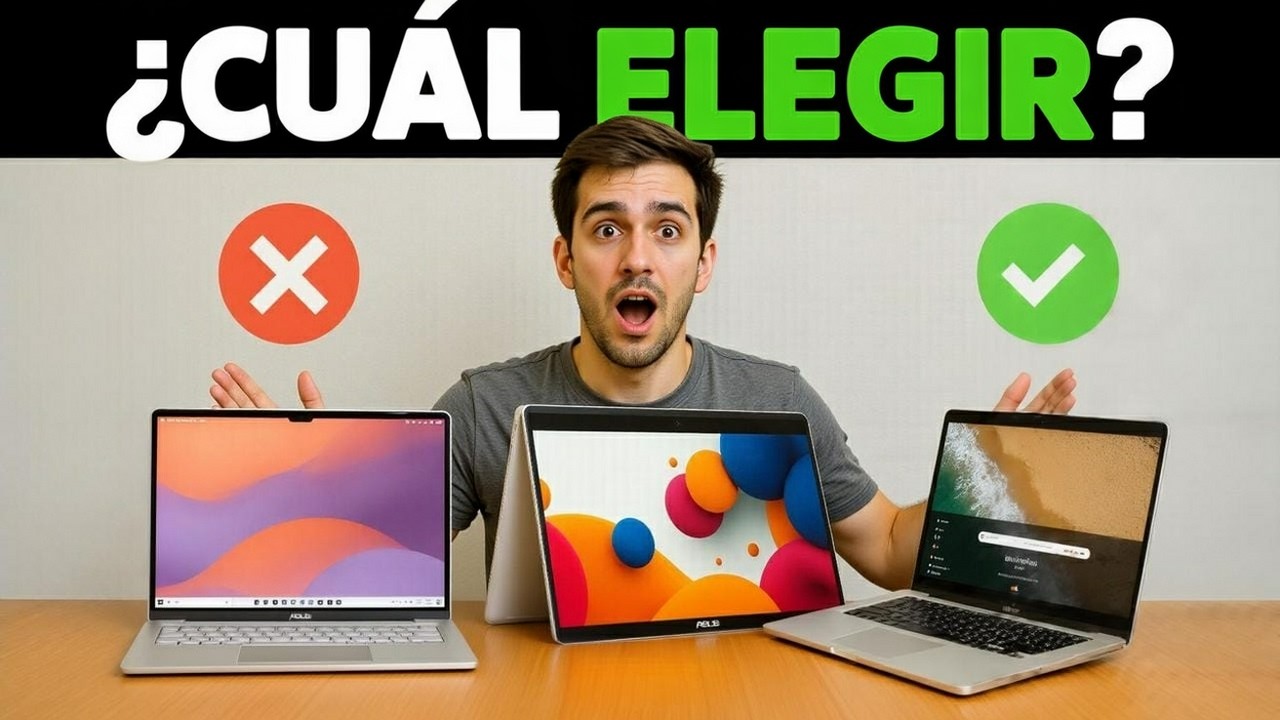
La elección rápida: el mejor para la mayoría, el más barato solvente y el mejor para oficina exigente
Si quieres acertar sin comparar decenas de modelos, estos tres perfiles cubren el 90 % de los casos. Todos con datos verificados en septiembre de 2026.
Para la mayoría: Chromebook Plus de 15,6" para trabajo general. Conviene si trabajas con 10-20 pestañas, Docs/Sheets, Meet/Zoom y alguna app de Android o Linux. La clave es que el programa Chromebook Plus exige mínimo Intel Core i3 de 12ª generación o AMD Ryzen 3 serie 7000, 8 GB de RAM y 128 GB de almacenamiento, además de pantalla Full HD IPS y webcam Full HD. Con eso tienes margen para multitarea sin pagar por un equipo de gama alta.
El más barato solvente: Chromebook de entrada de 15,6" para tareas en la nube. Conviene si tu trabajo es navegador, correo, ofimática web y videollamadas puntuales, y usas Drive en vez de guardar todo en local. Ahorras en procesador y acabados, pero exige al menos 8 GB de RAM para no bloquearte al abrir varias pestañas.
Para oficina exigente y movilidad: compacto de 14" ligero con 8 GB de RAM y soporte largo. Conviene si te mueves entre salas, viajas o encadenas reuniones y priorizas menos de 1,5 kg y más de 10 horas de autonomía real por encima de una pantalla grande.
Si vienes de Windows y buscas ejecutar programas .exe tal cual, un Chromebook no es la herramienta. Si tu flujo vive en el navegador, encaja y simplifica mantenimiento.
Cómo elegir un Chromebook para trabajar sin pagar de más
Un Chromebook para trabajo rinde según cuatro decisiones. Si aciertas aquí, no necesitas el modelo más caro.
- Procesador, RAM y almacenamiento. Para trabajo real, 8 GB de RAM es el suelo. Con 4 GB el sistema abre el escritorio, pero al sumar Meet con 15 pestañas empieza a recargar páginas. En CPU, Intel Core i3 N3050 / i3-1215U o AMD Ryzen 3 7320C ya dan fluidez; por debajo (Celeron N4500, Pentium Silver) notas tirones en videollamada y al mover archivos grandes. Almacenamiento de 128 GB eMMC o UFS cubre si guardas en la nube; si instalas apps Linux o guardas vídeo en local, busca 128 GB UFS o 256 GB.
- Pantalla, teclado y puertos. Panel IPS de 15,6" a 1920×1080 para jornada larga, o 14" si priorizas peso. Teclado con recorrido de 1,4-1,5 mm y retroiluminación evita errores al teclear a oscuras. Puertos: al menos un USB-C con carga y salida de vídeo, un USB-A y salida HDMI o DisplayPort por USB-C.
- Autonomía, peso y carga. Para 8 horas de trabajo con brillo al 50 %, busca batería de 45-60 Wh y cargador USB-C de 45 W. Por debajo de 1,6 kg se lleva cómodo a diario; por encima de 1,8 kg se nota en mochila.
- Soporte y conectividad. Revisa los años de actualizaciones automáticas de ChromeOS que le quedan al modelo concreto y que tenga Wi-Fi 6 y Bluetooth 5.1 o superior. Google establece 10 años de actualizaciones automáticas desde el lanzamiento del modelo para equipos lanzados desde 2021, con versión estable 152.0.7977.113 al 2026-09-08 y Chrome de escritorio 152.0.7977.83 al 2026-09-03. Los anteriores a 2021 tienen condiciones distintas.
Potencia real para multitarea: RAM, almacenamiento y tipo de procesador
Para trabajo con muchas pestañas, hojas de cálculo y videollamada simultánea, el cuello de botella suele ser la RAM antes que la CPU.
Con 8 GB puedes mantener 15-20 pestañas, una Meet a 1080p y un par de apps Android sin recargas constantes. Con 16 GB ganas margen si usas Linux, contenedores o editas imagen en la web. Con 4 GB ahorras en compra, pero pagas con cierres y recargas al cambiar de pestaña.
En procesador, distingue gamas:
- Evita para trabajo diario: Intel Celeron N4500/N5100 y Pentium Silver N6000. Sirven para uso puntual, no para jornada completa con Meet.
- Suelo recomendable: Intel Core i3-N3050, Core i3-1215U o AMD Ryzen 3 7320C. Ocho hilos y frecuencia base por encima de 1,0 GHz sostienen videollamada y ofimática sin ahogo.
- Si usas Linux o apps más pesadas: Intel Core i5-1335U o AMD Ryzen 5 7520C con 16 GB.
En almacenamiento, 64 GB eMMC se queda corto si instalas apps Android o Linux; 128 GB es el mínimo sensato. UFS o NVMe abre apps en 1-2 segundos menos que eMMC, pero la diferencia real del día a día está en la RAM.
8 GB de RAM y CPU Core i3/Ryzen 3 de generación actual marcan el punto donde un Chromebook deja de recargar pestañas y aguanta videollamadas sin tirones.
Pantalla, teclado y puertos que importan en el día a día
Para ocho horas delante del equipo, estos detalles pesan más que un procesador un escalón por encima:
- Tamaño y resolución: 15,6" a 1920×1080 IPS con 250-300 nits para oficina; 14" a 1920×1080 si priorizas movilidad. Evita 1366×768: fuerza desplazamiento y cansa la vista.
- Acabado y bisagra: antirreflejos y apertura de 180 grados ayudan en mesa compartida y al presentar.
- Teclado: retroiluminado, con recorrido de 1,4 mm y fila superior con tecla de captura y silencio de micro. Touchpad de 110-115 mm de ancho mejora gestos de ChromeOS.
- Webcam y audio: 1080p con reducción de ruido y doble micrófono con cancelación. 720p obliga a subir luz para verte nítido.
- Puertos imprescindibles: 1x USB-C 3.2 con Power Delivery y DisplayPort Alt Mode, 1x USB-A 3.2, 1x HDMI 1.4 o 2.0 o salida por USB-C, lector microSD si trabajas con fotos. Verifica que el USB-C sirva para cargar y para vídeo; algunos solo cargan.
- Conectividad: Wi-Fi 6 (802.11ax) y Bluetooth 5.1 o superior. Si trabajas anclado al móvil, Bluetooth 5.3 estabiliza audio.
Tabla comparativa de opciones para trabajar
Compara categorías, no modelos concretos. Revisa la ficha del modelo exacto antes de comprar, porque RAM, almacenamiento y años de soporte cambian por configuración.
| Categoría | Procesador / RAM / Almacenamiento | Pantalla / Teclado | Autonomía / Peso | Puertos / Conectividad | Años de soporte ChromeOS restantes* |
|---|---|---|---|---|---|
| Chromebook Plus 15,6" equilibrado | Intel Core i3-1215U o AMD Ryzen 3 7320C / 8 GB / 128 GB UFS | 15,6" 1920×1080 IPS 300 nits / retroiluminado | 48-60 Wh, 10-12 h / 1,65-1,80 kg | 2x USB-C (1 con PD y DP), 1x USB-A 3.2, HDMI 2.0, microSD / Wi-Fi 6, BT 5.3 | 8-10 años |
| Compacto 14" ligero | Intel Core i3-N3050 / 8 GB / 128-256 GB UFS | 14" 1920×1080 IPS 300 nits / retroiluminado | 45-55 Wh, 10-13 h / 1,30-1,45 kg | 2x USB-C (PD+DP), 1x USB-A 3.2 / Wi-Fi 6, BT 5.1 | 7-10 años |
| Económico solvente 15,6" | Intel N100 o Celeron N4500 / 8 GB (4 GB no recomendado) / 64-128 GB eMMC | 15,6" 1920×1080 IPS 250 nits / sin retroiluminación en algunos | 42-50 Wh, 9-11 h / 1,55-1,75 kg | 1x USB-C (PD), 1x USB-A 3.2, HDMI 1.4 / Wi-Fi 6, BT 5.1 | 6-8 años |
| 15,6" con más margen | Intel Core i5-1335U / 16 GB / 256 GB UFS/NVMe | 15,6" 1920×1080 IPS 300 nits / retroiluminado | 50-60 Wh, 9-11 h / 1,70-1,85 kg | 2x USB-C (PD+DP), 1x USB-A 3.2, HDMI 2.0 / Wi-Fi 6E, BT 5.3 | 8-10 años |
- Cálculo orientativo según la política de actualizaciones automáticas de ChromeOS: 10 años desde el lanzamiento del modelo para equipos desde 2021. Comprueba la fecha de fin de soporte (AUE) del modelo exacto.
Opción equilibrada para la mayoría: Chromebook Plus 15,6" para trabajo general
Pensado para quien vive en navegador y necesita fiabilidad sin afinar cada componente.
Para quién sí: trabajo de oficina con Google Workspace o Microsoft 365 web, 15-20 pestañas, Meet/Zoom diario, edición ligera de foto web y alguna app Android. Si usas Drive y no dependes de .exe de Windows, este formato cubre la jornada con margen.
Para quién no: si necesitas Office de escritorio con macros complejas, Adobe de escritorio o máquinas virtuales pesadas, ChromeOS te obliga a buscar alternativas web o Linux y no siempre compensa.
Qué ofrece en la práctica: la certificación Chromebook Plus garantiza base mínima de 8 GB de RAM, 128 GB, Full HD IPS y webcam Full HD, además de funciones de ChromeOS como edición mágica y ayuda a la escritura integradas en la versión 152.0.7977.113. En uso real, eso se traduce en arranque en menos de 10 segundos, videollamada a 1080p sin cierres y batería para una mañana y tarde con brillo medio.
Limitaciones honestas: pesa 1,65-1,80 kg, no es el mejor para llevar todo el día si caminas mucho. El almacenamiento no suele ser ampliable y la RAM va soldada; elige 8 GB desde el inicio porque no se añade después. Algunos modelos solo traen un USB-C con vídeo; si conectas dos monitores, verifica que ambos USB-C soporten DisplayPort Alt Mode y qué resolución admiten (hasta 3840×2160 a 60 Hz por USB-C en los que lo soportan).
Compra con criterio: confirma la fecha AUE del modelo concreto y que el cargador sea USB-C de 45 W con Power Delivery.
Opción compacta y ligera para movilidad y reuniones
Para quien prioriza llevar poco peso y encadenar reuniones sin buscar enchufe.
Para quién sí: comerciales, docentes o técnicos que se mueven entre salas, toman notas, presentan por HDMI y trabajan con documentos web. Una pantalla de 14" a 1920×1080 da nitidez suficiente y el chasis de 1,30-1,45 kg se nota al final del día. Con batería de 45-55 Wh y CPU eficiente tipo Intel Core i3-N3050, supera 10 horas con brillo al 50 % y Wi-Fi, suficiente para jornada sin cargador.
Para quién no: si trabajas con dos ventanas lado a lado durante horas o con hojas de cálculo muy anchas, 14" obliga a más desplazamiento y a escalar al 100 %. Para edición de imagen o vídeo, el panel suele cubrir 45-60 % NTSC y no 100 % sRGB.
Compromisos: para bajar peso se recorta en altavoces, bisagra de 180 grados en algunos y número de puertos. Suelen traer 2x USB-C y 1x USB-A; si necesitas RJ45 o HDMI dedicado, añade adaptador USB-C. La RAM también va soldada y el almacenamiento rara vez es NVMe extraíble.
Qué mirar antes de pagar: peso real con cargador, autonomía con tu brillo habitual y si el USB-C carga a 45 W y saca vídeo a 4K a 60 Hz. Comprueba la AUE: un compacto de 2024 aún deja 8 años, uno de 2021 deja menos aunque sea nuevo en tienda.
Opción económica solvente para tareas en la nube
Para quien quiere gastar poco y trabaja casi todo en el navegador.
Para quién sí: correo, Docs/Sheets, Classroom, facturación web, gestión de tienda en línea y videollamadas de 30-45 minutos. Con 8 GB de RAM y 128 GB eMMC/UFS, abre con soltura 8-12 pestañas y guarda archivos en Drive sin angustia por espacio local. Panel de 15,6" a 1920×1080 IPS de 250 nits cumple en interior.
Para quién no: si abres 20 pestañas con Meet en paralelo, editas varias hojas grandes o instalas apps Linux/Android pesadas, el Intel N100 o Celeron N4500 con 4 GB muestra recargas y microcortes. Tampoco si necesitas almacenamiento local amplio para vídeo.
Qué recorta para bajar precio: procesador de gama de entrada, 4 GB en la configuración base, eMMC en vez de UFS, webcam 720p en algunos, teclado sin retroiluminación y chasis de plástico que flexa más. El cargador puede ser de 30-45 W y la bisagra no siempre abre 180 grados. Puertos justos: 1x USB-C con carga pero sin salida de vídeo en los más baratos, lo que limita a un monitor externo por HDMI 1.4 a 1920×1080 a 60 Hz.
Cómo no equivocarte: evita 4 GB si tu día incluye videollamada; la diferencia de precio compensa en fluidez. Confirma que el USB-C sirva para vídeo si necesitas segundo monitor y revisa la AUE del modelo: algunos económicos de 2022 ya han consumido 3-4 años de soporte aunque se vendan como nuevos.
Errores al comprar un Chromebook para trabajar y qué no pagar de más
Tres confusiones caras y cómo evitarlas:
- Confundir ChromeOS con Windows. ChromeOS 152.0.7977.113 ejecuta web, Android y Linux, no .exe de Windows. Si tu flujo depende de Office de escritorio con macros, SAP GUI o apps que solo existen para Windows, necesitas Windows o una solución web equivalente. Comprueba antes si tu ERP, firma digital o VPN funciona en ChromeOS.
- Quedarte corto en RAM y almacenamiento no ampliable. En la mayoría de Chromebook la RAM va soldada y el almacenamiento eMMC/UFS no se cambia. Con 4 GB y 64 GB ahorras en compra y pagas con recargas y avisos de espacio. Para trabajo, parte de 8 GB y 128 GB; si usas Linux, sube a 256 GB.
- No revisar soporte y puertos. Dos equipos con el mismo nombre pueden tener AUE distinta según año de lanzamiento. Consulta la fecha de fin de actualizaciones del modelo exacto. Verifica también que el USB-C soporte Power Delivery y DisplayPort; sin eso, no carga a 45 W ni saca 3840×2160 a 60 Hz.
Qué no pagar si no lo necesitas:
- 16 GB de RAM si no usas Linux ni editas imagen/vídeo web.
- Pantalla táctil si trabajas con teclado y ratón todo el día; añade brillo y peso.
- 512 GB locales si todo vive en Drive; 128-256 GB bastan y pesan menos en precio.
- Wi-Fi 6E si tu oficina y router son Wi-Fi 6; la mejora no se nota hasta cambiar infraestructura.
Antes de comprar, anota AUE, RAM, tipo de almacenamiento y qué USB-C lleva vídeo y carga: son los cuatro datos que deciden si el equipo te dura años o se queda corto en meses.
Datos comprobados en septiembre de 2026. Versiones citadas: ChromeOS 152.0.7977.113 y Chrome 152.0.7977.83.
Preguntas frecuentes
1. ¿Qué es un Chromebook y para qué sirve?
Un Chromebook es un portátil que utiliza Chrome OS como sistema operativo, basado en la nube y enfocado en tareas con navegador web, documentos en línea y aplicaciones de Android. Son ideales para productividad básica, educación y trabajo remoto gracias a su arranque rápido, buena autonomía y bajo mantenimiento. No están pensados para edición de vídeo pesada o gaming exigente, pero para ofimática y comunicaciones suelen bastar.
2. ¿Cuáles son los mejores Chromebooks para trabajar en 2026?
Los modelos con procesadores Intel Core i5 de 12ª generación o superiores, 8 GB de RAM mínimo y pantallas Full HD ofrecen el mejor equilibrio para productividad. El Acer Chromebook Spin 514 y el Lenovo IdeaPad Flex 5 Chromebook destacan por su pantalla táctil convertible y 256 GB de almacenamiento. Si necesitas movilidad extrema, el ASUS Chromebook CM14 pesa menos de 1 kg y mantiene 10 horas de batería con carga por USB-C.
3. ¿Qué Chromebook pequeño es mejor para llevar a todas partes?
El ASUS Chromebook Flip CM3 con pantalla de 12,2 pulgadas y 1,13 kg es de los más compactos con pantalla convertible. El Acer Chromebook 311 de 11,6 pulgadas ofrece hasta 15 horas de autonomía y pesa 1,05 kg, ideal para viajes. Busca modelos con carcasa reforzada y teclado resistente a derrames si lo usarás en movilidad constante.
4. ¿Se puede instalar Chrome OS en cualquier ordenador?
Google ofrece Chrome OS Flex, una versión gratuita que puedes instalar en ordenadores Windows o Mac compatibles para darles una segunda vida. Necesitas una USB de al menos 8 GB y verificar la compatibilidad con tu modelo en la lista oficial de Google. El proceso tarda unos 20 minutos y convierte el equipo en algo similar a un Chromebook, aunque sin acceso nativo a apps de Android.
5. ¿Cuál es el Chromebook más rápido actualmente?
El Acer Chromebook Plus 516 GE con procesador Intel Core i7 de 13ª generación y 16 GB de RAM ofrece el mayor rendimiento disponible en Chrome OS. Sus 256 GB de almacenamiento SSD y pantalla QHD de 16 pulgadas lo posicionan para multitarea intensa. Para la mayoría de usuarios de oficina, un Core i5 con 8 GB de RAM es suficiente y reduce el consumo de batería.
6. ¿Dónde puedo comprar un portátil Chromebook de Google?
Los Chromebooks se venden en tiendas de electrónica general y comercios online, no solo en la tienda de Google. En Latinoamérica la disponibilidad varía por modelo; en EE.UU. hay más opciones directas de fabricantes como HP, Dell o Lenovo. Compara precios en Amazon, Mercado Libre o la web del fabricante según tu país, ya que las promociones y garantías difieren.
7. ¿Qué debo buscar al elegir un Chromebook para trabajo?
Prioriza mínimo 8 GB de RAM para trabajar con varias pestañas y apps Android, y un procesador Intel Core i3 o superior. Pantalla Full HD IPS de al menos 13 pulgadas reduce la fatiga visual en sesiones largas. Verifica que tenga puertos USB-C para conectar monitores externos y docks, y una batería que rinda al menos 8 horas con uso real.
Fuentes
- NytimesThe 3 Best Chromebooks of 2026 | Reviews by Wirecutterconsultado el 20/09/2026
- GoogleblogChrome Releases: 2026consultado el 20/09/2026
- PcworldBest Chromebooks 2026: Top picks for work, school, and moreconsultado el 20/09/2026