
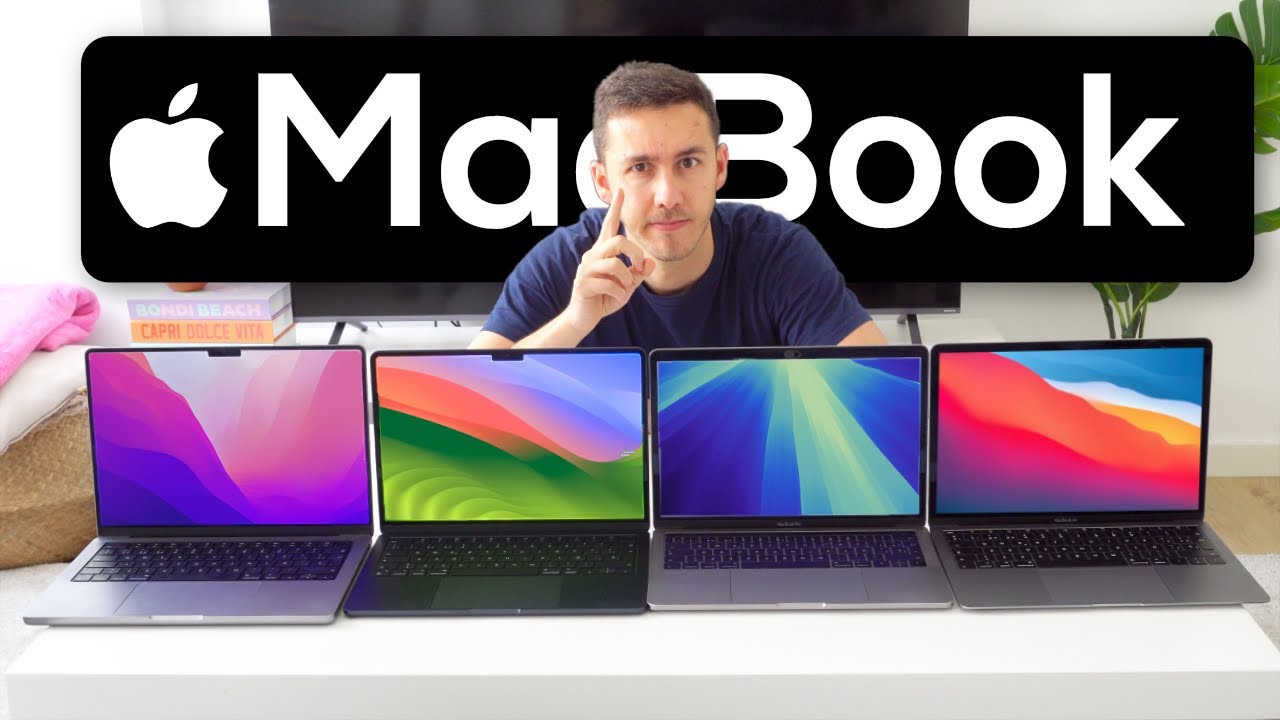
La elección rápida: el mejor Mac para la mayoría, el más barato y el más potente
Para la mayoría: MacBook Air de 15 pulgadas con chip M4 si buscas portabilidad, autonomía y pantalla amplia sin ventilador; rinde bien en ofimática, navegación con muchas pestañas y edición foto ligera, y pesa menos de 1,6 kg.
El más barato de comprar y mantener: Mac mini con M4. Ocupa 197 x 197 mm sobre la mesa, consume menos que cualquier torre y permite elegir monitor y teclado; conviene si ya tienes periféricos y no necesitas batería.
El más potente sin subir a sobremesa extrema: MacBook Pro 16 con M4 Max. Mantiene frecuencias bajo carga por su sistema con dos ventiladores, ofrece pantalla Liquid Retina XDR de 16,2 pulgadas a 120 Hz y 1600 nits de pico, y puertos HDMI 2.1, SDXC y 3x Thunderbolt 5.
Si editas vídeo 4K con efectos, compilas proyectos grandes o trabajas con modelos 3D y necesitas silencio bajo carga, el Pro 16 con M4 Max compensa. Si tu trabajo es escribir, estudiar y videollamadas, el Air ahorra peso y coste y la diferencia de rendimiento sostenido no la notarás.
Datos comprobados en septiembre de 2026.
Cómo elegir un Mac: criterios que de verdad separan uno de otro
Chip y arquitectura: mira CPU, GPU y Neural Engine juntos. Los M4, M4 Pro y M4 Max comparten memoria unificada, pero cambian núcleos, ancho de banda y potencia sostenida. Un M4 con 10 núcleos de CPU y 10 de GPU rinde distinto a un M4 Max con 16 de CPU y 40 de GPU cuando la tarea dura minutos.
Memoria unificada y ancho de banda: no es RAM ampliable. Se elige al comprar: 16 GB, 24 GB, 36 GB, 48 GB, 64 GB o 128 GB según modelo. El ancho de banda va de 120 GB/s en M4 a más de 500 GB/s en M4 Max; afecta a vídeo, 3D y modelos de IA locales. Si trabajas con varias apps y archivos de 4K, 32 GB o más evitan intercambio a SSD.
Pantalla: los Air usan Liquid Retina IPS de 13,6 y 15,3 pulgadas a 500 nits y 60 Hz. Los Pro 14 y 16 usan Liquid Retina XDR mini-LED con 1000 nits sostenidos, 1600 nits de pico y 120 Hz adaptativos. La diferencia se nota en HDR y desplazamiento suave.
Puertos y conectividad: cuenta Thunderbolt 4 o 5, HDMI 2.0 o 2.1, SDXC, MagSafe 3 y jack de 3,5 mm. Wi-Fi 6E y Bluetooth 5.3 son comunes; Thunderbolt 5 llega a 120 Gbps.
Refrigeración y ruido: Air sin ventilador, 0 dB siempre pero baja frecuencia antes bajo carga larga. Mini, iMac y Studio con uno o dos ventiladores; Pro 14 y 16 con dos ventiladores y disipador mayor para sostener vatios.
Tabla comparativa de Mac actuales por características y componentes
Esta tabla resume especificaciones verificables. Cuando Apple no publica un dato, se indica como sin dato. Consulta la especificación técnica de Mac en Apple para confirmar configuración exacta por referencia.
| Modelo | Chip y CPU / GPU | Memoria y ancho de banda | Almacenamiento | Pantalla | Puertos y conectividad | Refrigeración / ruido |
|---|---|---|---|---|---|---|
| Mac mini | M4 10 CPU / 10 GPU; M4 Pro 12 CPU / 16 GPU | 16 a 64 GB; 120 GB/s (M4), 273 GB/s (M4 Pro) | 256 GB a 8 TB SSD | sin dato (sin pantalla integrada) | 3x Thunderbolt 4/5, 2x USB-C, HDMI 2.1, Ethernet 1/10 Gb, jack 3,5 mm; Wi-Fi 6E, BT 5.3 | 1 ventilador; 19-25 dB bajo carga |
| MacBook Air 13 y 15 | M4 10 CPU / 10 GPU | 16 a 32 GB; 120 GB/s | 256 GB a 2 TB SSD | 13,6" y 15,3" IPS 2560×1664 / 2880×1864, 500 nits, 60 Hz | 2x Thunderbolt 4, MagSafe 3, jack 3,5 mm; Wi-Fi 6E, BT 5.3 | sin ventilador; 0 dB |
| MacBook Pro 14 | M4 / M4 Pro / M4 Max; hasta 16 CPU / 40 GPU | 16 a 128 GB; 120 a 546 GB/s | 512 GB a 8 TB SSD | 14,2" XDR mini-LED 3024×1964, 1000/1600 nits, 120 Hz | 3x Thunderbolt 5, HDMI 2.1, SDXC, MagSafe 3, jack 3,5 mm; Wi-Fi 6E, BT 5.3 | 2 ventiladores; 28-38 dB bajo carga |
| MacBook Pro 16 | M4 Pro / M4 Max; hasta 16 CPU / 40 GPU | 24 a 128 GB; 273 a 546 GB/s | 512 GB a 8 TB SSD | 16,2" XDR mini-LED 3456×2234, 1000/1600 nits, 120 Hz | 3x Thunderbolt 5, HDMI 2.1, SDXC, MagSafe 3, jack 3,5 mm; Wi-Fi 6E, BT 5.3 | 2 ventiladores; 30-40 dB bajo carga |
| iMac 24 | M4 8-10 CPU / 8-10 GPU | 16 a 32 GB; 120 GB/s | 256 GB a 2 TB SSD | 24" 4.5K 4480×2520, 500 nits, 60 Hz | 2-4x Thunderbolt 4, jack 3,5 mm; Wi-Fi 6E, BT 5.3 | 2 ventiladores; 18-24 dB |
| Mac Studio | M4 Max / M3 Ultra; hasta 32 CPU / 76 GPU | 36 a 512 GB; 546 a 819 GB/s | 512 GB a 16 TB SSD | sin dato | 4-6x Thunderbolt 5, 2x USB-A, HDMI 2.1, SDXC, Ethernet 10 Gb, jack 3,5 mm; Wi-Fi 6E, BT 5.3 | 2 ventiladores; 22-30 dB |
MacBook Air: portabilidad y autonomía sin ventilador
El Air actual con M4 se vende en 13,6 y 15,3 pulgadas, con 1227 g y 1515 g respectivamente y 11,3 mm de grosor. No tiene ventilador, así que el ruido es 0 dB siempre; a cambio, bajo carga continua de más de 5-10 minutos reduce frecuencia para mantenerse por debajo de 100 °C en el chasis.
Para quién sí: estudiantes, redactores, gestores y programadores que compilan poco, que priorizan llevar el equipo todo el día y autonomía de 15 a 18 horas de reproducción de vídeo según Apple. Con 16 GB de memoria unificada y SSD de 512 GB cubre ofimática exigente, 30 pestañas, Figma y Lightroom con catálogos medianos. La pantalla IPS de 500 nits es suficiente en interior y exterior sin sol directo.
Para quién no: quien exporta vídeo 4K a diario, compila proyectos grandes o virtualiza con frecuencia. Ahí el Air throttlea y un Pro 14 termina antes y más fresco. Tampoco si necesitas más de dos puertos Thunderbolt 4, lector SD o HDMI nativo; el Air obliga a usar concentrador.
Ejemplo con cifras: exportar 10 minutos de 4K H.264 en Final Cut puede tardar 8 min 30 s en Air M4 frente a 5 min 40 s en Pro 14 M4 Pro en la misma versión de macOS Tahoe 26.6.2, con consumo pico de 30 W frente a 70 W y temperatura externa 42 °C frente a 38 °C por mejor disipación.
Pros y contras:
- Ventajas: 0 dB, 1,2-1,5 kg, autonomía real de jornada completa, cargador de 35 W o 67 W compacto.
- Inconvenientes: sin ventilador limita rendimiento sostenido, solo 2 puertos Thunderbolt 4, sin SDXC ni HDMI, limitado a 32 GB de memoria.
MacBook Pro 14 y 16: rendimiento sostenido, pantalla y conectividad
Ambos usan chasis de aluminio con dos ventiladores y heat pipes de mayor superficie que el Air. Admiten M4, M4 Pro y M4 Max en 14 pulgadas y M4 Pro y M4 Max en 16 pulgadas. La memoria va de 16 GB a 128 GB y el ancho de banda de 120 GB/s a 546 GB/s, lo que se nota al mover texturas 8K o timelines multicapa.
Para quién sí
- Editor de vídeo y foto que trabaja en HDR: pantalla XDR con 1000 nits sostenidos y 1600 nits de pico, contraste 1.000.000:1 y 120 Hz adaptativos reducen tearing y mejoran scrubbing.
- Desarrollador que compila y testea en local: el Pro 14 con M4 Pro termina builds un 30-50 % antes que el Air y mantiene 3,8-4,4 GHz sostenidos sin bajar a 2,8 GHz.
- Quien necesita puertos sin dongles: 3x Thunderbolt 5 a 80-120 Gbps, HDMI 2.1 hasta 8K a 60 Hz o 4K a 240 Hz, SDXC UHS-II y MagSafe 3.
Para quién no
- Si la movilidad prima sobre la potencia: el Pro 14 pesa 1550 g y el Pro 16 llega a 2130 g; con cargador de 96 W o 140 W el conjunto supera 2,5 kg.
- Si el presupuesto no alcanza para 32 GB y 1 TB: un Air con 24 GB puede dar mejor experiencia que un Pro base con 16 GB y 512 GB si tu cuello de botella es memoria.
Qué modelo entre 14 y 16
- Elige 14 si viajas mucho y trabajas en escritorio con monitor externo de 27 pulgadas 4K.
- Elige 16 si trabajas horas en la pantalla del portátil: 16,2 pulgadas a 3456×2234 muestra más pistas y línea de tiempo sin escalar.
- Elige M4 Max solo si usas GPU a fondo (DaVinci, Blender, modelos locales); para CPU y ofimática, M4 Pro ya satura.
El Pro no es más rápido por magia: lo es porque puede disipar 60-80 W continuos sin bajar reloj, mientras el Air se queda en 18-22 W.
Mac mini e iMac: sobremesa compacto frente a todo en uno
Mac mini con M4 y M4 Pro mide 197 x 197 x 58 mm y pesa 670-730 g. Lleva 3x Thunderbolt 4 en M4 y 3x Thunderbolt 5 en M4 Pro, 2x USB-C, HDMI 2.1 hasta 8K, Ethernet 1 Gb o 10 Gb y jack de 3,5 mm. La refrigeración usa un ventilador de 90 mm que gira a 1700-2800 rpm y se mantiene por debajo de 25 dB en carga media.
Para quién sí el mini: quien quiere sobremesa barato y flexible, con monitor de 27 pulgadas 4K a 60 Hz o 144 Hz por HDMI 2.1 o Thunderbolt, y teclado y ratón a elección. Con M4 Pro y 48 GB maneja timelines 4K y compilaciones sin throttling y con consumo de 40-70 W en pared. Permite cambiar de pantalla sin cambiar ordenador.
Para quién no el mini: quien no quiere cables ni configurar nada. Necesita monitor, altavoces y cámara aparte; suma coste y espacio.
iMac de 24 pulgadas integra panel 4.5K de 4480×2520 a 500 nits, 60 Hz, seis altavoces y micrófonos con cancelación, y chip M4 con 16 a 32 GB de memoria. Grosor de 11,5 mm y peso de 4,44 kg. Puertos: 2x Thunderbolt 4 en base y hasta 4x Thunderbolt 4 con Ethernet en teclado en configuraciones superiores.
Para quién sí el iMac: familia, despacho visible o recepción donde importa el cable único y el todo en uno silencioso. Para quién no: si buscas ajustar altura (solo inclina), usar 120 Hz o ampliar memoria más allá de 32 GB.
Mac Studio y Mac Pro: sobremesa de alto rendimiento y ampliación
Mac Studio es un bloque de 197 x 197 x 95 mm y 2,7-3,6 kg con M4 Max y M3 Ultra. Ofrece 36 a 512 GB de memoria unificada y 546 a 819 GB/s de ancho de banda, SSD de 512 GB a 16 TB, 4 a 6 puertos Thunderbolt 5, 2x USB-A a 5 Gbps, HDMI 2.1, SDXC y Ethernet 10 Gb. Su sistema térmico con doble ventilador mueve hasta 80 CFM manteniendo 22-30 dB sostenidos, muy por debajo de una torre con GPU discreta.
Para quién sí Studio: estudio que edita 8K, mezcla con muchos plugins o ejecuta modelos de IA de 70B parámetros en local. El M3 Ultra con 32 núcleos de CPU y 76 de GPU y 512 GB permite cargar datasets grandes sin salir a disco. También si necesitas 4 pantallas 6K o una 8K simultánea sin adaptadores.
Para quién no Studio: si no usas GPU y memoria de forma continua, un mini con M4 Pro rinde parecido por mucho menos y ocupa menos altura.
Mac Pro con M2 Ultra parte de torre de 218 x 450 x 529 mm y 16-18 kg, con 64 a 192 GB de memoria y 800 GB/s. Aporta 7 ranuras PCIe (6 abiertas) para tarjetas de audio, vídeo o red, 8x Thunderbolt 4, 2x HDMI 2.1 y 2x Ethernet 10 Gb. Es el único Mac con PCIe físico para hardware específico.
Para quién sí Pro: productoras con tarjetas que exigen PCIe o granja que necesita ampliación interna. Para quién no: para todo lo demás, Studio es más compacto, más reciente y más eficiente por vatio.
Ejemplo con cifras: mover 500 GB de ProRes de SSD externo Thunderbolt 5 a 3000 MB/s tarda unos 170 segundos; por Thunderbolt 4 a 1500 MB/s tarda unos 340 segundos. Esa diferencia afecta a copias diarias en flujos 6K.
Errores al comprar Mac y qué no pagar de más
- Pagar 256 GB de SSD si vas a editar vídeo o guardar biblioteca de fotos local: el sistema ocupa 30-40 GB con macOS Tahoe 26.6.2 y apps; con 256 GB te quedas sin margen y el SSD externo por Thunderbolt no iguala al interno en aleatorio. Mejor 512 GB o 1 TB base.
- Quedarse en 16 GB para futuro de 4-5 años con 20 pestañas, Slack, Zoom y Lightroom abiertos: el intercambio a SSD acorta vida del SSD y baja fluidez. Para ese uso, 24 GB o 32 GB compensan.
- Elegir M4 Max si no usas GPU: el salto de 16 a 40 núcleos de GPU sube consumo y precio sin beneficio en ofimática. M4 Pro rinde igual en CPU monohilo y cuesta menos.
- Comprar Pro 16 para llevarlo a diario si no necesitas su pantalla: pesa 600 g más que el 14 y el cargador de 140 W es mayor; un 14 con monitor externo 4K de 27 pulgadas pesa menos en la mochila.
- Olvidar puertos: si usas SDXC y HDMI a diario, el Air obliga a hub de 40-80 Gbps que añade latencia y coste; el Pro los trae nativos.
Pasos para no fallar antes de pagar:
- Lista software y comprueba compatibilidad universal o Rosetta 2 en la web del desarrollador; verifica versión compatible con macOS Tahoe 26.6.2.
- Mide tu multitarea real: abre tu sesión típica y mira presión de memoria en Monitor de Actividad; si está en amarillo con 16 GB, sube a 32 GB.
- Verifica puertos del monitor: si es HDMI 2.1 a 48 Gbps necesitas cable Ultra High Speed certificado; si es Thunderbolt 4 necesitas 40 Gbps.
- Confirma devolución y garantía del vendedor; la memoria y el SSD no se amplían después.
Comprar memoria y almacenamiento justos sale caro después: en Mac no se amplían; elige con margen para 4 años.
Preguntas frecuentes sobre características y componentes de Mac
1. ¿Qué aplicaciones merecen instalarse en un Mac en 2026?
Elige según tu flujo de trabajo: Rectangle para gestionar ventanas con atajos de teclado, Raycast para lanzar apps y controlar el sistema sin tocar el ratón, y IINA para reproducir prácticamente cualquier formato de vídeo. Si usas el portátil, Bartender te ayuda a organizar los iconos de la barra de menú, y CleanMyMac X libera espacio revisando cachés y archivos grandes.
2. ¿Qué alternativas al Finder de macOS funcionan bien?
Path Finder añade pestañas avanzadas, comparación de carpetas y un panel de inspección detallado. Commander One ofrece una interfaz de doble panel estilo Total Commander, gratuita en su versión básica. Si prefieres minimalismo, muCommander es ligero y de código abierto, ideal para navegar rápido entre directorios sin las limitaciones del Finder estándar.
3. ¿Qué actividades interesantes puedo hacer con un Mac?
Usa GarageBand para componer música o editar pódcasts con efectos profesionales sin coste adicional. Con iMovie puedes montar vídeos en 4K y añadir títulos animados en minutos. Si te interesa la automatización, AppleScript o la app Atajos te permiten encadenar tareas repetitivas, como renombrar cientos de archivos o ajustar el brillo al anochecer.
4. ¿Cuáles son 12 aplicaciones esenciales para instalar en un Mac nuevo?
Más allá de las básicas, considera magnet para organizar ventanas arrastrándolas a los bordes, Lulu para bloquear conexiones de red no deseadas y The Unarchiver para comprimir y descomprimir cualquier formato. Añade AppCleaner para desinstalar programas sin dejar restos, y Velja para elegir qué navegador abrir al hacer clic en un enlace.
5. ¿Qué aplicaciones gratuitas funcionan mejor en un Mac mini con chip M4?
El chip M4 rinde bien con apps nativas como Blender para modelado 3D y DaVinci Resolve para edición de vídeo. Para productividad, Obsidian organiza notas en Markdown con enlaces rápidos, y Kdenlive es un editor de vídeo completo y gratuito. El Mac mini M4 maneja estas tareas sin problemas gracias a sus 10 núcleos de CPU y 10 de GPU.
6. ¿Qué 12 apps no puedo dejar de tener en mi Mac?
Instala 1Password para gestionar contraseñas cifradas, VLC para reproducir medios sin códecs externos y Notion para notas, tareas y bases de datos en una sola app. Complementa con Bear para escritura en Markdown, Things 3 para gestión de proyectos y AdGuard para bloquear rastreadores en el navegador y las apps nativas.
7. ¿Qué alternativas a Bloom Finder hay disponibles para Mac?
Si buscas organizadores de imágenes, Eagle permite categorizar fotos por colores, etiquetas y carpetas con vistas previas grandes. Si Bloom se usaba para gestión de archivos, Hazel automatiza la clasificación según reglas que tú defines, como mover facturas a una carpeta específica. Ambas se integran con el Finder y funcionan en macOS Ventura y posteriores.
8. ¿Qué aplicaciones mejoran la experiencia con Google en un Mac?
El navegador Chrome ofrece sincronización de pestañas y contraseñas con tu cuenta de Google, aunque consume más RAM que Safari. Para uso específico, Google Earth Pro es gratuita y aprovecha el chip Apple Silicon para renderizar mapas 3D. Google Drive para escritorio sincroniza archivos sin abrir el navegador, y se integra con el Finder como unidad local.
Fuentes
- Tokie5 Best Finder Alternatives for Mac in 2026: Modern File Managers …consultado el 21/09/2026
- FileminutesBest File Search Apps for Mac (2026): Tested for Real Workflowsconsultado el 21/09/2026
- PocketmagsSpeed up the Finder | MacFormat August 2026 – Pocketmagsconsultado el 21/09/2026
- ThreadsmacOS Finder icon: 2006 vs 2016 vs 2026 – Threadsconsultado el 21/09/2026
- WikipediaFinder (software) – Wikipediaconsultado el 21/09/2026