
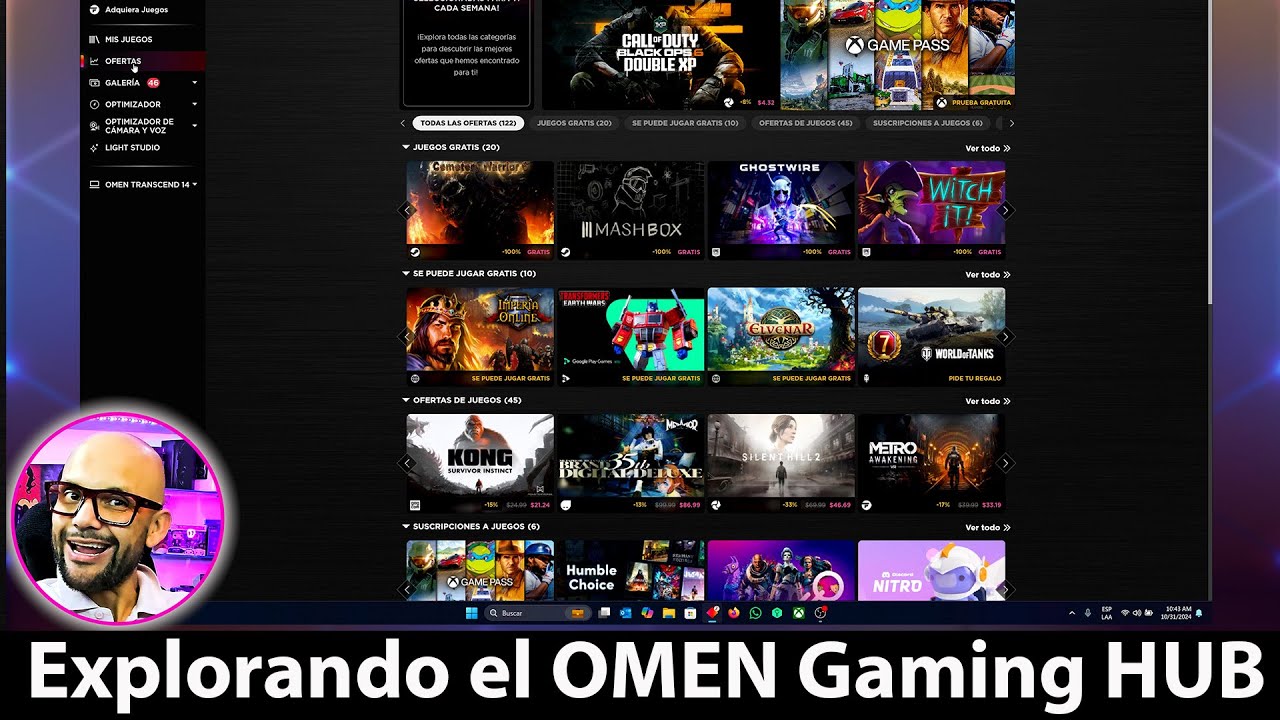
La respuesta corta: qué es y qué conviene hacer con él según tu equipo
Omen Gaming Hub es la suite preinstalada por HP en equipos OMEN y Victus para ajustar rendimiento, iluminación, periféricos y biblioteca de juegos desde un solo panel. No es una utilidad genérica: fuera de ese hardware muchas funciones aparecen desactivadas o limitadas.
Conviene mantenerlo si tu equipo es OMEN compatible y quieres perfiles térmicos, overclocking controlado y sincronización RGB sin instalar tres utilidades distintas. Si no tienes hardware OMEN o buscas el sistema más ligero posible, centralizar juegos con otra app y monitorizar con herramientas específicas ahorra recursos.
- Para la mayoría con OMEN o Victus reciente: déjalo instalado, actualízalo desde Microsoft Store y usa dashboard y perfiles térmicos, desactiva el inicio automático si no lo usas a diario.
- Si quieres exprimir rendimiento: activa Gaming Performance Toolkit y OMEN AI en juegos compatibles para ajustar ventiladores y potencia sin tocar BIOS, asumiendo más ruido y consumo.
- Si solo quieres centralizar juegos: desinstálalo y usa un launcher unificado como Playnite, que no depende de hardware HP y consume menos en segundo plano.
Qué es en una frase y qué no es
Es la aplicación de gestión gaming de HP que agrupa control de sistema, iluminación y biblioteca en OMEN y Victus con Windows 10 versión 18362.0 o superior. No es un driver, no es una tienda de juegos y no sustituye a un monitor de hardware profesional: su valor está en integrar funciones que, por separado, requerirían utilidades de placa, de GPU y de periféricos. Fuera de un equipo OMEN, funciona como launcher y personalizador básico, pero sin control térmico ni overclocking.
Qué necesitas antes de empezar
- Windows 10 versión 18362.0 o superior en 64 bits, según ficha de Microsoft Store. En Windows 11 funciona sin requisito adicional, pero mantiene la misma base.
- Cuenta de HP o de Microsoft para guardar perfiles, sincronizar ajustes y acceder a recompensas y a GeForce NOW. Sin cuenta, el dashboard y la biblioteca local siguen disponibles, el juego en la nube no.
- Hardware OMEN compatible para desbloquear funciones completas: control térmico, Unleashed Mode, overclocking y Light Studio avanzado. En otros PC HP o de terceros, esas secciones aparecen como no compatibles.
- Conexión a internet para descargar módulos, actualizar perfiles OMEN AI, usar Amazon Luna y sincronizar librerías de Steam, Epic Games Store, GOG Galaxy y Xbox Game Pass.
Antes de instalar, comprueba en Administrador de dispositivos que los drivers de gráficos y de chipset estén al día; sin ellos, el Hub no expone los controles de potencia. Si vienes de una instalación antigua, actualiza desde la tienda en vez de reinstalar el paquete manual: evita duplicar servicios en segundo plano. Datos comprobados en septiembre de 2026.
Qué puedes hacer: todas las funciones frente a frente
| Función | Qué controla | Hardware / periférico compatible | Necesita cuenta o internet | Coste adicional |
|---|---|---|---|---|
| Dashboard / System Vitals | CPU, GPU, RAM, temperaturas en tiempo real | OMEN y Victus compatibles | No | No |
| Performance Toolkit / Unleashed Mode | Perfiles térmicos, ventilador, potencia, overclocking ligero | OMEN de sobremesa y portátiles OMEN seleccionados | No para perfil local, sí para OMEN AI | No |
| OMEN AI | Ajuste automático por juego de potencia y ventilación | OMEN compatibles con OMEN AI | Sí | No |
| Light Studio | Zonas RGB de equipo, tiras y periféricos | OMEN y accesorios HyperX / OMEN compatibles | No | No |
| Gallery / Rewards | Fondos de pantalla y misiones con puntos | Todos los PC con Hub instalado | Sí | No |
| Game Library | Agregación de Steam, Epic, GOG, Xbox Game Pass | Cualquier PC Windows | Sí para enlazar tiendas | No |
| Cloud Gaming | Acceso a GeForce NOW y Amazon Luna desde el Hub | Cualquier PC Windows | Sí | Sí, suscripción del servicio de nube si eliges plan de pago |
| Oasis Live | Chat de voz y overlay durante la partida | Cualquier PC Windows | Sí | No |
Optimizar y monitorizar rendimiento con Gaming Performance Toolkit y OMEN AI
Gaming Performance Toolkit concentra en una pantalla el estado de CPU, GPU y RAM con frecuencias, temperaturas y uso de memoria. Desde ahí cambias el perfil térmico entre equilibrado, rendimiento y silencioso, y en equipos que lo exponen, activas Unleashed Mode para elevar el límite de potencia del procesador y la curva de ventiladores sin entrar en BIOS.
El ajuste no es ilimitado: subir potencia eleva consumo en vatios y ruido en decibelios. Un portátil OMEN 16 con modo rendimiento puede pasar de 35 W a 55 W sostenidos en CPU y subir ventiladores por encima de 45 dBA medidos a 50 cm. Si juegas con auriculares compensa; si trabajas en silencio, el perfil equilibrado mantiene 60 Hz estables con menos temperatura.
Para aplicar un perfil sin errores:
- Abre Omen Gaming Hub y entra en Performance o Gaming Performance Toolkit desde el menú lateral.
- Selecciona el perfil térmico y confirma que System Vitals muestra cambio de RPM y W en menos de 10 segundos.
- Si tu equipo lo ofrece, activa Unleashed Mode y acepta el aviso de consumo; revisa que la temperatura de CPU no supere 95 °C en carga.
- Guarda el perfil por juego con OMEN AI para que se aplique al lanzar el título, con reinicio del juego si no lo detecta al momento.
Controlar rendimiento desde el Hub ahorra entrar en BIOS, pero no convierte un equipo sin margen térmico en uno de alto rendimiento: si alcanza 95 °C, el sistema recorta frecuencia antes de ganar fotogramas.
OMEN AI y perfiles automáticos por juego
OMEN AI analiza el título en primer plano y aplica una configuración de potencia y ventilación curada por HP para ese juego. Ajusta límite de potencia, curva de ventilador y prioridad de rendimiento sin que toques valores manuales. Compensa cuando alternas entre juegos exigentes y ligeros y no quieres cambiar el perfil a mano cada vez. Si juegas siempre al mismo título competitivo y ya tienes tu curva afinada, el modo manual da el mismo resultado con menos procesos en segundo plano. Mantén OMEN AI actualizado: los perfiles nuevos llegan por internet y sin conexión mantiene el último aplicado.
Personalizar iluminación y periféricos con Light Studio
Light Studio gestiona las zonas RGB del chasis, teclado, barra frontal y accesorios compatibles desde una única línea de tiempo. Permite asignar color por zona, elegir efecto y sincronizarlo con el juego o con el audio del sistema.
Qué puedes configurar cuando el hardware lo expone:
- Zonas independientes en portátiles OMEN y sobremesas OMEN (teclado por zonas, logo, ventiladores frontales) con paleta de 16,8 millones de colores.
- Efectos base como estático, respiración, ciclo, ondas y reacción al audio, con velocidad y brillo regulables de 0 a 100 %.
- Sincronización con periféricos HyperX y OMEN compatibles (ratones, teclados, auriculares) para unificar el mismo efecto en todo el escritorio.
- Perfiles por juego que cambian la iluminación al detectar el ejecutable, sin necesidad de reabrir Light Studio.
- Previsualización en tiempo real antes de guardar, útil para evitar combinaciones que distraen en juegos competitivos.
Si tu equipo no es OMEN, Light Studio muestra el mensaje de hardware no compatible y solo deja gestionar periféricos HyperX conectados por USB o dongle de 2,4 GHz. En ese caso, una utilidad abierta como SignalRGB cubre más marcas, aunque sin integración con los controles térmicos del Hub.
Centralizar y lanzar juegos, incluido juego en la nube
Omen Gaming Hub reúne en Mi Biblioteca los títulos instalados y los detecta de Steam, Epic Games Store, GOG Galaxy y Xbox Game Pass tras enlazar cada cuenta. No vende juegos: lanza el ejecutable o el launcher correspondiente y muestra tiempo jugado en esa sesión.
El panel de juego en la nube integra accesos directos a GeForce NOW y Amazon Luna sin abrir el navegador. Al tocar Jugar, el Hub abre la sesión de streaming del servicio que elijas; necesitas suscripción de ese servicio si quieres colas prioritarias o resolución por encima de 1080p a 60 Hz. La calidad depende de tu conexión: por debajo de 25 Mbps sostenidos aparecen artefactos y latencia por encima de 40 ms.
Qué aporta frente a abrir cada launcher por separado:
- Un único listado con filtros por tienda, estado instalado o en la nube y búsqueda por nombre.
- Galería de fondos y Rewards con misiones que suman puntos canjeables por sorteos y descuentos dentro del ecosistema HP.
- Oasis Live para crear sala de voz e invitar con enlace, sin instalar cliente adicional.
- Actualización centralizada del Hub y de sus módulos desde Microsoft Store, sin instaladores sueltos.
Steam funciona en Windows, macOS y Linux y ofrece la biblioteca más completa y funciones sociales amplias, a cambio de depender de su DRM en la mayoría de títulos. Epic Games Store funciona en Windows y macOS y regala juegos semanales, pero su launcher es menos completo. GOG Galaxy funciona en Windows y macOS y prioriza juegos sin DRM, con catálogo más pequeño. Playnite funciona en Windows y unifica todas esas tiendas y emuladores sin vender juegos, solo como lanzador gratuito.
Si va lento, no lo usas o prefieres otra cosa: qué desactivar, cómo desinstalar y alternativas ligeras
Omen Gaming Hub ejecuta varios servicios en segundo plano para monitorizar hardware y sincronizar biblioteca. En equipos con 8 GB de RAM y SSD SATA, ese consumo se nota al iniciar sesión y al abrir juegos ligeros. Los fallos más citados son Hub que no abre tras actualizar Windows, System Vitals sin datos y Light Studio que no detecta periféricos tras suspender el equipo.
Antes de desinstalar, prueba a aligerarlo: desactiva Omen Gaming Hub en Inicio desde Administrador de tareas, desvincula tiendas que no uses y desactiva Oasis Live y Rewards si no los aprovechas. Si el problema es que no detecta hardware, reinstala HP System Event Utility y reinicia.
Para quitarlo por completo: Cierra el Hub, ve a Configuración > Aplicaciones > Aplicaciones instaladas, busca Omen Gaming Hub, selecciona Desinstalar y confirma; reinicia y comprueba que no queden servicios HP Omen HSA en Servicios.
Pros y contras de mantenerlo frente a alternativas:
- Mantener Omen Gaming Hub: pros, control térmico y RGB integrado sin BIOS y perfiles por juego; contras, consumo en segundo plano y funciones bloqueadas si no tienes OMEN.
- MSI Afterburner con RivaTuner: pros, control fino de curva de ventilador y OSD en juego en cualquier PC; contras, no gestiona RGB ni biblioteca.
- HWiNFO: pros, monitorización más detallada con sensores por núcleo y registro en CSV; contras, sin control de rendimiento ni iluminación.
- SignalRGB o OpenRGB: pros, sincroniza RGB entre marcas diversas; contras, sin integración con potencia ni con OMEN AI.
- Playnite: pros, launcher unificado ligero que integra Steam, Epic, GOG y emuladores en Windows; contras, no ajusta hardware ni iluminación del equipo.
Si tu equipo es OMEN y usas perfiles térmicos, compensa mantener el Hub y desactivar lo que no uses. Si solo quieres lanzar juegos, Playnite con HWiNFO cubre el uso diario con menos procesos residentes.
## Preguntas frecuentes
1. ¿Cómo descargo e instalo el Omen Gaming Hub?
El Omen Gaming Hub se instala desde la Microsoft Store en Windows 10 y 11; buscas "OMEN Gaming Hub" en la tienda, haces clic en Obtener y el sistema ejecuta la descarga e instalación automáticas, sin necesidad de buscar ejecutables ni visitar páginas externas.
2. ¿Qué es exactamente el HP OMEN Gaming Hub?
Es una aplicación gratuita de HP para ordenadores OMEN y Victus que centraliza el control de rendimiento, iluminación, redes y telemetría del sistema, con acceso a perfiles de CPU y GPU, ajustes de ventilación, actualización de controladores y recompensas HP Rewards.
3. ¿Sirve el Omen Gaming Hub para portátiles OMEN Gaming?
Sí, los portátiles OMEN Gaming son el destino principal del software, con soporte para controlar iluminación RGB, perfiles de rendimiento, monitorización de temperaturas, y funciones como Network Booster e Intelligent Cooling dependiendo del modelo.
4. ¿Vale la pena usar el Omen Gaming Hub o es innecesario?
Para usuarios de equipos OMEN o Victus merece la pena instalarlo porque ofrece control de rendimiento y personalización que no están en otras utilidades. Si tu equipo no es HP, el software no está disponible; en ese caso, herramientas como el centro de juego de Windows o el software de control del fabricante de la placa base son la alternativa.
5. ¿Qué diferencia hay entre el Omen Gaming Hub y el HP Gaming Hub?
No hay dos programas distintos: "HP Gaming Hub" es solo otra forma en la que los usuarios buscan el mismo software, cuyo nombre oficial es OMEN Gaming Hub y cuyo ejecutable en el sistema aparece como OMEN Gaming Hub.exe.
6. ¿Es seguro ejecutar el archivo OMEN Gaming Hub.exe?
El archivo es seguro siempre que proceda de la Microsoft Store o del soporte oficial de HP para tu portátil. Si recibiste un .exe por correo, enlace web o descarga de terceros, no lo ejecutes; la instalación correcta no requiere descargar archivos ejecutables manualmente.
7. ¿Existe una versión de Omen Gaming Hub para Android?
No, el Omen Gaming Hub solo está disponible para Windows 10 y 11. Para controlar el equipo OMEN desde un teléfono Android, el servicio OMEN Light Studio funciona con la aplicación OMEN Sequencer compatible, pero no es el Omen Gaming Hub.
Fuentes
- HpOMEN Gaming Hub: Keep It or Remove It? A Comprehensive Guide …consultado el 21/09/2026
- BestbuyHyperX HP OMEN 16" 165Hz 2K Gaming Laptop Intel Core Ultra 7 …consultado el 21/09/2026
- GlobenewswireHP Imagine 2026: HyperX Expands Player Potential forconsultado el 21/09/2026