
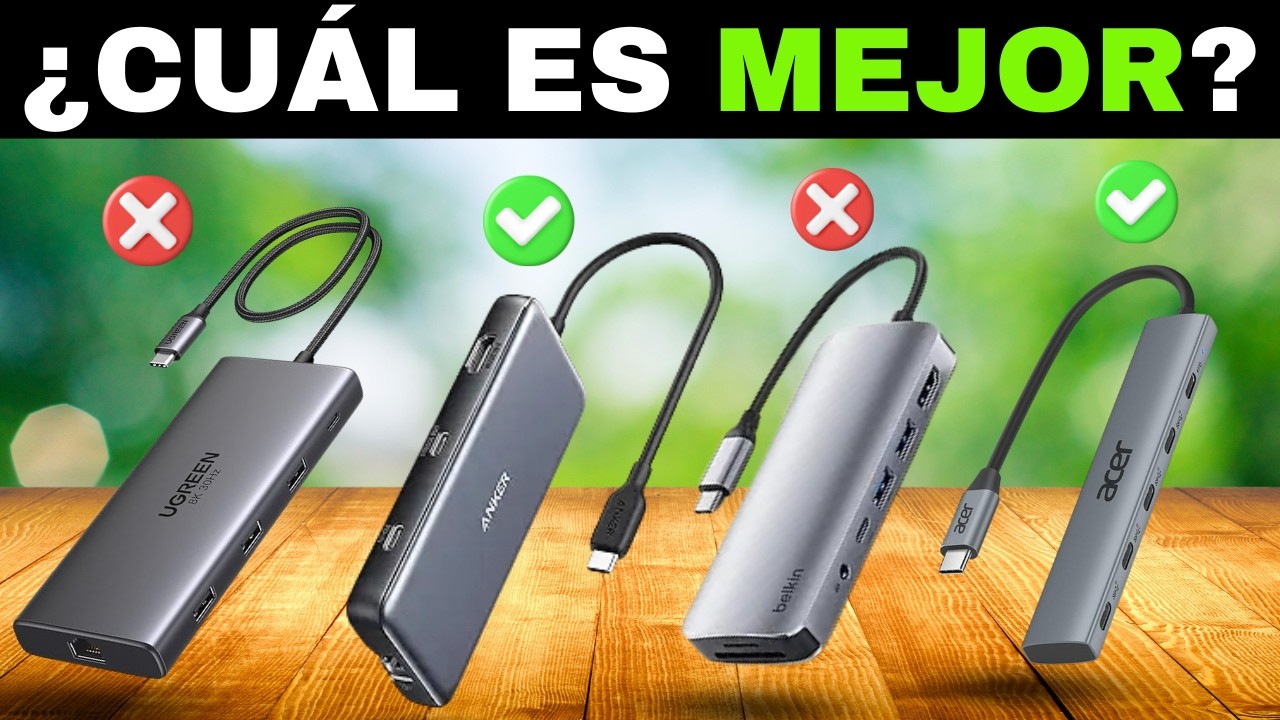
¿Cuál es el mejor hub USB para Mac según sus puertos?
La respuesta rápida: qué hub conviene para cada Mac
Para la mayoría, Anker 555: reúne ocho puertos, transferencia de datos a 10 Gbps, salida HDMI 4K a 60 Hz, carga de hasta 85 W, Ethernet y lector de tarjetas. Es la compra más equilibrada si conectasbred de forma habitual un monitor, un teclado, un ratón, una memoria USB y quizá cable de red.
Si tu trabajo exige dos monitores, elige Targus USB-C Dual HDMI 4K. Sus dos salidas HDMI 2.0 permiten dos pantallas 4K a 60 Hz y entrega hasta 100 W al portátil, pero sacrificas lector de tarjetas y reduce el conjunto de puertos de datos.
Si buscas algo que viaje en el bolsillo, UGREEN USB-C Hub de 4 puertos es la opción práctica: dos USB-A y dos USB-C a 10 Gbps en un formato compacto. No tiene Ethernet, HDMI ni carga pass-through.
Datos comprobados en noviembre de 2026.
Los puertos de tu Mac: qué expansion necesitas de verdad
Antes de comprar, cuenta qué vas a conectar. Thunderbolt 4 o USB-C ofrecen hasta 40 Gbps y pueden transmitir vídeo; USB-A sirve para teclado, ratón, memorias y dispositivos heredados. HDMI y DisplayPort dan imagen; Ethernet evita depender del Wi-Fi; el lector de tarjetas importa si trabajas con cámaras; y Power Delivery recarga el Mac mientras el hub está conectado.
- MacBook Air y MacBook Pro: suelen tener dos o tres puertos USB-C. Un hub con carga pass-through evita terminar con el Mac sin batería durante una jornada.
- iMac de 24 pulgadas con chip M4: las configuraciones de 8 núcleos tienen dos puertos Thunderbolt / USB 4; las de 10 núcleos ofrecen cuatro. No tienen USB-A, HDMI ni lector SD, por lo que un hub resulta especialmente útil.
- Mac mini con chip M6: incorpora tres puertos Thunderbolt 4, pero puede quedarse corto si conectas varias pantallas, peripherals y cable de red.
- Mac mini con chip M5 Pro: sus tres puertos Thunderbolt 5 alcanzan 120 Gbps; para peripherals y redes puede bastar un hub USB 3.2, siempre que la carga del Mac y los monitores funcionen a la vez.
La compatibilidad de vídeo depende tanto del Mac como del hub y del cable. Comprueba en la ficha del fabricante qué resolución y frecuencia admite cada salida.
Cómo elegir un hub para Mac: cinco criterios comprobables
- Puertos realmente usados. Anota cada periférico antes de pagar. Un teclado, ratón, memoria USB, cable de red y monitor ya consumen cinco conexiones; una ranura para tarjetas puede ser prescindible.
- Transferencia de datos. USB 3.2 Gen 2 ofrece 10 Gbps y es suficiente para discos externos, SSD y el uso cotidiano. Thunderbolt 5 llega a 120 Gbps según la especificación de Thunderbolt 5, pero aporta sobre todo en RED, vídeo y almacenamiento conRAID.
- Salida de vídeo. Para un monitor 4K a 60 Hz, comprueba que la salida lo anuncie. Para dos pantallas 4K a 60 Hz hacen falta dos salidas compatibles y un Mac que admita esa combinación.
- Power Delivery. Los 85 W del Anker 555 cubren un portátil de consumo; los 100 W del Targus dan más margen. La carga real depende del perfil que exige tu Mac.
- Tamaño y temperatura. Un hub con refrigeración pasiva y cuerpo de aluminio disipa mejor. El formato compacto UGREEN reduce el espacio en la mochila, pero elimina funciones como Ethernet o HDMI.
Un puerto a 10 Gbps no garantiza 10 Gbps sostenidos si el dispositivo, el cable o el controlador\limitan la transferencia.
Comparativa de hubs USB para Mac
La comparación se centra en los datos disponibles de las opciones Study. Los importes son referencias de mercado en USD de 2026 y cambian según el país, la tienda y la oferta.
| Modelo | Puertos totales | USB-A / USB-C | HDMI / DisplayPort | Ethernet | Lector de tarjetas | Carga pass-through | Velocidad máxima | Precio de referencia |
|---|---|---|---|---|---|---|---|---|
| Anker 555 | 8 | 3 / 2 | 1 HDMI | Sí | microSD | 85 W | 10 Gbps | 49,99 USD (~45 € · ~941 MXN · ~158.170 COP · ~76.850 ARS) (2026) |
| Targus USB-C Dual HDMI 4K | 7 | 2 / 2 | 2 HDMI 2.0 | No | No | 100 W | 10 Gbps | 69,99 USD (~63 € · ~1.320 MXN · ~221.450 COP · ~107.600 ARS) (2026) |
| UGREEN USB-C Hub de 4 puertos | 4 | 2 / 2 | No | No | No | No | 10 Gbps | 24,99 USD (~22 € · ~470 MXN · ~79.070 COP · ~38.420 ARS) (2026) |
| Plugable USB-C 7 en 1 | 7 | 3 / 2 | 1 HDMI | No | microSD | 60 W | 10 Gbps | 29,99 USD (~27 € · ~565 MXN · ~94.890 COP · ~46.110 ARS) (2026) |
| Kingston Nucleum | 7 | 3 / 2 | 1 HDMI | Sí | microSD | 100 W | 10 Gbps | 44,99 USD (~40 € · ~847 MXN · ~142.350 COP · ~69.170 ARS) (2026) |
Los fabricantes no publican en el material disponible una medida de temperatura de funcionamiento ni el peso de estos hubs; conviene revisar ambos datos en la ficha de cada tienda antes de decidir.
Anker 555: el equilibrio más completo para uso diario
El Anker 555 es la opción recomendada para un Mac de uso general que necesitaسا Expandir puertos sin organizar un(vecino de catálogo) con adaptadores sueltos. Su distribución reúne ocho conexiones: tres USB-A, dos USB-C, HDMI, Ethernet y una ranura para tarjetas microSD, además de carga pass-through de hasta 85 W.
Los puertos de datos funcionan a 10 Gbps y la salida HDMI admite 4K a 60 Hz. En la práctica, permite mantener una pantalla, teclado, ratón, disco externo y conexión de red al mismo tiempo sin ocupar todos los puertos USB-C del Mac.
Conviene si trabajas entre el portátil y el escritorio, utilizas cable de red o transfieres fotografías desde una tarjeta microSD. La carga pass-through de 85 W evita depender de un cargador adicional durante sesiones largas.
Inconveniente: con un MacBook Air o un MacBook Pro de mayor consumo, 85 W puede quedarse corto y la carga será más lenta. Un solo HDMI limita el montaje a una pantalla externa, salvo que el Mac y el hub coordinen una segunda salida de otra forma. También tiene más cuerpo y peso que el modelo UGREEN de cuatro puertos; el fabricante no publica el peso en el material consultado.
Targus USB-C Dual HDMI 4K: la opción para dos pantallas
El Targus USB-C Dual HDMI 4K está pensado para puestos de trabajo con dos monitores. Sus dos conectores HDMI 2.0 admiten dos pantallas 4K a 60 Hz, una combinación que muchos hubscompactos no ofrecen. El Power Delivery de hasta 100 W deja margen para mantener cargado el MacBook durante el trabajo.
En total suma siete puertos: dos USB-A, dos USB-C, dos HDMI y la entrada de alimentación. Los conectores de datos Working hasta 10 Gbps.
Conviene a quien edita vídeo, controla paneles, trabaja con hojas de cálculo o multitarea en dos pantallas 4K. El precio de referencia es de 69,99 USD (~63 € · ~1.320 MXN · ~221.450 COP · ~107.600 ARS) (2026), variable según país y tienda.
Inconveniente: no incluye Ethernet ni lector de tarjetas, por lo que perderás esas funciones respecto al Anker 555. El reparto de vídeo puede reducir la velocidad de los puertos USB cuando ambos monitores trabajan a 60 Hz. Además, la <u>especificación HDMI 2.0</u> admite 4K a 60 Hz, pero la resolución final depende del Mac, la GPU y la configuración de pantallas.
UGREEN USB-C Hub de 4 puertos: la más fácil de llevar
El UGREEN USB-C Hub de 4 puertos prioriza tamaño y función principal. Combina dos puertos USB-A y dos USB-C, todos con una velocidad máxima de 10 Gbps. Es un adaptador compacto para teclado, ratón, memoria USB y un disco externo, sin la lectores externa, red ni carga pasante.
Conviene si viajas con frecuencia, trabajas en salas compartidas o solo necesitas recuperar los puertos USB-A que ya no tienen los MacBook. Su precio de referencia es de 24,99 USD (~22 € · ~470 MXN · ~79.070 COP · ~38.420 ARS) (2026) y varía por país y promoción.
Inconveniente: no incluye HDMI, Ethernet ni lector de tarjetas, y su Power Delivery de 60 W es el más ajustado de las cinco opciones. Por eso resulta menos indicado para una jornada con un MacBook Air que exija mantener la carga mientras el hub está conectado. Tampoco ofrece instalación Thunderbolt 5: su límite es USB 3.2 de 10 Gbps.
Opciones para presupuestos ajustados y uso profesional
- Plugable USB-C 7 en 1: la alternativa más barata con HDMI, lector microSD y carga de 60 W. Tres USB-A y dos USB-C a 10 Gbps. Referencia: 29,99 USD (~27 € · ~565 MXN · ~94.890 COP · ~46.110 ARS) (2026). Renuncia a Ethernet y a la carga de 100 W del Targus.
- Kingston Nucleum: equilibra datos, carga y red. Tres USB-A, dos USB-C, HDMI, Ethernet, lector microSD y Power Delivery de 100 W. Referencia: 44,99 USD (~40 € · ~847 MXN · ~142.350 COP · ~69.170 ARS) (2026). Es una alternativa al Anker 555 si priorizas esos 100 W frente a la salida HDMI doble.
- Anker PowerExpand+ 7 en 1: concentra la gama de la marca en siete conexiones, con USB-A, USB-C, HDMI y carga. Conviene revisar la ficha del fabricante para confirmar lector de tarjetas y Ethernet antes de comprar, porque el material disponible no detalla su reparto completo.
- UGREEN Revodok Max Thunderbolt 5: es la opción para tráfico intenso. Thunderbolt 5 alcanza 120 Gbps y sigue siendo preferible para discos conjunto, Thunderbolt NVMe y captura de vídeo, donde el ancho de banda importa más que el número de conectores. A cambio, cuesta más y exige un Mac con Thunderbolt 5; en modelos M6, la conexión será USB 4 como máximo.
Para uso profesional, decide primero por los puertos que vas a conectar cada día; el ancho de banda máximo solo sirve si algún dispositivo lo aprovecha.
Preguntas frecuentes sobre hubs USB para Mac
1. ¿Cuál es el mejor hub USB-C de 2026?
El mejor hub USB-C depende de los puertos que necesites, pero para un MacBook Pro conviene priorizar un modelo con HDMI, USB-A y lectura de tarjetas SD/microSD. Verifica que el hub admita la cantidad de monitores y la resolución que utiliza tu equipo. Los datos y comparativas están comprobados en noviembre de 2026.
2. ¿Qué hub USB-C admite entrega de energía?
Un hub con entrega de功率 puede recargar el MacBook mientras conecta periféricos, siempre que el cargador y el cablealojpgoten una potencia suficiente. La potencia de carga indicada por el fabricante puede ser menor que la del cargador conectado si el hub consume energía para sus puertos. Comprueba ambos valores antes de comprarlo.
3. ¿Qué hub USB-C es mejor para un MacBook Pro?
Para un MacBook Pro, un hub USB-C con HDMI, varios USB-A y lector de tarjetas resulta más útil para conectar periféricos y ampliar la salida de vídeo. Si utilizas dos monitores, comprueba que el modelo declare compatibilidad con esa configuración y con la resolución de tus pantallas. La choice también depende del número y tipo de puertos que uses a diario.
4. ¿Qué ofrece el hub USB-C de 9 en 1 de Plugable?
El hub USB-C de 9 en 1 de Plugable reúne nueve conexiones en un solo adaptador para MacBook y otros equipos compatibles con USB-C. Para saber si te conviene, compara sus puertos exactos, la salida de vídeo admitida y si incluye entrega de energía con cable o adaptador. La marca por sí sola no garantiza una configuración concreta.
5. ¿Qué hubs USB-C tienen cable desmontable?
Un hub USB-C con cable desmontable permite sustituir el cable si se daña o usar uno de la longitud adecuada para tu espacio de trabajo. Busca que el producto incluya un cable extraíble y que el conector del hub sea USB-C, no una variante propietaria. Para un MacBook, verifica además la compatibilidad con carga y salida de vídeo.
Fuentes
- LaptopmagBest USB-C hubs for MacBook Pro in 2026 | Laptop Magconsultado el 01/11/2026
- 123myitBest USB-C Hub for MacBook in 2026 – 123myITconsultado el 01/11/2026
- EngadgetThe best USB-C hub for 2026 – Engadgetconsultado el 01/11/2026
- UgreenBest USB Hubs in 2026: Powered, Portable and USB-C Optionsconsultado el 01/11/2026
- AnkerBest USB C Hub for Mac: 2026's Top Picks – Anker USconsultado el 01/11/2026