
La elección rápida: qué Touch ID conviene según tu Mac y tu uso
Si tu Mac de sobremesa tiene Apple Silicon, el que conviene a la mayoría es el Magic Keyboard con Touch ID sin teclado numérico: ocupa menos, mantiene Touch ID y no duplica lo que no usas. Si trabajas con hojas de cálculo o edición donde el bloque numérico ahorra pulsaciones, elige el Magic Keyboard con Touch ID y teclado numérico, por el 19 teclas extra sin perder funciones biométricas. Si ya usas MacBook Pro o MacBook Air a diario y rara vez lo cierras en modo clamshell, no necesitas comprar nada: usa el Touch ID integrado en el propio portátil.
- Para la mayoría en sobremesa con Apple Silicon: Magic Keyboard con Touch ID (MK293) por equilibrio entre huella, tamaño y compatibilidad.
- Barato y compacto dentro de lo que ofrece Touch ID: el mismo MK293, porque es el de menor anchura y peso con sensor.
- Con bloque numérico: Magic Keyboard con Touch ID y teclado numérico (MK433) si el uso intensivo de cifras justifica los 430 mm de ancho.
Datos comprobados en septiembre de 2026.
Cómo elegir un Touch ID para Mac sin equivocarte
Elige por cuatro criterios verificables, no por sensaciones.
- Compatibilidad con Apple Silicon y Secure Enclave. Touch ID en teclado externo solo funciona en Mac con Apple Silicon. El chip integra Secure Enclave para custodiar la plantilla biométrica y el teclado establece un canal cifrado con ese enclave. En Intel no hay desbloqueo ni Apple Pay con ese teclado.
- Tipo de conexión. Los Magic Keyboard con Touch ID trabajan por Bluetooth y también por cable Lightning a USB-C o USB-A según adaptador. La conexión por cable permite emparejar el canal seguro y cargar la batería interna.
- Disposición del sensor y ergonomía. En Magic Keyboard el sensor está arriba a la derecha, junto a F12. En MacBook está en la esquina superior derecha del teclado. Valora si usas la mano izquierda o derecha para autenticar y si el teclado irá centrado o desplazado.
- Funciones que desbloquea y que no. Verifica que desbloquee macOS, autorice Apple Pay, rellene contraseñas y apruebe instalaciones. Touch ID no sustituye la contraseña en el primer arranque ni tras ciertos reinicios de seguridad.
Touch ID externo exige Mac con Apple Silicon; sin ese requisito, aunque el teclado se empareje, el sensor no autentica.
Tabla comparativa de opciones Touch ID para Mac
| Modelo | Compatibilidad (chip / requisito) | Conectividad | Tipo de sensor / ubicación | Funciones (desbloqueo / Apple Pay / contraseñas) | Alimentación |
|---|---|---|---|---|---|
| Magic Keyboard con Touch ID (MK293) | Apple Silicon con Secure Enclave; macOS Tahoe 26.6.2 o posterior compatible | Bluetooth; cable Lightning a USB-C | Capacitivo, tecla dedicada arriba a la derecha | Sí / Sí / Sí | Batería recargable interna, carga por Lightning |
| Magic Keyboard con Touch ID y teclado numérico (MK433) | Apple Silicon con Secure Enclave; macOS Tahoe 26.6.2 o posterior compatible | Bluetooth; cable Lightning a USB-C | Capacitivo, tecla dedicada arriba a la derecha | Sí / Sí / Sí | Batería recargable interna, carga por Lightning |
| Touch ID integrado en MacBook Pro 14 y 16 (M3/M4) | Apple Silicon integrado; Secure Enclave interno | Integrado, sin radio externa | Capacitivo en botón de encendido, esquina superior derecha | Sí / Sí / Sí | Alimentado por batería del MacBook |
| Touch ID integrado en MacBook Air 13 y 15 (M2/M3) | Apple Silicon integrado; Secure Enclave interno | Integrado | Capacitivo en botón de encendido, esquina superior derecha | Sí / Sí / Sí | Alimentado por batería del MacBook |
| Magic Keyboard sin Touch ID | Todos los Mac con Bluetooth | Bluetooth; Lightning | Sin sensor | No / No / No | Batería recargable interna |
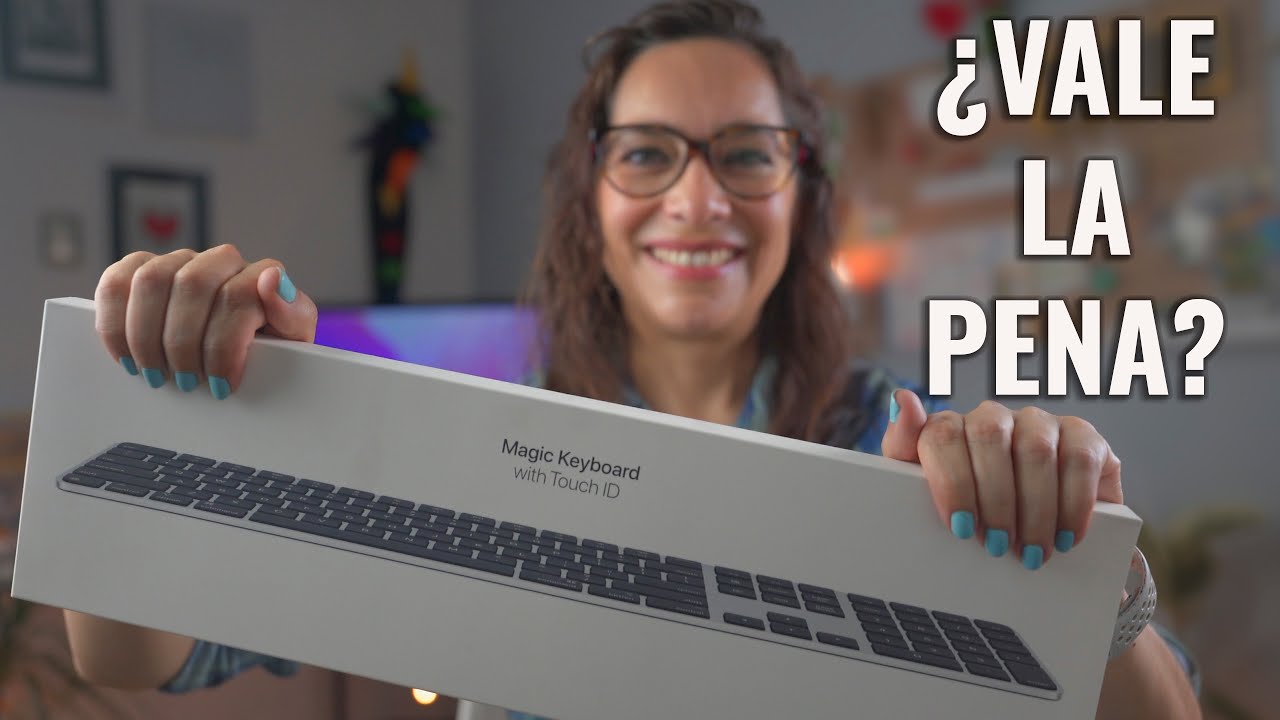
Magic Keyboard con Touch ID (sin teclado numérico)
Es un teclado inalámbrico compacto de Apple con sensor Touch ID en la fila superior. Identificación habitual: MK293 en distribución internacional y variantes regionales por idioma. Mide unos 279 mm de ancho y pesa alrededor de 243 g, con perfil de 10,9 mm en el borde más fino. Usa tijera de bajo recorrido, conexión Bluetooth y cable Lightning a USB-C para emparejado seguro y carga.
Para quién sí. Para quien tiene Mac mini, iMac o Mac Studio con Apple Silicon y quiere desbloqueo con huella y pagos sin escribir la contraseña cada vez. Ocupa poco en mesas de 600 a 800 mm de profundidad y deja sitio al ratón. Si alternas entre sobremesa y portátil, puedes emparejarlo a un solo Mac con Secure Enclave y mantener el flujo sin cambiar hábitos.
Para quién no. Para quien necesita bloque numérico diario, este modelo obliga a usar la fila superior para cifras y ralentiza la entrada de datos. Tampoco compensa si tu Mac es Intel: el teclado funcionará como teclado, pero el sensor no autenticará. Si ya trabajas siempre en MacBook abierto, duplicas una función que ya tienes en el propio equipo.
Pega concreta: prescinde del bloque numérico y de teclas de navegación extendidas, lo que pesa si editas tablas o introduces códigos con frecuencia.
Magic Keyboard con Touch ID y teclado numérico
Es la versión extendida con bloque numérico de 19 teclas y Touch ID integrado. Referencia habitual MK433 y variantes por idioma. Anchura cercana a 430 mm y peso en torno a 390 g, con la misma altura de 10,9 mm y mecanismo de tijera. Conectividad idéntica: Bluetooth para uso diario y Lightning a USB-C para el enlace cifrado con Secure Enclave y para recarga.
Para quién sí. Para quien introduce cifras, atajos con bloque numérico o navega con Inicio, Fin, Av Pág y Re Pág sin combinaciones. En sobremesa con Apple Silicon evita un teclado secundario y mantiene desbloqueo, Apple Pay y autocompletado de contraseñas con la huella. Útil si el Mac está bajo la mesa o detrás del monitor y no quieres inclinarte para pulsar el botón del equipo.
Para quién no. Para mesas estrechas o configuraciones con dos teclados, su anchura desplaza el ratón y fuerza postura de hombro. Si tu Mac es Intel, pagas un extra por un sensor que no se activará. Si usas el MacBook como teclado principal, este modelo añade volumen sin aportar autenticación nueva.
Pega concreta: ocupa 150 mm más que la versión compacta y su transporte en mochila es menos cómodo; no aporta más velocidad de autenticación que el compacto.
Touch ID integrado en MacBook (Pro y Air)
Es el sensor capacitivo integrado en el botón de encendido del MacBook, en la esquina superior derecha. Está presente en MacBook Air y MacBook Pro con Apple Silicon. La huella se guarda en Secure Enclave del propio SoC y la autenticación es local, sin enviar datos a servidores. No requiere accesorio ni emparejado adicional y funciona con la tapa abierta.
Para quién sí. Para quien trabaja con el portátil como equipo principal y lo mantiene abierto en escritorio. Desbloquea macOS al apoyar el dedo, autoriza Apple Pay en Safari y rellena contraseñas guardadas en el llavero sin escribir. Si ya tienes esta función, comprar un teclado con Touch ID solo compensa cuando cierras el MacBook en modo clamshell conectado a monitor externo y quieres mantener la huella a mano.
Para quién no. Para quien usa el MacBook cerrado con monitor, teclado y ratón externos: con la tapa cerrada el sensor queda inaccesible y necesitas Touch ID en el teclado externo. Tampoco sustituye a un teclado de sobremesa si prefieres altura y ángulo distintos al del portátil.
Pega concreta: inaccesible en modo clamshell y obliga a abrir la tapa o a acercar la mano al chasis si el portátil está elevado en soporte.
Qué necesitas para que Touch ID funcione y rinda bien
Touch ID no es solo un lector: es un sistema que exige hardware y sistema compatibles.
- macOS. Requiere una versión que soporte Touch ID externo en Apple Silicon. Como referencia, macOS Tahoe 26.6.2 estable al 2026-08-17 incluye ese soporte. En versiones anteriores varía la compatibilidad por modelo; comprueba en Ajustes del Sistema > Touch ID y contraseña si aparece la opción de añadir huella con teclado externo.
- Secure Enclave. Solo los Mac con Apple Silicon integran el enclave que custodia la plantilla. Sin él, el teclado con Touch ID actúa como teclado convencional.
- Bluetooth y emparejado seguro. El primer vínculo del canal cifrado entre teclado y Secure Enclave se establece por cable Lightning a USB-C. Después funciona por Bluetooth. Si cambias de Mac, repite el emparejado por cable.
- Alimentación. Ambos Magic Keyboard con Touch ID llevan batería recargable interna y cargan por Lightning. El fabricante no publica capacidad en mAh en la ficha técnica pública; la autonomía depende de brillo y uso, así que valora la carga por cable cuando toque.
Con qué Mac funciona y con qué no. Funciona en Mac mini, iMac, Mac Studio y Mac Pro con Apple Silicon, y en MacBook con Apple Silicon cuando usas teclado externo compatible. No autentica en ningún Mac con procesador Intel, aunque el teclado se conecte por Bluetooth.
Errores al comprar un Touch ID para Mac y qué no pagar de más
- Comprar un Magic Keyboard con Touch ID para un Mac Intel. El teclado escribe, pero el sensor no desbloquea ni autoriza pagos porque falta Secure Enclave. Comprueba en Acerca de este Mac > Chip: si ves Intel, descarta pagar extra por Touch ID externo.
- Confundir teclado con Touch ID real con modelos que solo imitan la tecla. Algunos teclados de terceros anuncian botón de huella sin integración con Secure Enclave de Apple; no desbloquean macOS ni Apple Pay. Verifica que la caja y la ficha indiquen Touch ID y la compatibilidad con Mac con Apple Silicon.
- Duplicar lo que ya tienes. Si usas MacBook abierto a diario, el Touch ID integrado cubre desbloqueo y pagos. Añadir un teclado con Touch ID solo aporta si cierras el portátil en clamshell o quieres huella en sobremesa separada.
- Pagar de más por funciones que no suman autenticación. Retroiluminación, reposamuñecas o interruptores mecánicos no mejoran Touch ID. Elige por compatibilidad y disposición del sensor; el resto es ergonomía, no seguridad.
- Olvidar el cable para el primer emparejado. Sin Lightning a USB-C no completas el vínculo seguro y el sensor queda inactivo aunque el Bluetooth enlace.
Preguntas frecuentes sobre Touch ID en Mac
1. ¿Qué se sabe sobre los MacBook que saldrán en 2026?
En septiembre de 2026, los rumores apuntan a la incorporación de procesadores M5, que ofrecerían un salto en eficiencia energética y rendimiento gráfico respecto a los actuales M4. También se especula con diseños más delgados y posibles mejoras en la calidad de las pantallas, aunque Apple no ha confirmado fechas ni especificaciones oficiales.
2. ¿Habrá un rediseño del MacBook Pro en 2026?
Los rumores más recientes sugieren que los MacBook Pro de 2026 podrían recibir un rediseño estético moderado, centrándose en优化ar el ratio de pantalla y reducir aún más los marcos. El foco principal parece estar en la integración de los nuevos chips M5 Pro y M5 Max, que permitirían arquitecturas internas más eficientes sin cambiar drásticamente el aspecto exterior conocido.
3. ¿Qué evento de productos Apple está previsto para finales de 2026?
Se anticipa un evento de Apple en octubre de 2026, donde se espera la presentación oficial de los nuevos MacBook Pro con chips M5. Tradicionalmente, este evento también incluye actualizaciones al resto de la gama Mac, como el iMac y el Mac mini, y podría haber novedades en software como la próxima versión de macOS.
4. ¿Por qué Touch ID no funciona en mi Mac tras actualizar a Tahoe?
El problema más común tras actualizar a Tahoe es que el sensor de Touch ID necesita reinicializarse. Ve a Preferencias del Sistema > Seguridad y Privacidad > Privacidad y selecciona Touch ID. Elimina todas las huellas registradas y añádelas de nuevo. Si persiste, reinicia el Mac en modo seguro y luego normalmente; este paso suele solucionar conflictos de controladores.
5. ¿Qué nuevos productos Apple se esperan anunciar en 2026?
Además de los MacBook Pro con M5, se esperan actualizaciones para el iMac y el Mac mini. También hay rumores sobre un posible rediseño del Mac Studio y una nueva versión del Mac Pro. En el segmento móvil, se anticipan los iPhone 18 y posibles novedades en la línea iPad Pro.
6. ¿Cómo arreglar Touch ID en el MacBook Pro después de una actualización de sistema?
Comienza reiniciando el Mac. Si el problema persiste, ve a Preferencias del Sistema > Seguridad y Privacidad > Privacidad > Touch ID, borra todas las huellas y vuelve a registrarlas. Asegúrate de que la superficie del sensor y tus dedos estén limpios y secos. Como paso avanzado, puedes restablecer el SMC (System Management Controller), cuyo procedimiento varía según el año del modelo.
Fuentes
- AppleinsiderUnder-screen Touch ID may not just be for iPhone – AppleInsiderconsultado el 23/09/2026
- MashableNew MacBook Pro might come with a fingerprint sensor for extra …consultado el 23/09/2026
- ExtremetechMacs Are Still Years Away From Face ID as Touch-Screen Models …consultado el 23/09/2026
- MacrumorsiPhone Ultra Touch ID 'Confirmed' in iOS 27? Not So Fastconsultado el 23/09/2026