
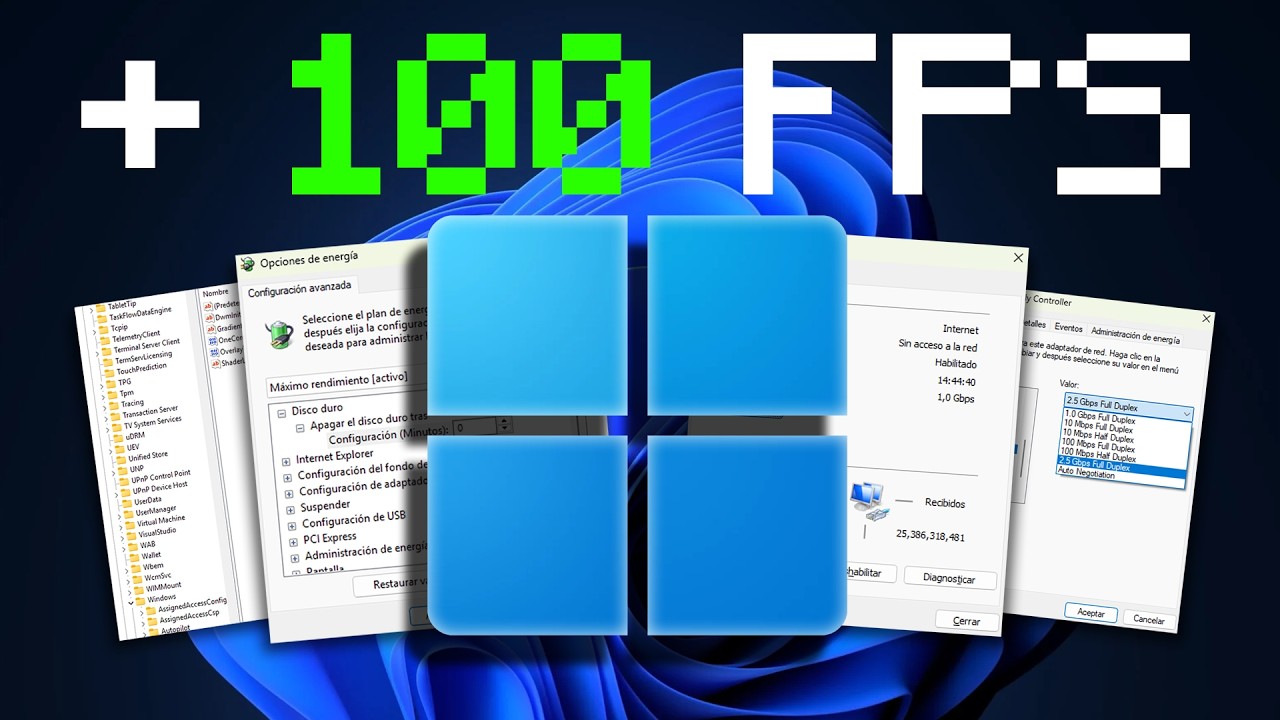
Los mejores optimizadores para Windows según funciones y consumo
Los datos están comprobados en octubre de 2026.
La elección rápida: mejor para cada perfil
Para la mayoría, Winhance si se prioriza el código abierto y el control manual de ajustes. SageTweaks conviene si la prioridad es automatizar configuraciones de juegos y perfiles. WinUtil es la opción para usuarios técnicos que necesitan reparar, instalar tweaks y revisar componentes de Windows.
Si buscas una limpieza automática sencilla, Microsoft PC Manager ofrece funciones de mantenimiento, pero conviene comprobar cuáles están disponibles en la versión instalada. CCleaner aporta limpieza de archivos y registro, aunque parte de sus funciones requiere una licencia de pago. Advanced SystemCare tiene mantenimiento y reparación, pero no debe confundirse con una herramienta que improves el rendimiento solo por aplicar más cambios.
Winhance tiene la pega de que no automatiza una limpieza profunda como un producto específico. WinUtil exige comprendre mejor el sistema. SageTweaks puede aplicar cambios sofisticados y equivocados si no se revisan las opciones.
Cómo elegir un optimizador para Windows
Revisa estas funciones antes de instalar nada:
- Limpieza: archivos temporales, caché y programas de inicio. Comprueba qué tipos de archivo elimina y si permite restaurar elementos.
- Tweaks: cambios en privacidad, energía, actualizaciones, juegos y servicios. Busca una lista explícita de modificaciones.
- Arranque y energía: desactivación de tareas o servicios y planes de energía. Una modificación no significa necesariamente una mejora medible.
- Reversibilidad: puntos de restauración, copias de seguridad, perfiles y botón de deshacer. La documentación debe indicar qué cambios se pueden deshacer.
- Consumo: CPU, memoria y disco durante una operación. El fabricante no siempre publica estos valores; puedes medirlos con el Administrador de tareas.
- Licencia: distingue software libre, gratuito con límites y versión de pago.
Ejemplo: si tu problema son reinicios largos, prueba primero una herramienta que permita revisar programas de inicio. Si buscas corregir errores de componentes, WinUtil es más específico. Antes de aplicar tweaks, crea una copia de la información importante.
Comparativa de los principales optimizadores
| aplicación | Windows compatible | funciones principales | código abierto | reversibilidad | precio con moneda y fecha |
|---|---|---|---|---|---|
| Winhance | Windows | privacidad, energía, juegos, actualizaciones y desinstalación | sí | mediante copias y cambios manuales | 0 euros (octubre de 2026) |
| WinUtil | Windows | Install, Tweaks, Config y reparación | sí | depende de la función utilizada | 0 euros (octubre de 2026) |
| SageTweaks | Windows | catálogos, perfiles, auditoría y reversión | sin dato oficial en el material | auditoría y reversión de perfiles | 0 euros (octubre de 2026) |
| Microsoft PC Manager | Windows | limpieza y mantenimiento | no | no está documentada en el material | sin dato |
| CCleaner | Windows | limpieza de temporales, caché, registro e inicio | no | funciones distintas según edición | gratis con límites; precio premium sin dato |
| Advanced SystemCare | Windows | limpieza, mantenimiento y reparación | no | funciones distintas según edición | gratis con límites; precio premium sin dato |
Windows 11 es la versión de referencia actual: 26H1 llega de fábrica en equipos nuevos con silicio nuevo, no como actualización para equipos existentes; 26H2 está confirmada para otoño de 2026. Comprueba la edición instalada antes de buscar tutoriales incompatibles.
Winhance: la opción libre y abierta para controlar el sistema
Winhance presenta una interfaz orientada a organizar ajustes de Windows. Su catálogo incluye privacidad, energía, juegos, actualizaciones y desinstalación de aplicaciones. La ventaja práctica es que puedes revisar cada opción antes de aplicarla, en lugar de aceptar una limpieza automática que elimine archivos sin explicar su función.
Conviene especialmente si quieres:
- desactivar telemetría o elementos de seguimiento que estén claramente identificados;
- cambiar planes de energía;
- ajustar efectos visuales y opciones relacionadas con juegos;
- controlar la configuración de actualizaciones;
- desinstalar programas desde una interfaz centralizada.
Su límite es importante: Winhance no es un cleaner de archivos temporales equivalente a CCleaner. Si buscas una desinstalación con limpieza de residuos o una reparación profunda de componentes, te faltará esa función.
Antes de modificar energía, actualizaciones o privacidad, anota el valor original. Después, comprueba el Consumption de CPU y RAM en el Administrador de tareas. El fabricante no publica una cifra universal de consumo para todas las operaciones; una medición local es más útil.
WinUtil: configuración y reparación para usuarios técnicos
WinUtil distribuye pestañas para Install, Tweaks, Config y herramientas de reparación. Su propuesta es resolver tareas de administración de Windows desde una interfaz dedicada, no solo borrar archivos temporales.
La pestaña Install permite organizar la instalación de componentes, mientras que Tweaks agrupa cambios de configuración y Config ofrece opciones de administración. Las herramientas de reparación son el motivo principal para elegirlo si un equipo tiene problemas de configuración o componentes.
Se ejecuta mediante PowerShell, así que exige revisar el origen del script, la comandos que se van a ejecutar y los privilegios solicitados. No conviene copiar comandos desde páginas que no indiquen qué hacen. Las operaciones avanzadas pueden modificar servicios, políticas o archivos del sistema.
Su Advantage es la concentración de tareas técnicas; su pega es el riesgo de aplicar un cambio avanzado sin comprenderlo. Haz una copia de seguridad antes de reparar, prueba primero en un equipo no esencial y consulta la documentación oficial para saber si una operación concreta tiene restauración.
SageTweaks: automatización profunda para juegos y perfiles
SageTweaks se distingue de los limpiadores básicos porque trabaja con catálogos de ajustes, perfiles detectados, auditoría y reversión. Puede guardar configuraciones y aplicarlas a distintos perfiles de uso, lo que resulta útil para separar un perfil de juego de otro dedicado a trabajo.
Para gaming, revisa especialmente los cambios de energía, procesos en segundo plano, notificaciones, servicios y efectos visuales. Antes de importar un perfil de otra persona, compara cada ajuste: una configuración optimizada para un procesador concreto puede no producir el mismo resultado en otro equipo.
La auditoría y reversión son puntos fuertes frente a herramientas que solo limpian archivos. No obstante, la reversión puede devolver el sistema al estado anterior, no necessarily corregir un problema creado por una tweaks incorrecta. Guarda una captura o una lista de cambios antes de ejecutar un catálogo.
Si buscas saber qué cambió y compararlo después, SageTweaks tiene más control que un optimizador de un clic. Si solo necesitas borrar temporales, es más complejo de lo necesario.
Microsoft PC Manager, CCleaner y Advanced SystemCare: limpieza con distintos límites
Microsoft PC Manager, CCleaner y Advanced SystemCare comparten el enfoque de mantenimiento, pero no ofrecen las mismas herramientas.
- Microsoft PC Manager: distribuye funciones de limpieza y mantenimiento; revisa la versión instalada para saber qué módulos están disponibles sin pago.
- CCleaner: centra su propuesta en temporales, caché, registro y elementos de inicio. La versión gratuita tiene límites y algunas funciones avanzadas requieren licencia.
- Advanced SystemCare: combina limpieza, mantenimiento y reparación. Su edición gratuita y la premium ofrecen un alcance distinto.
El registro de Windows merece cautela: borrar claves sin una copia de seguridad puede eliminar configuraciones o datos asociados. Antes de usar “limpieza de registro”, crea una imagen o un punto de restauración y comprueba qué categorías selecciona la herramienta.
La limpieza no acelera el equipo si el cuello de botella es un disco lento, un proceso en segundo plano o un juego mal configurado. Mide el tiempo de inicio y la respuesta antes y después; si no cambia, no hay beneficio demonstrated.
Qué conviene evitar y cuánto pagar de más
Desconfía de quien prometa “más FPS”, “arranque instantáneo” o una mejora general sin pruebas. No compres una licencia solo por una función que el fabricante no explica. La limpieza de archivos temporales tiene un alcance limitado; los ajustes de energía pueden ayudar en determinados escenarios, pero no sustituyen hardware ni diagnóstico.
- Comprueba la versión de Windows: 26H1 es para equipos nuevos con silicio nuevo; no se ofrece como actualización a equipos existentes. 26H2 está confirmada para otoño de 2026.
- Crea una copia de seguridad: los datos comprobados son octubre de 2026; antes de reparar, guarda una copia y anota los cambios.
- Aplica una función por vez: mide el tiempo de inicio y el consumo de CPU y RAM mediante el Administrador de tareas.
- Deshaz o restaura: si aparece una regresión, revierte el ajuste o recupera la copia.
Una herramienta gratuita con límites puede ser suficiente para limpiar y revisar el inicio. Winhance conviene para control abierto; WinUtil, para reparación técnica; SageTweaks, para perfiles. Pagar tiene sentido solo cuando la función adicional esté demostrada en tu equipo. El precio de una licencia premium cambia por país y oferta: comprueba la tienda oficial antes de pagar.
La mejor opción es la que permite ver qué cambia, medir el resultado y revertirlo; una ventana de un clic no sustituye ese control.
Preguntas frecuentes sobre optimizadores para Windows
1. ¿Qué optimizadores recommendas para Windows 11?
Para uso general, conviene medir primero qué ocupa CPU, RAM y disco: un optimizador que solo limpia registros, cachés o services no mejora el equipo. Para juegos, prioriza una versión que permita restaurar cambios y limitar procesos en segundo plano. Los datos de esta respuesta están comprobados en octubre de 2026.
2. ¿Qué optimizador para Windows 11 aparece recomendado en Reddit?
En Reddit seiryū, los usuarios suelen comparar programas como Affinity, WinUtil y optimizadores modestly, pero los comentarios dependen de la fecha y del hardware. Para elegir, comprueba si la herramienta ofrece Punto de restauración, lista los cambios y no borra archivos de sistema sin confirmación. La descarga más recomendada no siempre es la más segura.
3. ¿Qué proyecto abierto de Github permite optimizar Windows 11?
WinUtil es un proyecto de GitHub orientado a aplicar configuraciones, tweaks y tareas de mantenimiento en Windows, pero no sustituye a un análisis del equipo. Revisa el repositorio oficial, las publicaciones y los scripts antes de ejecutarlos, y crea un punto de restauración. GitHub no garantiza que todas las。三是 las acciones de un script sean regresivas; algunas modifican servicios y políticas.
4. ¿Qué optimizador para Windows 11 conviene para jugar?
Para juegos, conviene priorizar ajustes específicos: plan de energía,,不过 programas que consumen CPU, tareas de fondo y Espacio en disco, no desinstalar controladores al azar. Una herramienta útil debe mostrar exactamente qué modifica y permitir deshacerlo. Si el juego mantiene una tasa de imágenes estable y la CPU o GPU no llegan al límite, cambiar el optimizador probablemente aporte poco.
5. ¿Qué es Optimizer NXT?
Optimizer NXT es un programa de mantenimiento y personalización para Windows; su utilidad depende de las opciones que incluya y de si permite deshacer cambios. Antes de aplicarlo, compara la versión, los requisitos, el consumo y las funciones de restauración con las alternativas. Si no ofrece un registro claro de cambios, úsalo con cautela y crea primero una copia de seguridad.
6. ¿Cómo descargar Optimizer para Windows 11 sin riesgo?
Descarga el programa desde la web del desarrollador y verifica que el instalador no incluya adware, herramientas no solicitadas ni modifiée no relacionada. Comprueba la firma digital cuando esté disponible y revisa los permisos que pide. Antes de ejecutarlo, crea un punto de restauración y evita versiones «portables» de origen desconocido. Los datos están comprobados en octubre de 2026.
7. ¿Qué es Optimizer PC?
Optimizer PC es una etiqueta comercial que puede referirse a distintos productos de mantenimiento y ajuste para equipos con Windows. El nombre no permite saber si是真的, qué versiones incluye ni cuánto consume, por eso conviene identificar al desarrollador, la versión exacta y las condiciones de devolución. Para gaming, prioriza funciones con vista previa y restauración de cambios.
8. ¿Qué es HeuZ OS Optimizer?
HeuZ OS Optimizer es un software orientado a ajustar y mantener sistemas Windows, según la descripción de su desarrollador. Para valorarlo, revisa qué procesos desactiva, qué registros modifica y si permite restaurar el sistema; no lo ejecutes solo por afirmar que aumenta el rendimiento. Comprobado en octubre de 2026, no se puede tratar como recommendation universal sin conocer la versión y sus requisitos.
Fuentes
- ChristitusWindows Utility in 2026 — Everything That's Changedconsultado el 22/10/2026
- IobitBest Free Windows Optimizers to Improve Performance 2026 – IObitconsultado el 22/10/2026
- SourceforgeBest Open Source PC Optimizers 2026 – SourceForgeconsultado el 22/10/2026
- AshampooAshampoo WinOptimizer Free – Best Optimization Software …consultado el 22/10/2026
- SagetweaksBest PC Optimizer for Gaming: The Only Guide You Need (2026)consultado el 22/10/2026