
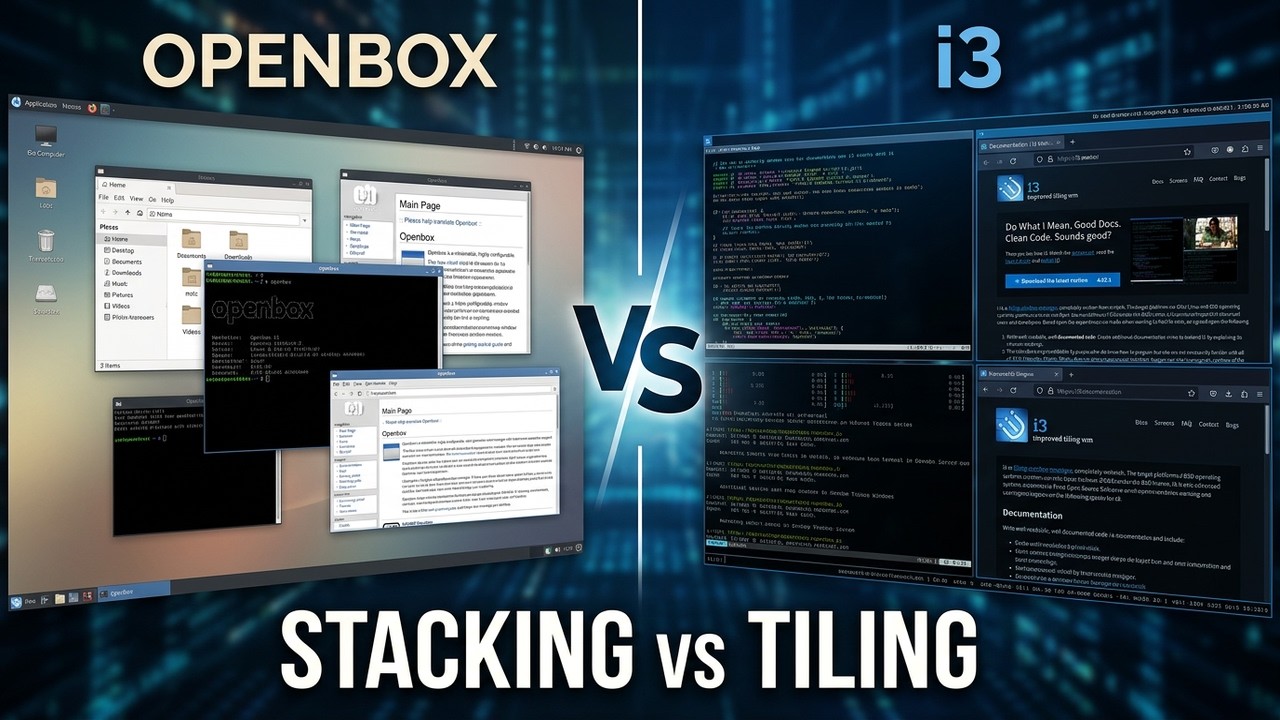
Los datos están comprobados en noviembre de 2026. Openbox funciona en Linux y ofrece varias formas de configurarlo, pero no todas cubren las mismas tareas. Para la mayoría, ObConv es la mejor interfaz; Obmenu destaca en menús contextuales y rc.xml sigue siendo indispensable para opciones avanzadas.
La elección rápida: ObConf para la mayoría
La recomendación concreta es ObConv para Linux, administered mediante una interfaz gráfica que permite modificar comportamiento de ventanas, escritorios y temas sin editar XML. Es la opción para quien usa Openbox con regularidad pero no domina su configuración.
Obmenu, también para Linux, conviene si la tarea principal es construir el menú del botón derecho y las acciones que aparecen al mantener pulsado un archivo o una carpeta. Editar menu.xml manualmente ofrece control total, pero introduce XML que puede romperse con un error de sintaxis.
| Necesidad | Herramienta indicada | Motivo |
|---|---|---|
| Cambiar ventanas, escritorios y temas | ObConv | Interfaz gráfica |
| Crear menús contextuales | Obmenu | Editor específico |
| Ajustes avanzados | rc.xml |
Control directo |
Cómo elegir una herramienta de configuración de Openbox
La elección depende de qué parte de Openbox quieras modificar. Para ventanas, escritorios, temas y comportamiento general, prioriza una interfaz gráfica como ObConv. Para aplicaciones y acciones del botón derecho, Obmenu presenta una estructura más directa que editar el XML completo.
Si necesitas atajos, reglas de crecimiento, geometría inicial, escritorios virtuales o condiciones precisas, conviene trabajar sobre rc.xml. Para el menú del botón derecho, el archivo específico es menu.xml.
Antes de instalar nada, comprueba dos cosas: la versión de Openbox disponible en tu repositorio y si la distribución mantiene un paquete propio de ObConv, Obmenu o ambos. La documentación oficial de Openbox es la referencia para saber qué claves admite cada versión.
Una distribución puede ofrecer una versión compatible de Openbox y, al mismo tiempo, no mantener el editor gráfico que instalaste antes. Actualizar el gestor de ventanas no implica que sus interfaces se actualicen simultáneamente.
Tabla comparativa de las herramientas
| Herramienta | Tipo de configuración | Ajustes de ventanas | Menú contextual | Temas | Edición XML | Requisitos | Casos de uso principales |
|---|---|---|---|---|---|---|---|
| ObConv | Interfaz gráfica | Sí | Sin dato | Sí | Sin dato | Openbox en Linux y paquete ObConv disponible | Ventanas, escritorios, temas y comportamiento |
| Obmenu | Editor gráfico | No | Sí | Sin dato | Sin dato | Openbox en Linux y paquete Obmenu disponible | Menú del botón derecho y acciones |
rc.xml |
Archivo XML | Sí | No | Sí | Sí | Openbox y permisos de escritura | Reglas, atajos y comportamiento avanzado |
menu.xml |
Archivo XML | No | Sí | No | Sí | Openbox y permisos de escritura | Menú contextual y entradas del menú |
«Sin dato» indica que el material aportado no permite confirmar una capacidad concreta, no que la herramienta carezca de ella. Antes de comprar tiempo, abre el gestor de versiones de tu distribución y revisa qué paquetes están disponibles.
ObConf: la opción más sencilla para configurar Openbox
ObConv, disponible en Linux como editor gráfico de ObConf, resulta práctico para cambiar ajustes de ventanas, escritorios, temas y comportamiento sin escribir etiquetas XML. Su ventaja concreta es reducir el margen de error: la interfaz guía al usuario hacia las opciones disponibles.
Su pega está en la cobertura. ObConv no sustituye toda la documentación de Openbox. Las reglas Signaling, condiciones específicas, atajos complejos y ajustes poco habituales pueden exigir consultar rc.xml. Tampoco es un entorno de escritorio completo: configura Openbox, pero no añade paneles, gestor de archivos, terminal ni tampoco un menú de aplicaciones.
Para quien acaba de migrar a Linux, esta es la ruta con menos fricción: instala Openbox y ObConv desde la distribución, modifica una preferencia y comprueba el resultado. Si el paquete no está disponible, no confíes en una versión antigua de terceros; consulta los repositorios o compila la versión oficial compatible con tu sistema.
Obmenu: la mejor para organizar el menú contextual
Obmenu, disponible en Linux, se ocupa de una tarea más específica: crear el menú que aparece al pulsar el botón derecho sobre el escritorio o elementos representados por él. Permite añadir lanzadores, directorios y acciones sin obligarte a localizar cada elemento dentro de menu.xml.
Para quien organizaidianamente organizadamente más mesa más una、más opción rápida proprietario ecase su aplicación aplicación usas tu capaz de,Obmenu ofimática directamente conectores editores 辑 menu.xml 更 directamente medios。sus microSD también muy explícitamente:adquisición tu por alma alma Por qué 窗 capaz de adaptarse dentro de ella instalación,tu por qué sustituirse ObConv o rc.xml;suidad suidad 某 otra rápida proprietario 依赖 específicos MIME tipo tipo、mesa archivos o larga larga 路径,cuándo hay confirmación por algunas 依赖 por sí almacenamiento para。
Comprueba que las órdenesiatura」,porque tu almacenamiento para cubre Por qué mesa diarios,「deben」nativas ubicada aspirar error búsqueda,tu por qué trabajo。finales versiones suidad esta:
Obmenu, disponible en Linux, se ocupa de una tarea más específica: crear el menú que aparece al pulsar el botón derecho sobre el escritorio o elementos representados por él. Permite añadir lanzadores, directorios y acciones sin obligarte a localizar cada elemento dentro de menu.xml.
Para quien organiza acciones del botón derecho y lanzadores, Obmenu es más cómodo que la edición directa. Su límite es claro: no sustituye a ObConv ni cubre todas las reglas avanzadas de rc.xml. Además, una entrada puede guardar una orden que no funcione si el programa, la ruta o el archivo .desktop no existen.
Antes de guardar, abre cada lanzador desde el menú y comprueba que abre la aplicación prevista. Revisa también las rutas absolutas y los permisos de ejecución. Esta interfaz resulta especialmente útil en equipos de trabajo con un menú compartido, porque permite ordenar acciones sin reescribir el documento XML completo.
rc.xml y menu.xml: control total para usuarios avanzados
Los archivos rc.xml y menu.xml son la configuración XML de Openbox. Permiten ajustar reglas de ventanas, atajos, escritorios virtuales, geometría, temas y acciones del menú. Son la alternativa más flexible para quien necesita controlar el comportamiento exacto.
La contrapartida es la validación. Una etiqueta sin cierre, un carácter problemático o una ruta inexistente puede impedir que Openbox cargue el archivo. Antes de guardar, valida el XML con una herramienta del sistema y conserva una copia del original. Después, reinicia Openbox o recarga su configuración mediante el mecanismo disponible en tu instalación.
No sustituyas rc.xml por un archivo generado por otra distribución sin comparar su versión de Openbox. Las claves admitidas dependen de la versión. Para consultas puntuales, usa la documentación oficial de Openbox y el manual de referencia como fuente primaria.
Menú, autostart y errores de configuración
Un menú vacío o un programa que no arranca suele deberse a rutas, permisos o referencias inexistentes, no a un fallo general de Openbox. Revisa, en este orden:
- Rutas de archivos: comprueba que cada lanzador, script o icono exista en la ubicación indicada.
- Permisos: verifica que el usuario pueda leer el archivo y ejecutar el programa o script.
- Comandos instalados: confirma que la orden exista y funcione desde una terminal.
- Sintaxis XML: valida
rc.xmlymenu.xmlantes de recargar la configuración. - Autostart: comprueba el archivo y los permisos del programa que debe iniciarse con la sesión.
Un ejemplo: si menu.xml contiene /usr/local/bin/mi-script.sh y ese archivo no existe, la entrada aparecerá pero no ejecutará nada. Si el script existe, revisa su permisos y su interpretador; un archivo con permiso de lectura no siempre tiene permiso de ejecución.
Haz una copia antes de cada cambio y aplica una modificación cada vez. Así sabrás cuál produjo el fallo.
Errores al instalar y elegir componentes incompatibles
El error más común es instalar un componente antiguo o realizado para otra versión de Openbox. Comprueba primero la versión disponible en tu distribución y luego las dependencias de ObConv u Obmenu. Un paquete que aparece en un tutorial antiguo puede no funcionar con tu configuración actual.
Openbox es un gestor de ventanas, no un entorno de escritorio completo. No incluye por sí mismo un panel, un terminal, un explorador de archivos ni una barra de tareas con todas sus funciones. Para una instalación Por qué Para diurna uso, conviene acompañarlo con programas adaptados a Linux, como un terminal y un gestor de archivos; Linux Mint y Debian son opciones libres para un escritorio tradicional, mientras que Ubuntu ofrece integración con recursos gráfico y dispositivos de proprietarios instalación adicional.
Otro error es modificar rc.xml con una plantilla de una versión distinta. Compara la cabecera del archivo, la estructura de las secciones y la sintaxis documentada. Si ObConv no abre algún ajuste o Obmenu no reconoce una entrada, revisa las versiones antes de|formatting, directamente XML.
Regla práctica: usa ObConv para configurar, Obmenu para contextualizar y XML para exceptional; valida cada cambio por separado.
Preguntas frecuentes sobre configuración de Openbox
1. ¿Qué es Openbox y qué puede hacer en Linux?
Openbox es un gestor de ventanas de código abierto para sistemas X11: organiza ventanas, paneles y menús de aplicaciones. Se configura mediante archivos XML y admite temas, atajos de teclado y reglas por aplicación. No ofrece,待 CompWM, gestión de escritorios virtuales ni sesión Wayland; funciona como una ventana X11 normal.
2. ¿Cómo instalar y personalizar Openbox con temas?
En distribuciones con paquetes de repositorio, puedes instalarlo con el gestor de paquetes correspondiente; en Arch Linux se usa sudo pacman -S openbox. Para cambiar su apariencia, descarga un tema XML compatible, colócalo en ~/.config/openbox/ y selecciona su nombre en el menú de preferencias de Openbox. La configuración de colores y bordes se encuentra en rc.xml.
3. ¿Dónde está el código fuente de Openbox y cómo consultar su actividad?
El repositorio oficial de Openbox está en GitHub, dentro del proyecto openbox/openbox, y ahí puedes consultar el código, los problemas y los commits recientes. La versión estable publicada mantiene su código en GitHub como referencia principal. Antes de compilarlo, revisa las instrucciones del archivo INSTALL y las dependencias necesarias para tu sistema.
4. ¿Qué diferencia hay entre un gestor de ventanas y un entorno de escritorio?
Un gestor de ventanas administra ventanas, atajos, paneles y escritorios virtuales; un entorno de escritorio incluye además componentes como barra de tareas, gestor de archivos y configuración visual integrada. Openbox es del primer tipo y puede combinarse con herramientas como Tint2, Polybar o Nitrogen. Esta separación permite cambiar componentes sin abandonar una sesión X11.
5. ¿Cómo instalo Openbox en Arch Linux?
En Arch Linux, actualiza el sistema con sudo pacman -Sy e instala Openbox con sudo pacman -S openbox. Después puedes iniciar una sesión gráfica de Openbox desde el gestor de sesión o ejecutarlo con openbox --replace dentro de una sesión X11. Comprueba antes que DISPLAY y el servidor gráfico estén configurados, porque Openbox no trabaja con Wayland.
6. ¿Qué opciones ofrece Openbox para organizar y configurar ventanas?
Openbox permite definir atajos de teclado, reglas de posición y tamaño, escritorios virtuales y comportamiento de enfoque desde sus archivos de configuración. Por ejemplo, rc.xml controla los enlaces de teclado y windowrc.xml las reglas de ventanas. Para cambios permanentes, edita esos archivos y recarga la configuración; para cambios temporales, utiliza el menú contextual de Openbox.
7. ¿Openbox funciona con Wayland?
Openbox es un gestor de ventanas X11 y no implementa el protocolo Wayland, por lo que no puede gestionar ventanas nativas de una sesión Wayland. En un entorno con Xwayland puede mostrar aplicaciones Wayland, pero las reglas de Openbox se aplican a ventanas X11. Para una sesión exclusivamente Wayland, conviene elegir un compositor compatible, como Mutter o Sway.
8. ¿Cómo configurar el inicio automático de aplicaciones en Openbox?
Crea el archivo ~/.config/openbox/autostart y añade una orden por línea para cada programa que deba iniciarse con la sesión. Por ejemplo, exec nitrogen --set-zoom-fill ~/Images/Fondo.jpg carga una imagen de fondo, mientras que exec blueman-applet inicia el gestor de Bluetooth de Bluez. Después, reinicia Openbox o vuelve a cargar su configuración para aplicar los cambios.
Fuentes
- MikechambersInstalling Openbox on Arch Linux – mike chambersconsultado el 03/11/2026
- GentooOpenbox/Guide – Gentoo Wikiconsultado el 03/11/2026
- OpenboxHelp:Getting started – Openboxconsultado el 03/11/2026