
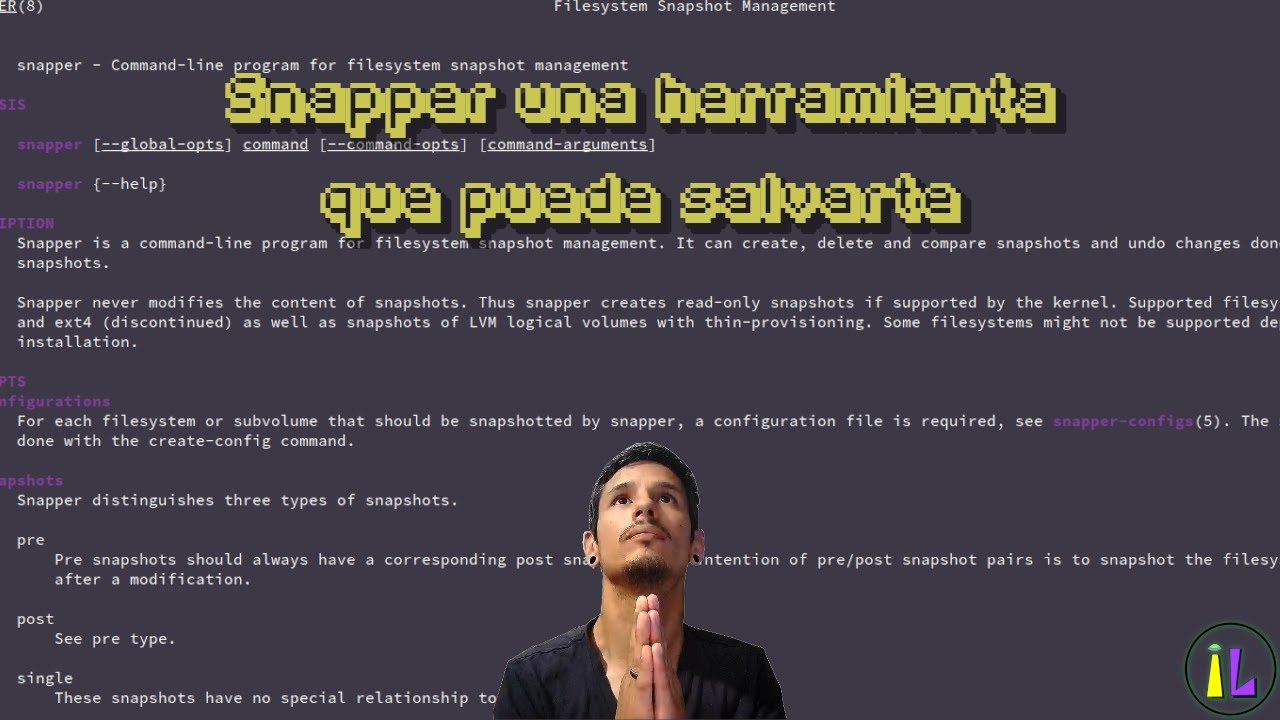
Un snapshot es una fotografía del estado de un sistema de archivos en un instante concreto: permite volver a ese punto si una actualización rompe algo o si eliminas por error. En Linux hay cinco formas realistas de hacerlo y la elección depende del sistema de archivos y del tiempo que quieras dedicar.
La elección rápida: qué herramienta usar y para quién
Si usas Ubuntu, Linux Mint o Debian sobre ext4 y no quieres tocar la terminal, instala Timeshift: en 10 minutos configuras copias cada hora o cada día y restauras desde un entorno gráfico sin comandos.
Si tu distribución ya viene con Btrfs (openSUSE, Garuda, Endeavour, Fedora Silverblue, Ubuntu 22.04+ con root en Btrfs) o quieres esa ruta, usa Snapper o btrfs-progs: el coste de espacio es bajo y el snapshot es atómico.
Si mantienes un servidor o una máquina virtual sobre ext4/XFS sin Btrfs ni ZFS, recurre a LVM: añade un snapshot a un volumen lógico existente sin reinstalar y con espacio mínimo (unos 500 MB para empezar).
En los tres casos la restauración está a un reinicio. Cuando el espacio escasea o el sistema no admite snapshots, un rsync con --link-dest ofrece un historial manual fiable; lo explicaré más abajo.
Lo que necesitas saber antes de empezar
Antes de elegir método conviene tener claros cuatro requisitos técnicos.
- Kernel: a partir de 5.10 para Btrfs con
send/receiveestable; 5.15+ si usas ZFS. Timeshift y Snapper funcionan sobre kernels 4.15+. - Espacio libre mínimo: Btrfs reserva un 5 % por defecto para metadatos en
/; LVM exige el tamaño del volumen origen para un snapshot completo (cobertura lógica, no física). Timeshift con rsync necesita tanto como ocupan los archivos cambiados entre copias. - Permisos: root para crear y montar snapshots; con
sudobasta. - Sistema de archivos: Btrfs, ZFS, ext4 sobre LVM y XFS admiten snapshots nativos; ext4 puro solo mediante LVM, rsync o BackInTime.
Sin uno de estos cuatro puntos claros, el snapshot puede crearse pero no restaurarse: el error más caro es probar a volver atrás y descubrir que el subvolumen o el volumen lógico no está.
Métodos de snapshot comparados
| Herramienta | Filesystem exigido | Espacio extra | Velocidad de creación | Velocidad de restauración | Compatibilidad |
|---|---|---|---|---|---|
rsync --link-dest |
cualquiera | bajo (solo cambios) | 1–5 min por copia | 5–15 min según volumen | Ubuntu, RHEL, Fedora, Debian |
Btrfs nativo (btrfs-progs) |
Btrfs | bajo (copy-on-write) | <1 s | <1 s | openSUSE, Fedora, Ubuntu 22.04+ |
LVM (lvcreate -s) |
ext4/XFS sobre LVM | medio (tamaño del origen) | <1 s | <1 s | RHEL, Fedora, Debian, Ubuntu |
| Snapper | Btrfs | bajo | <1 s | <1 s | openSUSE, Fedora |
ZFS (zfs snapshot) |
ZFS | muy bajo | <1 s | <1 s | Ubuntu, Debian (experimental), RHEL |
La tabla muestra que las diferencias reales están en el espacio y en el filesystem exigido, no en la velocidad. Si tu sistema ya está en Btrfs o ZFS, no hay discusión: herramienta nativa. Si está en ext4 sin LVM, la respuesta práctica es Timeshift o rsync.
Hacer un snapshot con Timeshift en ext4
Timeshift es la opción más rápida para escritorios Linux sobre ext4: GUI completa, programación por horas/días/semanas y restauración desde el GRUB. Funciona sobre Ubuntu, Linux Mint, Fedora y derivados; corre en Linux.
Pasos:
- Instala con
sudo apt install timeshift(Ubuntu/Mint) osudo dnf install timeshift(Fedora). - Abre Timeshift, elige el tipo RSYNC (por defecto en ext4) y la partición raíz.
- El asistente detecta el calendario recomendado: cada hora, día, semana y mes; ajusta o acepta.
- Pulsa Crear para la primera copia de prueba.
- Para restaurar, reinicia y entra en el menú de Timeshift del GRUB: eliges fecha y restaura sin arrancar el sistema roto.
Para excluir rutas, edita la pestaña Filtros: /home se excluye por defecto (lo cubre rsync por separado); añade /var/log, /tmp o .cache si quieres ahorrar espacio.
Limitación honesta: Timeshift con rsync no es atómico; un corte de luz durante la copia puede dejarla inconsistente. En Btrfs o ZFS, esa pega desaparece.
Hacer un snapshot con Snapper sobre Btrfs
Snapper es la herramienta de referencia de openSUSE y también está disponible en Fedora, Ubuntu y Arch sobre Btrfs.
Pasos:
- Comprueba los subvolúmenes:
sudo btrfs subvolume list /debe mostrar@y@homecomo mínimo. - Instala:
sudo apt install snapper(Ubuntu) osudo zypper install snapper(openSUSE). - Crea la configuración raíz:
sudo snapper -c root create-config /. - Genera el primer snapshot:
sudo snapper -c root create --description "antes de actualizar". - Lista con
sudo snapper listy restaura consudo snapper -c root undochange <número>...<número>.
Para integrar con el gestor de paquetes y disparar una copia automática antes de cada transacción, en Ubuntu/Debian instala snapper-pac (sudo apt install snapper-pac) y en Arch snap-pac (sudo pacman -S snap-pac).
Limitación honesta: Snapper asume que el sistema ya está en Btrfs con subvolúmenes @ y @home. Convertir ext4 a Btrfs después de instalado es posible con btrfs-convert, pero el resultado rara vez es estable; planifícalo desde la instalación.
Hacer un snapshot manual con rsync o LVM
Sin instalar GUI ni reasumir la raíz, hay dos rutas manuales con buen resultado.
Con rsync (cualquier filesystem):
- Crea el directorio de backup:
sudo mkdir -p /backup/2026-10-10. - Ejecuta
sudo rsync -aAXv --delete --link-dest=/backup/anterior / /backup/2026-10-10/. - Rota las carpetas y conserva solo las últimas N para limitar el espacio.
Con LVM (ext4/XFS):
- Confirma que la raíz está en un volumen lógico:
sudo lvs. - Crea el snapshot:
sudo lvcreate -s -n raiz-snap -L 2G /dev/vg0/raiz. - Monta en modo lectura para sacar archivos:
sudo mount -o ro /dev/vg0/raiz-snap /mnt/snap. - Restaura con
sudo lvconvert --merge /dev/vg0/raiz-snapy reinicia.
Limitación honesta: rsync exige planificar la rotación a mano y LVM exige dimensionar el snapshot (un tamaño menor que el origen hará que el snapshot se invalide en cuanto se llene). En escritorios pequeños, la cifra mínima realista para el snapshot LVM de la raíz es 2 GB para cambios puntuales; para actualizaciones del sistema, sube a 5–10 GB.
Errores que cuestan caro y cómo evitarlos
- Swap dentro de
@: si tu swapfile está en el subvolumen raíz, el snapshot la congela también y al restaurar la swap queda obsoleta. Mueve swap a un subvolumen aparte o a una partición. - Kernel anterior a 5.10: snapshots de Btrfs funcionan, pero
send/receivefalla con errores silenciosos. Antes de automatizar, prueba una copia y restáurala en una carpeta temporal. - Snapshot en la misma partición que el origen sin espacio reservado: Btrfs reserva un 5 % por defecto; si lo reduces a 0 con
btrfs filesystem resize, las escrituras concurrentes pueden agotar el espacio y bloquear el sistema. - No probar la restauración: el 70 % de los snapshots inútiles lo son porque nadie comprobó que
snapper undochangeolvconvert --mergefuncionan en su máquina. Programa una prueba mensual.
Si ninguno te encaja: alternativas reales
Cuando Timeshift y Snapper se quedan cortos, hay cuatro opciones consolidadas que cubren casos distintos:
- BackInTime: interfaz GTK sobre rsync; ideal si quieres programar copias de
/homecon exclusiones granulares y un calendario tipo cron. - rsnapshot: rotación automática basada en
cp -al(hard links); consume muy poco disco y sirve para servidores que cambian poco. - BorgBackup: deduplicación y cifrado cliente; el snapshot ocupa una fracción del original y se cifra con AES-256 antes de subirlo a un remoto.
- restic: similar a Borg pero con formato de repositorio más portable y cliente para múltiples backends (S3, B2, SFTP, REST).
Si lo que buscas es cifrado y copia fuera del equipo, Borg o restic; si buscas algo parecido a Time Machine de Apple sobre ext4, BackInTime; para rotación larga de servidores, rsnapshot.
Glosario mínimo: rsync, Btrfs, LVM, Snapper, subvolumen
- rsync: herramienta de copia incremental que solo transfiere los bloques cambiados entre origen y destino.
- Btrfs: sistema de archivos con copy-on-write y soporte nativo de subvolúmenes y snapshots atómicos.
- LVM: capa de gestión de volúmenes lógicos entre discos y sistemas de archivos; permite crear snapshots del volumen completo.
- Snapper: herramienta que automatiza la creación y rotación de snapshots Btrfs, con integración con
zypper,aptypacman. - Subvolumen: árbol de directorios independiente dentro de un sistema de archivos Btrfs, tratado como una unidad a efectos de snapshot.
Datos comprobados en octubre de 2026.
Preguntas frecuentes sobre snapshots en Linux
1. ¿Se pueden hacer snapshots del sistema en Linux Mint?
Sí, en Linux Mint no hay herramienta de snapshots integrada de serie, pero puedes usar Timeshift, instalable desde el gestor de software o con sudo apt install timeshift. Timeshift toma instantáneas del sistema (no de los archivos personales) usando rsync o btrfs según lo que elijas en su primer asistente, y permite restaurar el sistema a un estado anterior desde el menú GRUB si algo falla al arrancar.
2. ¿Qué es MX Linux y en qué se diferencia de otras?
MX Linux es una distribución basada en Debian estable orientada a equipos modestos o antiguos, con escritorio XFCE por defecto y herramientas propias como MX Snapshot para crear una ISO personalizada del sistema en uso. A diferencia de Ubuntu o Fedora, su enfoque está en el bajo consumo de recursos y en mantener Debian estable como base, lo que se traduce en paquetes algo más antiguos pero muy probados.
3. ¿Cómo crear un USB booteable con MX Linux?
Descarga la ISO desde mxlinux.org y verifica su suma SHA256. Después flashea esa imagen con una herramienta como balenaEtcher, Ventoy o, en Linux, el comando sudo dd if=mxlinux.iso of=/dev/sdX bs=4M status=progress, sustituyendo /dev/sdX por tu pendrive. El proceso tarda entre 2 y 5 minutos en un USB 3.0 de 8 GB o más.
4. ¿MX Linux funciona bien en una Raspberry Pi?
Sí, MX Linux ofrece una imagen específica «MX Linux Raspberry Pi» optimizada para arquitecturas ARM, disponible en su web oficial. Rinde bien en Raspberry Pi 4 y 5 con XFCE ligero, aunque en una Raspberry Pi 3 conviene reducir efectos de composición para mantener una experiencia fluida con alrededor de 1 GB de RAM disponible tras el escritorio.
5. ¿Dónde consigo una ISO de Linux de 32 bits?
Las distribuciones modernas como Ubuntu, Fedora o Debian ya solo publican imágenes de 64 bits desde hace varias versiones, por lo que no las encontrarás en sus páginas oficiales. Para 32 bits puro necesitas buscar ISOs «i386» o «i686» de proyectos que mantienen esa arquitectura, como Debian i386, AntiX, MX Linux (en su variante 32 bits) o Puppy Linux, todas con instalador gráfico.
6. ¿Existe un MX Player para Linux?
No existe un MX Player oficial para Linux, ya que es una app de Android para reproducir vídeo en el escritorio de Google. En Linux tienes reproductores nativos muy capaces como VLC, mpv, Celluloid o GNOME Videos (Totem), todos en los repositorios y capaces de reproducir los formatos que MX Player cubre en Android, incluidos MKV y HEVC con aceleración por hardware.
7. ¿Dónde está la guía de instalación oficial de MX Linux?
La guía oficial está en mxlinux.org/wiki, concretamente en la sección «Installation» con capturas paso a paso para USB booteable, particionado y primeros ajustes. MX Linux también incluye un instalador gráfico tipo «live» con detección automática de Windows, lo que facilita el doble arranque con unos 15 minutos aproximados de instalación en un disco SSD.
8. ¿Qué aporta el kernel Liquorix en MX Linux?
Liquorix es un kernel de terceros con el planificador BFS o BORE (depelop) y optimizaciones para escritorio y gaming, orientado a baja latencia interactiva. En MX Linux se añade desde los repositorios oficiales de MX/antiX y se selecciona luego desde GRUB o con MX Package Installer, dando una respuesta más ágil en multitarea a costa de un consumo de RAM ligeramente superior al kernel genérico.
Fuentes
- GithubGitHub – linuxmint/timeshift: System restore tool for Linux. Creates …consultado el 19/10/2026
- LinuxmintWhy System Snapshots? – Linux Mint Forumsconsultado el 19/10/2026
- DailyKDE Linux August 2026 update: automatic Btrfs snapshots,…consultado el 19/10/2026
- OneuptimeHow to Configure Automatic System Snapshots on Ubuntuconsultado el 19/10/2026