
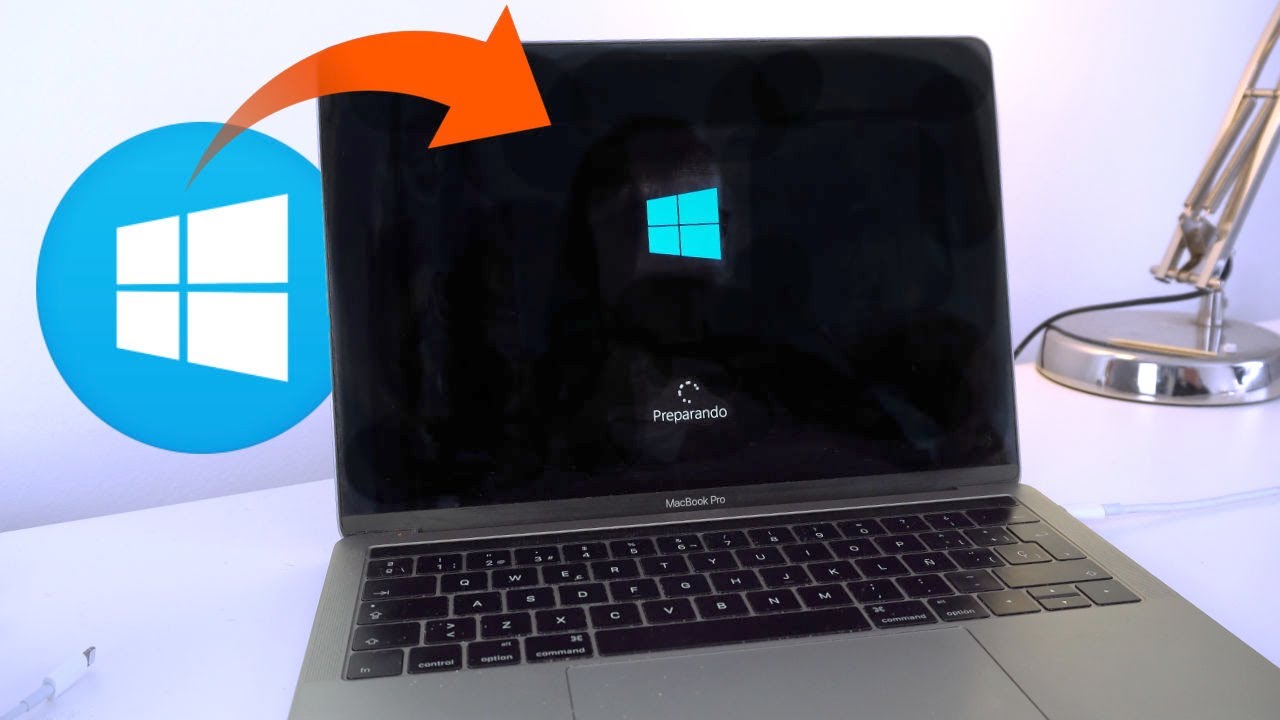
La elección rápida según tu caso
Si necesitas Windows a diario en tu Mac, paga Parallels Desktop: corre Windows 11 ARM en Apple silicon con integración real al sistema (archivos compartidos, copiar-pegar, aplicaciones en el Dock), sin que tengas que reiniciar. Si solo lo vas a abrir puntualmente y no quieres soltar dinero, UTM cumple: es gratis, de código abierto, y aprovecha la emulación x86 en Macs Apple silicon cuando hace falta. Si tu Mac aún lleva un Intel y macOS 26 Tahoe, Boot Camp nativo sigue siendo el camino más rápido y estable, porque Windows corre a velocidad nativa sin capa de virtualización. Cualquier otro escenario intermedio —un trabajo puntual con Office pesado, una clase que exige una app concreta— lo cubre Parallels sin complicarte la vida.
Dato verificado en octubre de 2026.
Qué cambió: de Boot Camp a las alternativas actuales
Boot Camp fue durante años la herramienta oficial de Apple para instalar Windows en paralelo: una partición dedicada en la que Windows arrancaba de forma nativa, sin virtualización, aprovechando toda la potencia del hardware. Esa utilidad dejó de incluirse en los Macs con chip de Apple (M1, M2, M3, M4, M5) desde 2020, porque la arquitectura ARM de estos procesadores no es compatible con la versión x86 de Windows que Boot Camp esperaba. La situación actual, en octubre de 2026, es la siguiente:
- macOS 27 Golden Gate ya solo se distribuye para Macs con Apple silicon; Boot Camp no aparece ni como opción heredada.
- Los Macs con Intel vendidos hasta 2020 sí pueden seguir usando Boot Camp sobre macOS 26 Tahoe, la última versión compatible con esa arquitectura.
- En Apple silicon, la única Windows soportada de forma oficial es Windows 11 ARM, y se ejecuta siempre dentro de una capa de virtualización (Parallels, UTM, VMware Fusion).
- Windows 10 llegó al final de su soporte el 14 de octubre de 2025 según el ciclo de vida de Microsoft, así que cualquier instalación nueva debe ir a Windows 11 ARM.
La consecuencia práctica es clara: si compraste el Mac después de 2020, olvídate del dual-boot nativo y entra en el mundo de la virtualización.
Cómo elegir: los 5 criterios que separan a unas opciones de otras
- Arquitectura del Mac. Intel y Apple silicon no son intercambiables. Boot Camp y VirtualBox solo funcionan en Intel; Parallels, UTM y VMware Fusion cubren Apple silicon, y Parallels y VMware también Intel.
- Compatibilidad de aplicaciones Windows. Prism es la capa de traducción que usa Parallels para ejecutar apps x86 sobre Windows 11 ARM; sin ella, muchos programas legacy no arrancan. UTM también incluye emulación x86 sobre ARM, pero con rendimiento menor.
- Integración con macOS. Que las unidades aparezcan en Finder, que copiar-pegar funcione entre sistemas, y que las apps Windows vivan en el Dock como si fueran nativas, marca la diferencia entre usarlo a diario o sufrirlo. Parallels es el más fino en esto; UTM, el más espartano.
- Precio y licencia. Parallels cobra suscripción anual; VMware Fusion es gratis para uso personal y de pago para empresas; UTM es GPL y sin coste. Boot Camp era gratuito y venía con el Mac.
- Facilidad de configuración. Que en 15 minutos tengas Windows funcionando o que te pierdas en menús de firmware UEFI cambia mucho la experiencia. Parallels y UTM son los más amables; VMware Fusion pide más paciencia.
Tabla comparativa de las opciones para correr Windows en Mac
| Opción | Arquitectura compatible | Windows soportado | Integración con macOS | Licencia / precio (octubre 2026) | Tiempo de instalación aprox. |
|---|---|---|---|---|---|
| Boot Camp nativo | Intel | Windows 10/11 x86 | Partición propia, sin integración en caliente | Incluido con macOS | 1-2 horas (incluye descarga) |
| Parallels Desktop 20 | Intel y Apple silicon | Windows 11 ARM (x86 vía Prism) | Alta: archivos compartidos, Coherence, Dock | 119,99 USD (~107 € · ~2.200 MXN · ~383.740 COP · ~181.890 ARS)/año (Standard), 159,99 USD (~143 € · ~2.930 MXN · ~511.660 COP · ~242.530 ARS)/año (Pro) | 15-25 minutos |
| VMware Fusion 13 | Intel y Apple silicon | Windows 11 ARM y x86 | Media: arrastrar archivos sí, Coherence limitado | Gratis (Personal Use); 132 USD (~118 € · ~2.410 MXN · ~422.150 COP · ~200.100 ARS)/año (Pro) | 30-60 minutos |
| UTM 4.x | Apple silicon (Intel limitado) | Windows 11 ARM, Linux x86 emulado | Baja: ventanas separadas, sin Coherence | Bajo: GPLv3 (gratis) | 20-40 minutos |
| VirtualBox 7.x | Solo Intel | Windows 10/11 x86 | Baja: Guest Additions limitado | Bajo: GPLv3 (gratis) | 30-45 minutos |
Los precios de Parallels y VMware Fusion corresponden a su web oficial en octubre de 2026 y pueden variar por país y por promociones puntuales.
Parallels Desktop: la opción más completa
Parallels Desktop es una aplicación de macOS que crea una máquina virtual con Windows y la integra en el escritorio del Mac. Hay tres ediciones: Standard (119,99 USD (~107 € · ~2.200 MXN · ~383.740 COP · ~181.890 ARS)/año), Pro (159,99 USD (~143 € · ~2.930 MXN · ~511.660 COP · ~242.530 ARS)/año) y Business (precio por volumen), todas con suscripción anual según la página oficial de Parallels. La edición Pro añade herramientas de red, soporte de Visual Studio y snapshots automatizados; la Business se centra en despliegues corporativos.
Lo que justifica el precio es el modo Coherence: las ventanas de Windows aparecen en el escritorio de macOS mezcladas con las apps nativas, sin ver la barra de tareas de Windows. Sumado a Prism, que traduce instrucciones x86 a ARM para que aplicaciones legacy funcionen, y a la integración de archivos (las carpetas de Windows aparecen en Finder y viceversa), el resultado es trabajar en Windows sin sentir que estás en otra máquina.
- Para quién sí: profesionales que usan Office, Visual Studio, AutoCAD o similares a diario; gente que necesita abrir archivos de un sistema en el otro sin fricciones.
- Para quién no: si solo vas a usar Windows un rato al mes para una app puntual, la suscripción anual no compensa.
Una pega real: la licencia es suscripción anual; si la dejas caducar, la máquina virtual sigue funcionando pero Parallels deja de actualizarse.
VMware Fusion: gratis para uso personal, más manual
VMware Fusion 13 es la versión actual del hipervisor de VMware para Mac. Desde 2024 la licencia Personal Use es gratuita para uso no comercial; la edición Pro cuesta 132 USD (~118 € · ~2.410 MXN · ~422.150 COP · ~200.100 ARS) al año y añade snapshots programados, integración con vSphere y soporte empresarial. Soporta tanto Macs Intel como Apple silicon, y ejecuta Windows 11 ARM de forma nativa más x86 mediante virtualización asistida.
Sus puntos fuertes son la estabilidad del hipervisor (heredada del ecosistema empresarial de VMware) y el ecosistema de vCenter y vSphere si trabajas en TI. La instalación es más lenta que en Parallels porque el asistente pide más decisiones técnicas (firmware UEFI, configuración de red, tipo de disco), y la integración con macOS es buena pero no llega al nivel de Coherence: las ventanas de Windows viven dentro de su propia pantalla virtual, no se mezclan con el Dock.
- Para quién sí: administradores de sistemas que ya manejan entornos VMware; usuarios que quieren pagar una sola vez en el plan gratuito personal.
- Para quién no: quien busque la experiencia más pulida o la instalación más rápida.
La licencia Personal Use exige aceptar los términos de uso no comercial; usarla en empresa es motivo de bloqueo.
UTM: la opción libre para Apple silicon
UTM es un proyecto de código abierto (getutm.app) que envuelve QEMU y añade una interfaz gráfica amigable sobre macOS. Su licencia es GPLv3, así que es totalmente gratis y sin restricciones de uso. Sobre Apple silicon ejecuta Windows 11 ARM con rendimiento nativo, y también puede correr Windows x86 y macOS antiguos emulados, aunque esto último con un coste de CPU considerable.
La instalación de Windows 11 ARM no es automática: hay que descargar la imagen VHDX oficial de Microsoft (Windows 11 ARM Insider Preview o la versión de evaluación) y proporcionársela a UTM manualmente. Una vez en marcha, funciona con un clic, pero la integración con macOS es mínima: ventanas independientes, carpetas compartidas opcionales, sin Coherence.
- Para quién sí: estudiantes de informática, curiosos técnicos, quien necesite Windows de vez en cuando sin pagar licencia.
- Para quién no: jugadores (la emulación gráfica vía Virgil 3D es básica) o quien dependa de apps Windows con gráficos 3D pesados.
VirtualBox y otras alternativas residuales
VirtualBox, el hipervisor libre de Oracle, sigue disponible pero su estado en 2026 lo deja como opción de nicho. Sobre Apple silicon no hay builds estables oficiales de VirtualBox; el proyecto ofrece diarios VirtualBox solo mantiene de forma activa la versión para Intel. Eso significa que en un Mac M1-M5 la única vía es usar la build de prueba para ARM, marcada como experimental en la wiki del proyecto, o instalarlo sobre macOS 26 Tahoe en un Intel.
Cuando puede considerarse: en Macs Intel antiguos que ya no pueden comprar Parallels o VMware Fusion y donde la gratuidad es prioritaria. Cuando descartarlo: en cualquier Apple silicon, y para cualquier uso que requiera drivers gráficos decentes, porque las Guest Additions sobre ARM no están al mismo nivel que en Parallels o VMware.
En octubre de 2026, VirtualBox no es la opción recomendada para correr Windows en Mac salvo en hardware Intel muy concreto.
Datos clave
- Parallels Desktop 20 Standard: 119,99 USD (~107 € · ~2.200 MXN · ~383.740 COP · ~181.890 ARS)/año (octubre 2026, web oficial).
- Parallels Desktop 20 Pro: 159,99 USD (~143 € · ~2.930 MXN · ~511.660 COP · ~242.530 ARS)/año (octubre 2026, web oficial).
- VMware Fusion 13 Pro: 132 USD (~118 € · ~2.410 MXN · ~422.150 COP · ~200.100 ARS)/año (octubre 2026, web oficial).
- VMware Fusion 13 Personal Use: gratuito para uso no comercial.
- UTM 4.x: GPLv3, sin coste.
- VirtualBox 7.x: GPLv3, sin coste; sin soporte estable oficial para Apple silicon.
- Boot Camp: incluido con macOS; limitado a Macs Intel y macOS 26 Tahoe.
- Fin de soporte de Windows 10: 14 de octubre de 2025, según el ciclo de vida de Microsoft.
Preguntas frecuentes sobre bootcamps en macOS
1. ¿Cómo descargo Windows 10 para usarlo en un Mac con Boot Camp?
Necesitas la imagen ISO de Windows 10 en versión 64 bits, que se descarga gratis desde la web de Microsoft indicando la edición y el idioma. La ISO se monta en macOS y Boot Camp Assistant la reconoce automáticamente para crear la partición y empezar la instalación.
2. ¿Se puede usar Boot Camp en un Mac con chip M1?
No. Apple retiró Boot Camp en los Mac con Apple Silicon porque el asistente ya no ofrece crear particiones ni instalar Windows. Para correr Windows en estos equipos hay que usar máquinas virtuales como Parallels o UTM, o la versión de Windows on ARM que Apple distribuye en macOS Sonoma y posteriores.
3. ¿Qué Macs con chip M2 pueden usar Boot Camp?
Ninguno. Los Mac con M1, M2, M3 y M4 no soportan Boot Camp al no existir controladores ni la opción de doble arranque. Solo los Mac Intel lanzados hasta 2020 conservan Boot Camp Assistant, así que conviene comprobar en Acerca de este Mac si el procesador es Intel antes de planificar la instalación.
4. ¿Qué archivo ISO de Windows 10 necesito para Boot Camp?
La ISO oficial de Windows 10 en 64 bits, descargada desde la página de descarga de software de Microsoft usando la herramienta de creación de medios. Evita ISOs de sitios no oficiales porque suelen estar modificadas y fallan en la creación de la partición BOOTCAMP.
5. ¿Dónde está Boot Camp Assistant en macOS?
Boot Camp Assistant vive dentro de la carpeta Utilidades, a la que se llega desde Aplicaciones o pulsando Cmd+Mayús+U en el Finder. En macOS Tahoe y macOS Sequoia sigue presente en Macs Intel y desde el dock se abre buscando boot camp en Spotlight.
6. ¿Cómo instalo Windows 11 en un MacBook Pro con M5?
El MacBook Pro con M5 usa Apple Silicon, así que Boot Camp no está disponible y la única vía es una máquina virtual. Instala Parallels Desktop 20 o UTM, descarga Windows 11 on ARM desde microsoft.com, créale la licencia y sigue el asistente de la app para tenerlo funcionando en pocos minutos.
Fuentes
- ParallelsBoot Camp alternative for Mac in 2026 – Parallelsconsultado el 13/10/2026
- WikipediaBoot Camp (software) – Wikipediaconsultado el 13/10/2026