
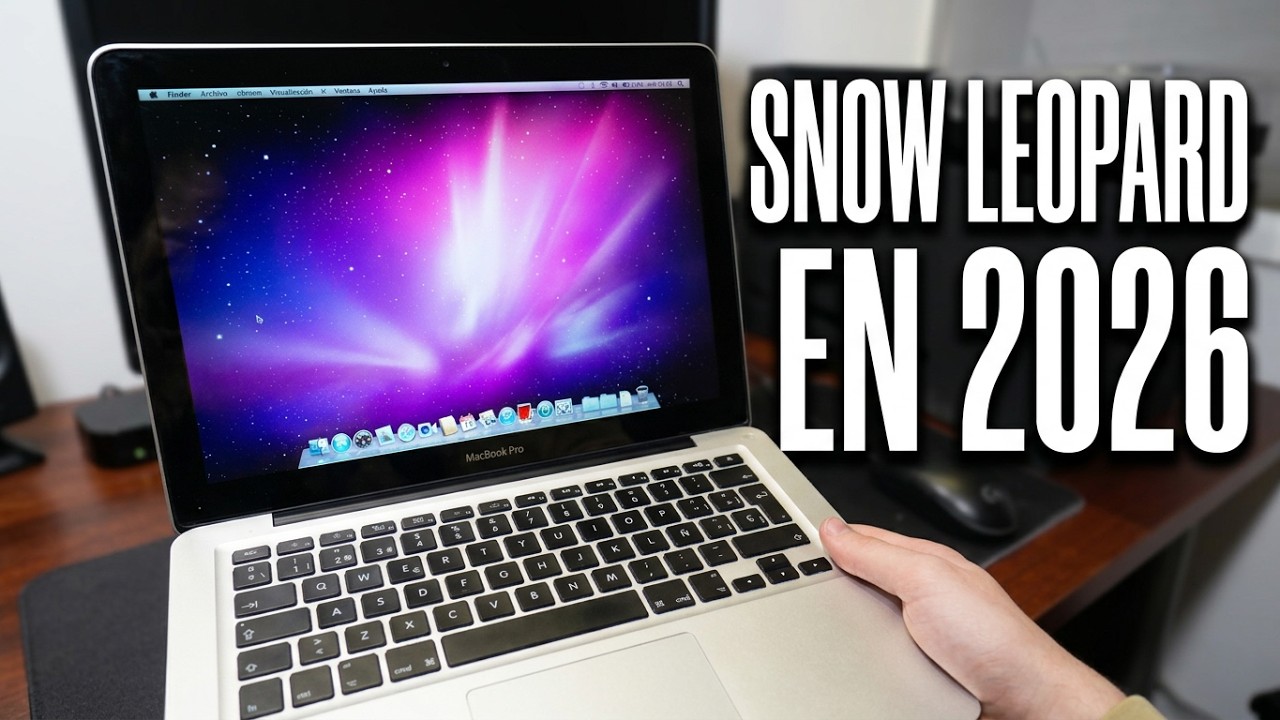
H1: ¿Qué es Snow Leopard y dónde conseguirlo para tu Mac?
La respuesta corta: qué es Snow Leopard y dónde conseguirlo hoy
Snow Leopard es la versión 10.6 de Mac OS X, lanzada en 2009. En 2026 sigue teniendo sentido para un perfil concreto: quien necesita ejecutar aplicaciones escritas para procesadores PowerPC, ya que fue la última versión de macOS que incluyó Rosetta, la capa de traducción de código. Apple eliminó Rosetta a partir de OS X Lion (10.7), así que si tu software antiguo solo tiene versión PowerPC, Snow Leopard es tu única vía en hardware Intel nativo.
- Mantener un Mac Intel antiguo: si tu equipo es un MacBook, iMac o Mac Mini de entre 2006 y 2009 y no necesitas software posterior, 10.6.8 v1.1 es estable y ligero. Usa menos de 1 GB de RAM en reposo.
- Ejecutar apps PowerPC con Rosetta: instala 10.6 y marca la casilla de Rosetta durante la instalación. Esto te permite correr programas como Photoshop CS2, Microsoft Office 2004 o juegos antiguos sin emuladores.
- Coleccionar o restaurar: si restauras un Mac vintage para uso puntual o colección, Snow Leopard representa un hito: fue la última versión que Apple vendió en DVD por 29 USD (~25 € · ~507 MXN · ~92.880 COP · ~43.970 ARS) (2009, precio de lanzamiento en EE.UU.).
La vía que conviene depende de tu punto de partida: si ya tienes Leopard (10.5) instalado, actualiza directamente. Si partes de cero en un Mac compatible, necesitas el DVD original o una imagen de disco. No compres «licencias» sueltas en marketplaces sin verificar que corresponden a un disco físico o a una descarga legítima de Apple.
Qué necesitas antes de intentarlo: requisitos reales y compatibilidad
Antes de buscar el disco, comprueba que tu Mac cumple los requisitos mínimos. Snow Leopard exige procesador Intel (cualquier núcleo), un mínimo de 1 GB de RAM, 5 GB de espacio libre en disco y una unidad de DVD para la instalación desde disco original. El sistema previo debe ser Mac OS X 10.5.6 Leopard o superior.
La tarjeta gráfica debe ser compatible con OpenCL y con decodificación H.264 en QuickTime X. Las GPUs integradas de Intel GMA 950 (como las de los primeros Intel Mac) no soportan OpenCL, lo que impide instalar 10.6 en esos modelos aunque cumplan el resto de requisitos.
| Requisito | Mínimo | Recomendado |
|---|---|---|
| Procesador | Intel (1 núcleo) | Intel Core 2 Duo o superior |
| RAM | 1 GB | 2 GB o más |
| Espacio en disco | 5 GB | 10 GB (para actualizaciones) |
| Unidad óptica | DVD interna o externa USB | |
| GPU | Compatible con OpenCL | NVIDIA GeForce 9400M o superior |
| Sistema previo | Mac OS X 10.5.6 | Mac OS X 10.5.8 |
La lista de GPUs compatibles con OpenCL incluye NVIDIA GeForce 8600M GT, 9400M, 320M, GT 120, GT 130, y las ATI Radeon HD 2600, HD 4850, HD 4870. Las tarjetas ATI Radeon HD 2400 no son compatibles. Apple publicó la lista completa en sus notas de la versión 10.6.0, disponibles en support.apple.com.
Qué Mac lo soporta y cuál no
Compatibles (Intel, con GPU OpenCL):
- iMac de mediados de 2007 a mediados de 2010
- MacBook de finales de 2006 a mediados de 2010 (excepto el unibody de finales de 2008 con GPU GeForce 9400M que sí es compatible)
- MacBook Pro de principios de 2006 a mediados de 2010
- MacBook Air de principios de 2008 a mediados de 2010
- Mac Mini de principios de 2006 a mediados de 2010
- Mac Pro de principios de 2006 a mediados de 2012
- Xserve de principios de 2008 a mediados de 2009
No compatibles:
- Cualquier Mac con procesador PowerPC (G3, G4, G5): iMac G3/G4/G5, Power Mac G4/G5, PowerBook, iBook, Mac Mini G4
- Mac con Intel pero GPU incompatible (iMac de principios de 2006 con Intel GMA 950)
Snow Leopard introdujo soporte nativo de 64 bits y Grand Central Dispatch (GCD) para gestionar múltiples núcleos. Los Mac con Core 2 Duo o posteriores aprovechan GCD completamente; los Core Duo de primera generación ejecutan la mayoría de procesos en 32 bits pero el sistema funciona.
Vías para conseguir Snow Leopard comparadas
Hay cuatro vías verificables. Ninguna incluye soporte oficial de Apple en 2026, ya que 10.6 lleva fuera de soporte desde 2013.
| Vía | Fuente | Formato | Licencia | Requisitos extra | Limitaciones |
|---|---|---|---|---|---|
| Disco original Apple | Apple Store (agotado) o segunda mano | DVD físico ico | Vinculada al disco | Lector DVD interno o externo USB | Discos rayados pueden fallar; sin soporte Apple |
| Apple Store telefónico | Llamar a Apple Support (disponibilidad variable) | DVD físico enviado por correo | Legítima, nueva | Verificar con número de serie del Mac | Apple ha dejado de vender 10.6; disponibilidad no garantizada en 2026 |
| Mercado segunda mano | eBay, Wallapop, Mercado Libre, etc. | DVD físico | Usada, sin garantía de activación | Lector DVD; verificar número de serie del disco | Riesgo de copias ilegales; discos pueden no funcionar |
| Imagen ISO propia | Archivo personal si lo conservaste | Archivo .dmg o .iso | Válida si posees licencia original | USB booteable de 8 GB mínimo; herramienta como balenaEtcher o diskutil |
Solo legal si ya tienes licencia; Apple no ofrece descarga oficial |
Si compras un DVD de segunda mano, verifica que el número de serie impreso en la caja coincida con el que aparece al iniciar la instalación. Un disco sin número de serie o con uno ilegible es sospechoso.
Vía 1: disco original e instalación limpia en Mac compatible
Si tienes un DVD original de Snow Leopard, sigue estos pasos:
- Verifica el estado del disco: examínalo contra la luz para detectar rayones profundos. Un disco muy dañado puede colgar durante la instalación.
- Conecta el lector DVD (interno o externo USB) y enciende el Mac manteniendo presionada la tecla Opción (⌥) hasta que aparezca el selector de arranque.
- Selecciona el disco de Snow Leopard y espera a que cargue el instalador.
- En «Utilidad de Discos» (menú superior → Utilidades), formatea el disco de destino en Mac OS Extended (Journaled) con esquema de partición GUID.
- Cierra Utilidad de Discos y continúa la instalación en el disco recién formateado.
- Tras reiniciar, completa el asistente de configuración. El sistema instalado será 10.6.0.
- Abre Actualización de Software (menú Apple → Actualización de Software) e instala todas las actualizaciones hasta llegar a 10.6.8 v1.1, la última versión de Snow Leopard.
La versión 10.6.0 tiene errores conocidos en Wi-Fi y Safari. Siempre actualiza a 10.6.8 v1.1 antes de usar el Mac con normalidad.
La instalación limpia desde DVD requiere entre 30 y 60 minutos dependiendo de la velocidad del disco duro. Los discos duros originales de 5400 RPM de esos Mac tardan más que los SSD SATA que puedas instalar como sustitución.
Vía 2: actualizar desde Leopard y dejarlo en 10.6.8 v1.1
Si tu Mac ya tiene Leopard (10.5.x) funcionando, la actualización es directa:
- Actualiza Leopard a 10.5.8 si no lo tienes ya: Abre Actualización de Software e instala todas las actualizaciones pendientes.
- Inserta el DVD de Snow Leopard o monta la imagen ISO.
- Ejecuta el instalador. Selecciona «Actualizar» (no «Instalar limpia») si quieres conservar tus archivos y aplicaciones.
- Tras la reinicialización, el Mac arrancará en 10.6.0.
- Ve a Actualización de Software e instala la actualización combinada Mac OS X 10.6.8 v1.1. Este paquete pesa aproximadamente 1.1 GB e incluye correcciones de seguridad y compatibilidad que 10.6.0 no tenía.
Pros:
- No necesitas borrar nada; conservas aplicaciones, configuración y archivos.
- Es el método más rápido si ya tienes Leopard funcional.
- 10.6.8 v1.1 corrige errores graves de 10.6.0, incluyendo problemas con App Store (añadido en esta versión), Safari 5.1.10 y soporte para servidores LDAP.
Contras:
- Si Leopard tenía problemas de configuración, estos pueden trasladarse a Snow Leopard.
- La instalación «actualizar» deja archivos residentes que ocupan espacio.
- No es lo que la mayoría recuerda de Snow Leopard: la versión 10.6.0 tenía bugs que Apple fue parcheando durante dos años.
Vía 3: uso para apps PowerPC con Rosetta y qué hacer después
Rosetta es el componente que traduce instrucciones PowerPC a Intel en tiempo real. En 10.6 es opcional: durante la instalación, el asistente pregunta si quieres instalar Rosetta. Si no lo marcas, las apps PowerPC no arrancan. Puedes añadirla después desde el DVD de instalación → Paquetes → Rosetta.pkg.
Aplicaciones que dependen de Rosetta:
- Microsoft Office 2004 y versiones anteriores
- Adobe Photoshop CS2 y CS3 (CS4 ya tenía versión Intel)
- QuarkXPress 6 y 7 (versiones anteriores a 7.5)
- Juegos de Mac anteriores a 2007 escritos para PowerPC
A partir de OS X Lion (10.7), Apple eliminó Rosetta del sistema. No hay forma oficial de añadirla en Lion o posteriores. Existen proyectos como Rosetta Stone (no oficial) pero su compatibilidad es limitada y no se recomienda para uso productivo.
Si no consigues un disco de Snow Leopard:
- Comprueba si la versión Intel de tu aplicación existe. Muchas apps PowerPC tienen counterpart Intel lanzada entre 2006 y 2009.
- Usa un emulador como QEMU para correr Mac OS 9 o versiones anteriores de Mac OS X en una máquina virtual, aunque el rendimiento es inferior a Rosetta.
- Verifica que tengas licencia válida de la aplicación que intentas ejecutar: Rosetta no crackea protección de copia.
Si no funciona o no puedes instalarlo: fallos frecuentes
El DVD no arranca: verifica que el Mac soporta Snow Leopard (revisa la tabla de compatibilidad arriba). Mantén presionada Opción (⌥) al encender para forzar el selector de arranque. Si el disco no aparece, la unidad DVD puede estar dañada o el disco puede tener rayones.
Pantalla negra tras la instalación: suele ser incompatibilidad de GPU. Las tarjetas ATI Radeon HD 2400 y las Intel GMA 950/3100 no son compatibles con el kernel de 64 bits de Snow Leopard. No hay solución salvo instalar una GPU compatible (en Mac Pro) o quedarse en Leopard.
El Mac es demasiado nuevo: los Mac lanzados después de mediados de 2010 no soportan Snow Leopard. No se puede forzar la instalación sin modificar el kernel (hack no recomendado).
Disco sin licencia: si compras un DVD de segunda mano y el instalador pide un código que no coincide con la caja, el disco puede ser una copia no autorizada. Antes de pagar, pregunta al vendedor si el disco tiene el número de serie original de Apple impreso en la cara del DVD.
Actualización a 10.6.8 v1.1 no aparece: si estás en 10.6.0 y Actualización de Software no muestra la actualización, descarga el instalador combinado directamente desde support.apple.com y ejecútalo manualmente.
Si nada funciona y necesitas el Mac para una tarea concreta, evalúa si una máquina virtual con Snow Leopard dentro de un Mac más nuevo (usando VMware Fusion o Parallels) cubre tu necesidad sin el hardware original.
Fuentes
- AppleMac OS X v10.6 Snow Leopard – Technical Specificationsconsultado el 24/09/2026
- LapcatsoftwareThe myth and reality of Mac OS X Snow Leopard revisitedconsultado el 24/09/2026
- InvgateMac OS X Snow Leopard | Specs, reviews and EoL info – InvGateconsultado el 24/09/2026
- StackexchangePros & Cons of still running Mac OS X Snow Leopard? – Ask Differentconsultado el 24/09/2026
- BirchtreeThe Snow Leopard we've built up in our heads – Birchtreeconsultado el 24/09/2026