
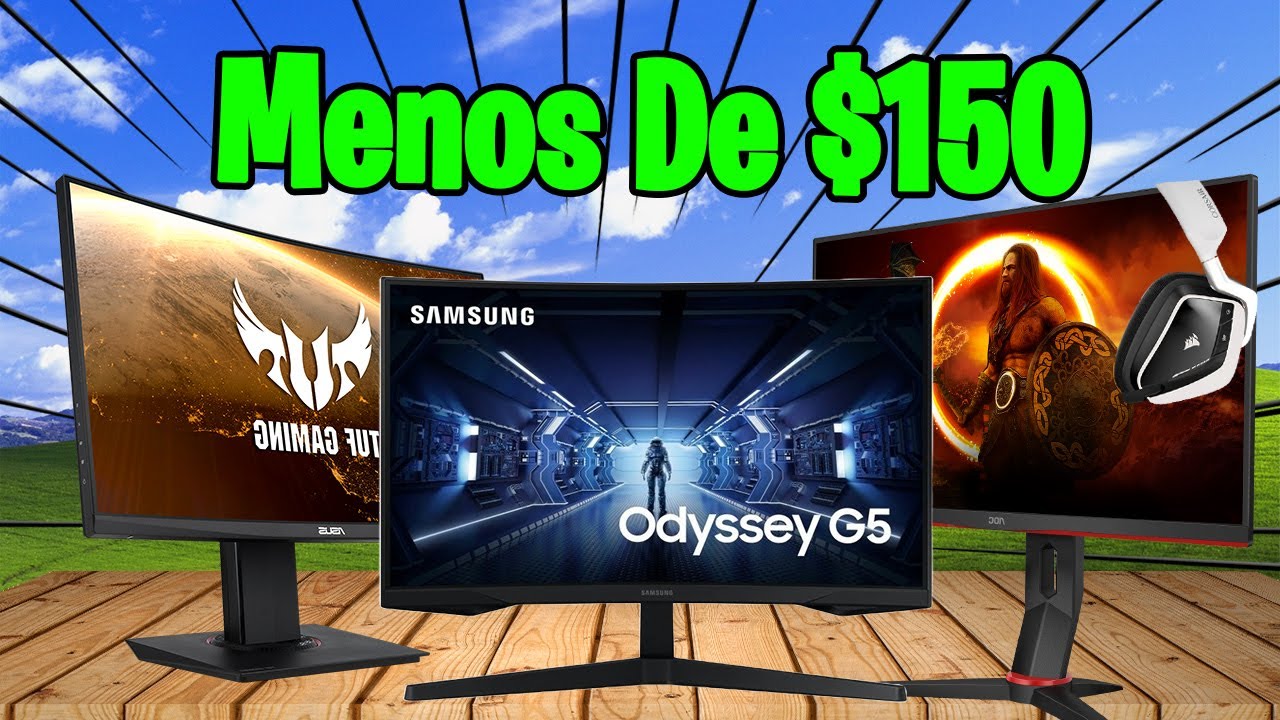
La elección rápida: qué monitor barato conviene a cada perfil
Datos comprobados en septiembre de 2026.
Si quieres acertar sin comparar decenas de fichas, elige por perfil y no por marca. En gama barata la diferencia la marcan el tamaño, la resolución y la frecuencia real, no los adjetivos de la caja.
- Para la mayoría que trabaja, estudia y navega con ofimática y video: Samsung 27 pulgadas IPS Full HD 100 Hz. Panel IPS de 27 pulgadas en 1920×1080 a 100 Hz, equilibrio entre tamaño legible y frecuencia suficiente para uso diario sin pagar de más.
- Si vas justo de presupuesto y priorizas oficina: Lenovo 27 pulgadas IPS Full HD 100 Hz. Misma base de 27 pulgadas IPS 1920×1080 a 100 Hz pensada para productividad, con lo esencial y sin extras que encarecen.
- Si puedes estirar presupuesto y quieres jugar sin ir a gama alta: AOC Q27G4XF 27 pulgadas IPS QHD 180 Hz. Mantiene 27 pulgadas pero sube a 2560×1440 y 180 Hz para más nitidez y fluidez; alternativa curva y más compacta es el AOC C24G42E 23,6 pulgadas VA curvo 180 Hz si prefieres formato curvo en Full HD.
Esta guía prioriza modelos actuales con ficha verificable y avisa cuando un dato no está publicado para que lo compruebes antes de comprar.
Cómo elegir monitores baratos sin pagar de más
En monitores baratos pagas de más cuando compras resolución o frecuencia que tu equipo no va a mover, o un panel que no encaja con tu uso. Estos criterios separan compras acertadas de gastos innecesarios.
- Panel: IPS mantiene ángulos y color estables para ofimática y edición básica; VA contrasta más y curva mejor, pero puede perder ángulo. OLED no entra en tramo barato y dispara precio y consumo.
- Resolución: 1920×1080 en 24 a 27 pulgadas da texto legible y exige menos gráfica; 2560×1440 en 27 pulgadas se nota en nitidez y espacio de trabajo, pero pide más potencia.
- Frecuencia: 100 Hz ya mejora desplazamiento y cursor frente a 60 Hz; 144 a 180 Hz aporta fluidez en juegos si tu gráfica alcanza esos fotogramas.
- Tiempo de respuesta: distingue GtG y MPRT; un 1 ms MPRT no equivale a 1 ms GtG y puede usar retroiluminación con parpadeo.
- Brillo y contraste: verifica nits y relación de contraste nativa; sin dato, no compares por eslóganes.
- Conectores y ergonomía: confirma HDMI y DisplayPort, versión, y si regula altura e inclinación.
Panel, resolución y frecuencia: lo que de verdad se nota
IPS frente a VA se nota en el día a día. IPS conserva color y brillo al mover la cabeza y al compartir pantalla, útil si trabajas con varias ventanas o enseñas contenido. VA ofrece negros más profundos y contraste nativo más alto, ventaja en salas con poca luz y en formatos curvos, a costa de ángulos más cerrados. OLED queda fuera del presupuesto barato y, aunque supera en contraste y tiempo de respuesta, no compite en precio con 100 a 180 Hz económicos.
En resolución, 1920×1080 rinde bien en 24 a 27 pulgadas para ofimática y video, con texto nítido a distancia normal y menor carga para la gráfica. 2560×1440 en 27 pulgadas añade densidad y superficie útil, se aprecia en hojas de cálculo, timelines y juegos, pero exige más GPU para mantener la misma frecuencia.
En frecuencia, pasar de 60 Hz a 100 Hz ya suaviza scroll y movimiento del cursor. Saltar a 144 o 180 Hz solo compensa si tu equipo sostiene esos fps estables; si no, pagas hercios que no ves. Verifica la frecuencia nativa y con qué conector y resolución se alcanza.
Conectores y ergonomía que evitan sorpresas
- HDMI: confirma versión; HDMI 2.0 limita combinaciones de resolución y frecuencia frente a HDMI 2.1. Si el fabricante no publica versión, compruébalo en ficha oficial antes de comprar.
- DisplayPort: en gama barata suele ser 1.2 o 1.4; imprescindible para 144 a 180 Hz en QHD en muchos modelos.
- VGA: en desuso; evita pagar por él si ya tienes HDMI/DisplayPort, salvo que necesites compatibilidad con equipo antiguo.
- Regulación en altura e inclinación: sin ajuste en altura obligas a soportes externos; verifica rango en mm y grados.
- Flicker Free y filtro de luz azul: pide certificación o modo sin parpadeo verificable, no solo etiqueta comercial.
- USB-C con entrega de energía: útil si trabajas con portátil; confirma vatios (por ejemplo 65W, 90W) y si transmite video y datos.
- Montaje VESA: 75×75 o 100×100 facilita brazo o soporte; sin VESA limitas ergonomía futura.
Tabla comparativa de monitores baratos recomendados
Comparativa centrada en tres columnas que sí están publicadas en las fichas de referencia. Cuando un dato no figura en la ficha oficial se indica como sin confirmar para no inventar.
| Modelo | Tamaño | Resolución | Frecuencia |
|---|---|---|---|
| Samsung 27 pulgadas IPS Full HD 100 Hz | 27 pulgadas | 1920×1080 | 100 Hz |
| Lenovo 27 pulgadas IPS Full HD 100 Hz | 27 pulgadas | 1920×1080 | 100 Hz |
| AOC C24G42E 23,6 pulgadas VA curvo 180 Hz | 23,6 pulgadas | 1920×1080 | 180 Hz |
| AOC Q27G4XF 27 pulgadas IPS QHD 180 Hz | 27 pulgadas | 2560×1440 | 180 Hz |
| 34" UWQHD 21:9 IPS Curved Ultrawide Monitor with 96W USB-C \ | VG3420C | 34 pulgadas | 3440×1440 |
| 32” Odyssey OLED G8 (G80SH model) (2026) | 32 pulgadas | 3840×2160 | 240 Hz |
| MAG 272QP QD-OLED X50 (2025) | 26.5 pulgadas | 2560×1440 | 500 Hz |
La tabla incluye, además de las opciones baratas, tres modelos de referencia con ficha completa para anclar tamaño, resolución y frecuencia verificables. Para puertos, brillo o tiempo de respuesta GtG consulta la ficha del fabricante: si no está publicado, no se compara por suposiciones.
Samsung 27 pulgadas IPS Full HD 100 Hz – el equilibrado por menos de 100 euros
Es un 27 pulgadas IPS en 1920×1080 a 100 Hz orientado a uso general. Combina diagonal amplia para ver dos ventanas con comodidad, panel IPS con ángulos estables y frecuencia de 100 Hz que suaviza desplazamiento frente a 60 Hz sin exigir gráfica potente. Para ofimática, estudio, navegación y video cumple sin añadir coste de QHD o 180 Hz.
Para quién sí: quien trabaja muchas horas con texto, hojas de cálculo y videollamadas y quiere 27 pulgadas sin subir a QHD; quien viene de 60 Hz y notará el salto a 100 Hz; quien busca consumo y requisitos modestos.
Para quién no: quien juega competitivo y necesita 144 a 180 Hz sostenidos; quien edita foto o video y necesita 2560×1440 o validación de color específica; quien necesita USB-C con carga o hub y ese modelo no lo incluye.
Pros:
- 27 pulgadas IPS 1920×1080 legible a distancia normal y con ángulos consistentes para trabajo prolongado.
- 100 Hz nativos mejoran fluidez de scroll y cursor con requisitos de GPU contenidos.
- Tramo de precio contenido para 27 pulgadas; evita pagar resolución y frecuencia que no vas a aprovechar.
Contras:
- 1920×1080 en 27 pulgadas no aporta la nitidez extra de 2560×1440 para multitarea densa.
- 100 Hz limita fluidez en juegos rápidos frente a 180 Hz si tu gráfica sí entrega esos fotogramas.
- Si necesitas regulación en altura completa o USB-C con entrega de energía, verifica ficha: no todos los modelos baratos lo incluyen.
Lenovo 27 pulgadas IPS Full HD 100 Hz – el más económico para oficina
Es un 27 pulgadas IPS en 1920×1080 a 100 Hz enfocado a oficina y estudio con presupuesto ajustado. Mantiene la base del equilibrado —diagonal de 27 pulgadas, IPS y 100 Hz— priorizando simplicidad y coste. Pensado para quien necesita pantalla grande para documentos y clases, con lo justo en conectores y ajustes.
Para quién sí: quien equipa puesto de trabajo con gasto mínimo y quiere 27 pulgadas para dos ventanas; quien no juega por encima de 100 fps y prefiere ahorrar; quien valora consumo y compatibilidad con cualquier portátil o sobremesa.
Para quién no: quien busca QHD o 180 Hz para gaming; quien necesita ergonomía avanzada o hub USB-C; quien requiere color validado para creación de contenido.
Pros:
- 27 pulgadas en 1920×1080 a 100 Hz cubre ofimática y video sin exigir gráfica dedicada.
- IPS ayuda a mantener color y brillo al compartir pantalla o cambiar postura.
- Suele situarse en el tramo más bajo dentro de 27 pulgadas, útil si el presupuesto manda.
Contras:
- Sin salto a 2560×1440, menos espacio útil y menor densidad que QHD en 27 pulgadas.
- 100 Hz no iguala la suavidad de 180 Hz en juegos competitivos.
- Verifica conectores y regulación en altura en la ficha oficial; en modelos de entrada algunos ajustes pueden ser solo inclinación.
AOC C24G42E 23,6 pulgadas VA curvo 180 Hz y AOC Q27G4XF 27 pulgadas IPS QHD 180 Hz – las apuestas baratas para gaming
Dos propuestas baratas para jugar sin saltar a OLED o a 240 Hz. Comparten 180 Hz, pero apuntan a perfiles distintos por tamaño, panel y resolución.
AOC C24G42E 23,6 pulgadas VA curvo 180 Hz: 23,6 pulgadas VA curvo en 1920×1080 a 180 Hz. Curvatura envolvente y contraste de VA para juegos rápidos en Full HD, con exigencia de GPU moderada. Para quién sí: quien juega a 1080p, tiene gráfica modesta y quiere 180 Hz en formato compacto y curvo. Para quién no: quien necesita ángulos IPS, 27 pulgadas o QHD; quien no tiene fondo de escritorio para curvo. Limitación honesta: VA puede mostrar cambios de gamma en ángulos extremos y el fabricante no siempre publica GtG; confirma tiempo de respuesta y versión de HDMI/DisplayPort para asegurar 180 Hz.
AOC Q27G4XF 27 pulgadas IPS QHD 180 Hz: 27 pulgadas IPS en 2560×1440 a 180 Hz. Más nitidez y espacio que Full HD y fluidez alta si tu equipo sostiene 180 fps en QHD. Para quién sí: quien juega y trabaja en 27 pulgadas y quiere QHD sin pagar OLED; quien aprovecha 180 Hz con DisplayPort 1.4. Para quién no: quien tiene gráfica que no mueve QHD a 144 a 180 fps —pagará hercios que no verá—; quien busca precio mínimo de 100 Hz. Limitación honesta: QHD a 180 Hz exige cable y puerto compatibles y ajuste en el juego; verifica en ficha que 180 Hz es nativo en 2560×1440.
Pros:
- 180 Hz nativos aportan ventaja en fluidez si tu PC entrega esos fotogramas.
- Opción VA curva 23,6 pulgadas compacta y opción IPS QHD 27 pulgadas más nítida: eliges formato y densidad.
- Mantienen precio contenido frente a 240 a 500 Hz y a 4K.
Contras:
- Curvo de 23,6 pulgadas exige distancia y espacio; en escritorios estrechos no compensa.
- QHD 180 Hz pide más GPU y cableado adecuado; sin equipo a la altura no se aprovecha.
- Algunos datos como GtG exacto o vatios USB-C pueden no estar publicados; comprueba ficha oficial antes de decidir.
Errores al comprar monitores baratos y qué no pagar de más
- Pagar 4K 3840×2160 sin gráfica que lo mueva: en 27 pulgadas 4K exige mucho más GPU que 1920×1080 o 2560×1440; si tu equipo no sostiene 60 a 144 fps en 4K, pagas píxeles que no aprovechas.
- Confundir 1 ms MPRT con 1 ms GtG: MPRT usa retroiluminación con inserción de negro y puede implicar parpadeo; GtG mide transición de gris a gris del panel. Compara GtG con GtG.
- Comprar curvo sin espacio: un 23,6 a 34 pulgadas curvo necesita fondo de 60 a 80 cm para no forzar cuello; en mesas de 45 cm un plano de 27 pulgadas rinde mejor.
- Perseguir 180 a 240 Hz sin 180 a 240 fps: si tu PC entrega 80 fps, un 100 Hz bien ajustado da misma experiencia y cuesta menos.
- Pagar extras innecesarios: altavoces básicos, RGB o hub sin uso encarecen; prioriza altura regulable, VESA 100×100 y puertos que sí usarás.
- Ignorar versión de cable y puerto: 2560×1440 a 180 Hz puede requerir DisplayPort 1.4 y cable certificado; con HDMI 1.4 no lo alcanzarás.
- No comprobar ergonomía y VESA: sin regulación en altura y sin VESA limitas postura y brazo futuro; verifica mm y grados en ficha oficial.
Fuentes
- Ldlc¿Qué monitor escoger? Guía de los mejores monitores del 2026consultado el 22/09/2026
- PccomponentesLos mejores monitores gaming de 2026: análisis y comparativaconsultado el 22/09/2026
- HardwarepremiumLos siete monitores gaming más baratos que merece la pena mirar …consultado el 22/09/2026
- MonitorgarageRanking de monitores 2026 | Mejores monitores por precio y usoconsultado el 22/09/2026
- ElconfidencialLos mejores monitores calidad precio de 2026: guía actualizadaconsultado el 22/09/2026