
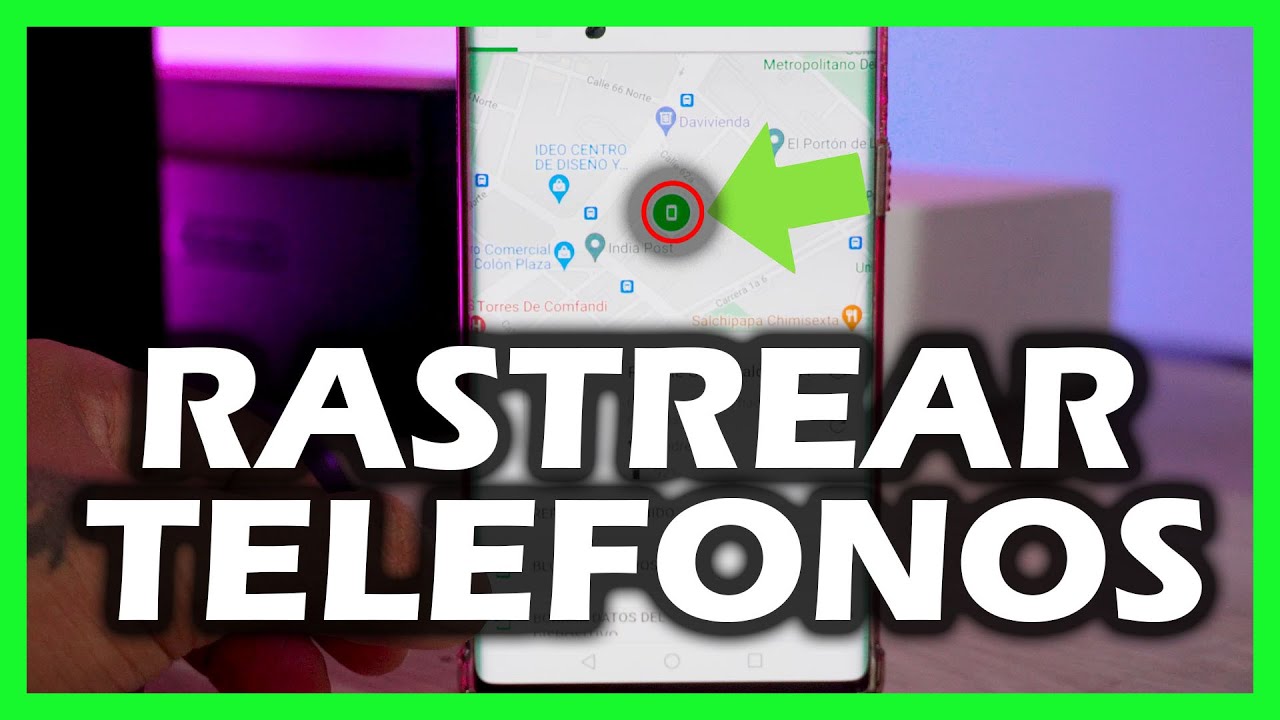
¿Cómo rastrear un celular Android perdido?
Los datos están comprobados en octubre de 2026.
La respuesta corta: Localizador de Google es la vía principal
Si perdiste o te robaron un celular Android, conviene empezar por Localizador de Google, desde el navegador o la app oficial. Es la opción con menos configuración para la mayoría: si el teléfono está encendido, la red Android 9+ y Google Play Services pueden permitir localizarlo aunque se desconecte de la red.
Si está apagado o no tiene conexión, la plataforma solo podrá mostrar la última ubicación conocida. No hay una función que transmita la posición mientras el equipo permanece completamente apagado. Por eso conviene activar Localizador y la ubicación antes de necesitarlo.
Para una familia, la alternativa más sencilla es En familia, la herramienta de Android para compartir ubicación con consentimientos controlados. Para control parental, Family Link y En familia cubren las necesidades del núcleo familiar. Life360 añade funciones de historial, alertas y Battery Saver, pero exige una cuenta y una suscripción si se usan esos servicios.
La primera acción no es instalar una app nueva: es entrar en el Localizador de Google con la cuenta asociada al dispositivo y comprobar qué ubicación, hora y estado muestra.
La recomendación práctica: Localizador de Google para recuperar un equipo propio; En familia para compartir ubicación consensuada; Life360 solo si necesitas historial y alertas continuas.
Qué necesitas antes de empezar: cuenta, ajustes y versión
Antes de perder tiempo, comprueba estos cinco elementos:
- Cuenta de Google: debe ser la que estaba sincronizada en el dispositivo. Si solo tienes acceso a otra cuenta, el teléfono no aparecerá en su ficha.
- Localizador activado: revisa Ajustes > Seguridad y privacidad > Localizador de dispositivos. En algunos fabricantes aparece como Google > Buscador de dispositivos. La ruta puede variar según la marca y la versión instalada.
- Versión de Android: la app requiere Android 6 o posterior. La función que permite encontrar dispositivos sin conexión mediante la red requiere Android 9 o posterior y que el fabricante haya habilitado la compatibilidad.
- Ubicación activada: activa Ubicación y concede permiso a Google Play Services y a la app de Google para usarla.
- Conexión: el dispositivo necesita datos o Wi-Fi para actualizar su posición. La búsqueda de red sin conexión no sustituye una conexión activa.
Android 16 es la versión estable comprobada, pero la actualización concreta depende del fabricante. Un equipo antiguo puede conservar Android 9, Android 10 o una versión posterior sin recibir Android 16; por eso la versión instalada es más relevante que la última disponible.
Si el teléfono no aparece en el Localizador, revisa también que no esté vinculado a otro perfil de Google, que Play Services esté actualizado y que la búsqueda de dispositivos permanezca activada.
Los métodos comparados
| Método | Dónde se usa | Coste | Requisitos de versión | Acciones disponibles | Limitación principal |
|---|---|---|---|---|---|
| Localizador de Google | Navegador o app para Android | Sin coste | Android 6+ para la app; red sin conexión desde Android 9+ | Ver ubicación, reproducir sonido, bloquear, mostrar mensaje, borrar datos | Si está apagado, solo muestra la última ubicación conocida |
| Red de Localizador | Dispositivos Android 9+ con Play Services | Sin coste | Android 9+ | Comparte ubicación aproximada mediante la red | Necesita activating Location y que el fabricante lo permita |
| Compartir ubicación de Maps | Google Maps en Android | Sin coste | Función disponible según versión de Maps | Compartir durante un periodo definido | Requiere consentimiento explícito de la otra persona |
| En familia | App para Android y servicios de Google | Sin coste | Android 6+ | Ubicación y estado de conexión de miembros del grupo | Solo funciona con cuentas vinculadas y permisos concedidos |
| Family Link | Android | Sin coste | Android 5+ para la app | Ubicación, uso y controles parentales | Un adulto debe configurar la cuenta del menor |
| Life360 | Android, iPhone y navegador | Desde unos 2-8 euros al mes según funciones | Versión actual consultable en la tienda | Ubicación, historial, alertas y Battery Saver | Suscripción para funciones avanzadas; funciona como seguimiento consentido |
Método 1: Localizador de Google desde el navegador o la app
- Entra en el Localizador de Google desde un navegador o instala la app oficial para Android. Inicia sesión con la cuenta de Google vinculada al celular.
- Selecciona la ficha del dispositivo. Comprueba la fecha y la hora de la última actualización: una ubicación antigua puede ser la última posición recibida, no la posición en ese momento.
- Pulsa Reproducir sonido si el teléfono sigue cerca. El dispositivo reproducirá una alarma para ayudarte a localizarlo, aunque el volumen esté silenciado o el móvil esté bloqueado.
- Usa Bloquear para proteger el acceso. Si ya habías definido un PIN, patrón o contraseña, Localizador puede bloquearlo con esa clave; si no, establishes una contraseña antes de confirmar.
- Usa Mostrar mensaje o Mostrar llamada para dejar en pantalla un contacto. Esta opción no permite hablar directamente con la persona que tenga el teléfono.
- Usa Borrar datos solo cuandoRobaste el equipo o contenga información que deba protegerse. La acción borra el contenido y puede dejar el dispositivo inutilizable hasta que se restablezca.
Si no aparece la opción de bloqueo, comprueba que hayas añadido una contraseña de pantalla. Si no aparece Reproducir sonido, el equipo podría estar apagado, sin conexión o no ser compatible con esa acción.
Método 2: la red de Localizador sin conexión
Los dispositivos con Android 9 o posterior pueden participar en una red de búsqueda de dispositivos cuando no encuentran una red móvil o Wi-Fi disponible. Localizador de Google calcula una ubicación aproximada mediante la red y la comparte con otros dispositivos cercanos que tambiénDEC compatibles, sin enviar directamente los datos de ubicación a Google.
Esta función depende de varios factores: Android 9 o posterior, Google Play Services actualizado, Localizador activado, permiso de ubicación concedido y compatibilidad habilitada por el fabricante. Un teléfono con una versión anterior, un equipo sin Play Services o un fabricante que no integra la función noshit Hy will use the network this way.
La ubicación obtenida por red no equivale al GPS. Puede tener una precisión de cientos de metros o más, mientras que una lectura GPS puede ser más precisa, aunque la señal, los obstáculos y las condiciones de recepción siguen influyendo. Sirve para saber aproximadamente dónde está el móvil; no para demostrar una dirección exacta ante un tercero.
Si el teléfono se apaga por completo, la red no puede detectarlo ni seguir su posición. En ese caso, el mapa seguirá mostrando Last known location, la última posición conocida y la hora a la que se obtuvo.
Método 3: compartir ubicación con contactos y ubicación en segundo plano
- Abre Google Maps > tu perfil > Compartir ubicación y selecciona la persona que quieres añadir.
- Elige un periodo concreto, como una hora, un día o una duraciónSin límite disponible. La opción sin límite deja la ubicación compartida de forma permanente y exige especial cuidado.
- La otra persona debe aceptar la invitación. Hasta que no da su consentimiento, Maps no comparte la ubicación.
- Activa ubicación en segundo plano si necesitas que Google Maps registre la ruta aunque cierres la app. Concede permiso de ubicación en todo momento y acceso al actividad física en Android.
- Revisa el nivel de precisión. Precisa ofrece más detalle, pero también revela un punto más exacto; Aproximada limita la precisión para proteger la privacidad.
- Finaliza el periodo o cambia los ajustes para detener el uso compartido. Puedes comprobar quién tiene acceso desde el panel de ubicación compartida.
Esta función sirve para familias o cuidadores que participan voluntariamente. No permite localizar a una persona que no haya aceptado compartir su ubicación. Para rastrear a un tercero sin su permiso, la vía correcta es la denuncia por robo ante las autoridades, no una app de seguimiento.
Método 4: apps familiares y control parental
En familia, disponible en Android y mediante servicios de Google, es la opción que conviene a familias que quieren ver la ubicación y el estado de conexión de Devices cuentas. No requiere instalar una aplicación de terceros para cada miembro y permite definir niveles de acceso, especialmente dentro de grupos familiares.
Family Link, la herramienta de control parental de Android, es más adecuada cuando el objetivo es administrar una cuenta infantil. El adulto configura el dispositivo del menor, aprueba las compras y revisa datos de uso según las herramientas disponibles en la versión instalada. Su configuración inicial requiere que el adulto cree o vinculé una cuenta de Google familiar.
Life360 es una app de terceros para Android e iPhone. Puede añadir un mapa continuo, historial de visitas, alertas de entrada y salida y Battery Saver para reducir el consumo GPS. Los planes de pago van desde unos 2-8 euros al mes, según las funciones y la región; comprueba el precio mostrado en la tienda de tu plataforma porque cambia por país y oferta.
Ninguna de estas opciones convierte el que rastro en una vía para vulnerar la privacidad. Family Link exige una configuración parental; En familia requiere consentimiento y cuentas vinculadas; Life360 también debe usarse con autorización de la persona vigilada.
Si el teléfono no aparece: fallos frecuentes y qué hacer
La ubicación puede estar desactualizada. Revisa el timestamp de la ficha. Si el equipo no se ha conectado recientemente, el mapa puede mostrar una posición antigua. Para comprobarlo, usa Reproducir sonido y observa si el teléfono responde.
Puede estar cerrada la sesión de Google. Busca entre las cuentas guardadas en el navegador o utiliza otro dispositivo. Revisa también si la cuenta tiene verificación en dos pasos y si el acceso desde ese equipo está autorizado.
La ubicación puede estar desactivada. Entra en los ajustes de Android, abre Ubicación y comprueba que el interruptor general esté activo. Después, revisa los permisos de Google Play Services y Google Maps. Si el teléfono está conectado, la posición debería actualizarse; si no lo está, solo quedará la última lectura.
Puede faltar Google Play Services. La app y la red de Localizador dependen de sus componentes. Actualiza Play Services desde la tienda y reinicia el dispositivo. Si el equipo no tiene Play Services o utiliza una variante de Android sin soporte de Google, revisa la alternativa de rastreo ofrecida por el fabricante.
El bloqueo puede exigir una clave. Añade beforehand un PIN, patrón o contraseña en Ajustes > Seguridad. Sin esa configuración, puede que no puedas bloquear el dispositivo de forma remota.
Borrar datos es irreversible. El botón Borrar datos elimina el contenido del dispositivo y se activa después de confirmar. Úsalo cuando el equipo haya sido robado y el riesgo de exposición de datos justifique perder la información.
Si ninguna opción responde, no sigas instalando apps al azar. Reúne el número de serie o IMEI, la última ubicación conocida y una denuncia; la operadora y las autoridades son las instancias adecuadas para bloquear la línea ycoordinates la recuperación.
Preguntas frecuentes sobre rastrear un Android perdido
1. ¿Cómo encontrar un celular Android perdido?
Activa «Encontrar mi dispositivo» en Android antes de perder el equipo y mantén la sesión de Google iniciada. Después, usa el sitio web de Find My Device de Google, introduces tu cuenta y seleccionas el teléfono para ver su ubicación en el mapa. Desde esa misma pantalla puedes bloquearlo o borrarlo; el borrado es irreversible y elimina el acceso a la cuenta, pero no elimina los datos del equipo.
2. ¿Cómo rastrear un celular D2 perdido?
Si el D2 tiene Android, comprueba que «Encontrar mi dispositivo» esté activado y que la sesión de Google permanezca vinculada al equipo. Ingresa al sitio web de Find My Device de Google con la misma cuenta para consultar la ubicación y decidir si conviene bloquearlo. La configuración debe haberse hecho con conexión a internet; si el teléfono no se conecta, la ubicación mostrada puede ser la última registrada.
Fuentes
- Mspy¿Cómo rastrear celular por número gratis google maps en 2026?consultado el 28/10/2026
- XatakaCómo localizar un móvil robado o perdido, en Android e iOS – Xatakaconsultado el 28/10/2026
- Androidlocaliza dispositivos y comparte ubicaciones – Androidconsultado el 28/10/2026