
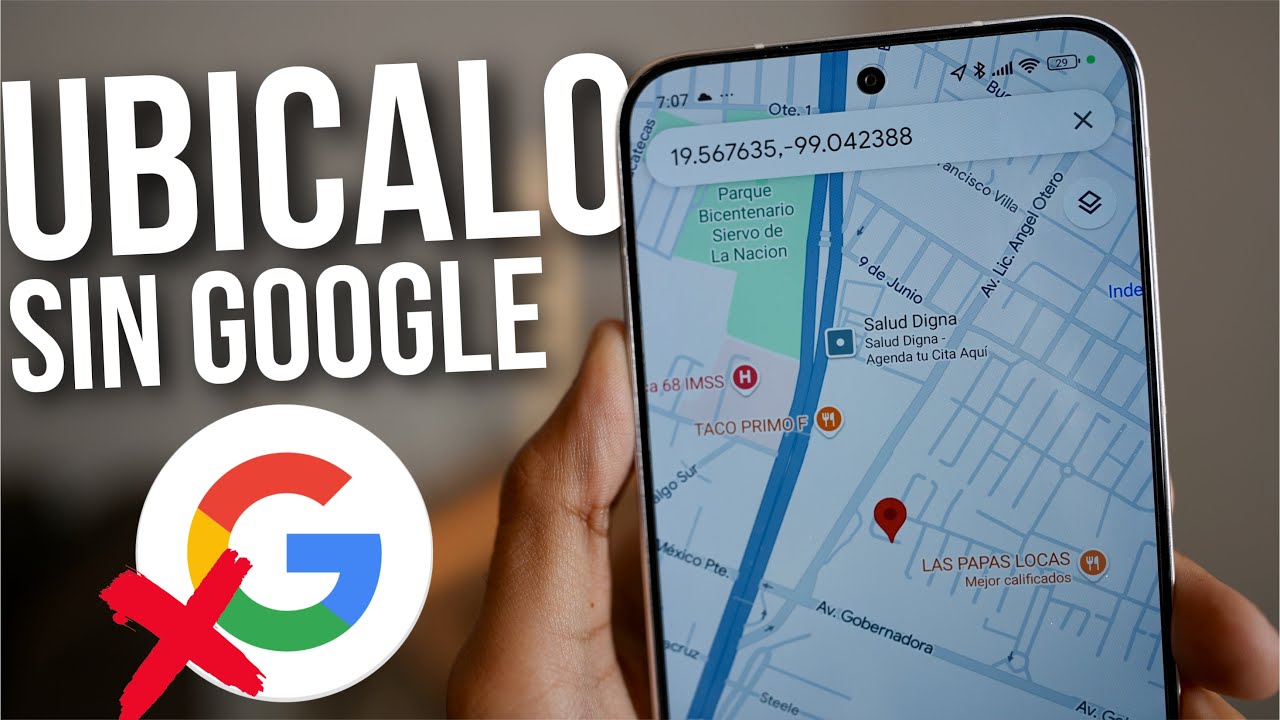
La mejor manera para localizar tu Android, según tu caso
Para la mayoría, la mejor opción es el Localizador de Google desde la web en google.com/android/find: ves el móvil en el mapa, lo haces sonar, lo bloqueas y borras datos con tu cuenta de Google, sin instalar nada.
Si quieres máxima precisión sin conexión ni batería, usa la red de Localizador de Google: aprovecha el Bluetooth de otros Android cercanos para localizar aunque el móvil esté sin internet o apagado, y con UWB te guía con dirección y distancia exacta en modelos compatibles.
Si vas justo sin nada preparado y no tienes acceso al Localizador, recurre a compartir ubicación temporal de Google Maps o al historial de ubicaciones: no bloquea ni borra, pero te da una última posición si la ubicación estaba activa y había iniciado sesión.
Datos comprobados en septiembre de 2026.
Qué necesitas tener activado antes de perderlo
Sin preparación previa el Localizador no puede actuar. Estos son los requisitos verificables que deben estar activos antes de la pérdida:
- Android 6 o superior para usar la app Localizador; Android 9 o superior para participar en la red de Localizador que funciona sin conexión.
- Cuenta de Google iniciada en el dispositivo y visible en google.com/android/find.
- Ubicación activada y permiso de ubicación concedido al servicio de Google Play.
- Bluetooth activado para que la red detecte el dispositivo aunque no tenga datos móviles ni Wi-Fi.
- Localizador activado en Ajustes > Seguridad o Ajustes > Google > Todos los servicios > Localizador, con la opción de red activada y permiso para usar la red.
Checklist rápido para comprobar ahora mismo:
- Abre google.com/android/find y verifica que tu móvil aparece en el mapa.
- En el móvil entra en Ajustes > Google > Localizador y confirma que está en "Con todos los dispositivos de la red" o "Con la red en zonas de mucho tráfico".
- Activa Bluetooth y ubicación, y deja la cuenta de Google sin cierre de sesión.
Métodos para localizar tu Android comparados
| Método | Dónde se usa | Requisitos | Funciona sin internet / sin batería | Acciones disponibles | Coste |
|---|---|---|---|---|---|
| Localizador web google.com/android/find | Navegador en cualquier sistema | Cuenta de Google, Android 6+, ubicación y Localizador activos | sin dato / sin dato | Ver en mapa, sonar, bloquear con mensaje, borrar | 0 EUR |
| App Localizador en otro Android | App Localizador en Android 6+ | Android 6+ para app, Android 9+ para red, cuenta prestada como invitado | Sí con red Bluetooth / Sí si participa en red | Ver en mapa, sonar, bloquear, borrar, guiado UWB | 0 EUR |
| Red de Localizador para accesorios | App Localizador o web | Accesorio con insignia Funciona con Android, Bluetooth | Sí / Sí | Ver en mapa, sonar accesorio, indicaciones UWB | 0 EUR |
| Compartir ubicación Google Maps | App Google Maps | Ubicación activa y compartir ubicación previo | No / No | Ver última ubicación compartida | 0 EUR |
| Ubicación por satélite | Móvil con conectividad satelital | Hardware compatible y cielo despejado | Sí sin cobertura móvil / No | Enviar ubicación actual | sin dato |
Método 1: Localizador de Google desde la web
Es el método más directo si tienes a mano un ordenador o cualquier navegador.
- Entra en google.com/android/find e inicia sesión con la misma cuenta de Google del móvil perdido.
- Selecciona el dispositivo en la lista superior si tienes varios.
- Espera a que cargue el mapa: verás la ubicación aproximada, la fecha de última conexión y el nivel de batería si está disponible.
- Elige la acción: Reproducir sonido, Proteger dispositivo o Restablecer dispositivo.
- Si no hay sesión iniciada, Google pide verificación en dos pasos o contraseña; sin ella no muestra la ubicación.
Limitación: si el móvil no tiene batería, está apagado o sin Localizador activado, solo verás la última ubicación registrada y la hora. La red de Localizador puede actualizar esa posición si hay otros Android cerca con Bluetooth.
Si ves "No se puede localizar", no es fallo de la web: revisa que sea la cuenta correcta y que el móvil tuviera ubicación y Localizador activos antes de perderse.
Qué puedes hacer desde la web cuando lo localizas
- Ver ubicación en mapa con dirección aproximada, precisión en metros y última actualización horaria.
- Hacer sonar el dispositivo a volumen máximo durante 5 minutos aunque esté en silencio o vibración.
- Bloquear y proteger el dispositivo: fija PIN o contraseña nueva, muestra mensaje y teléfono de contacto en pantalla de bloqueo y cierra sesión de Google.
- Borrar datos de forma remota para restablecer de fábrica; tras el borrado el mapa deja de actualizarse, pero el bloqueo de activación sigue pidiendo tu cuenta.
Método 2: App Localizador en otro Android
Útil si no tienes ordenador y te prestan un Android. No necesitas instalar nada en el móvil perdido.
- En el Android prestado abre la app Localizador. Si no la tiene, descárgala de Google Play: requiere Android 6 o superior.
- Toca "Iniciar sesión como invitado" e introduce tu cuenta de Google, no la del dueño del móvil.
- Elige tu dispositivo perdido en el selector.
- Usa el mapa y las acciones: sonar, proteger o restablecer, igual que en la web.
- Al terminar cierra sesión de invitado para no dejar tu cuenta guardada.
Compatibilidad: la app funciona en móviles y tablets con Android 6 o superior. La participación en la red que localiza sin internet exige Android 9 o superior con Bluetooth y ubicación activados. Los relojes con Wear OS 3 o superior también aparecen en Localizador si están vinculados a tu cuenta. La información detallada está en la ayuda de Localizador de Google.
Localizar accesorios y dispositivos con insignia Funciona con Android
La red de Localizador no solo cubre móviles. Dispositivos con la insignia Funciona con Android, como auriculares, etiquetas rastreadoras y maletas compatibles, se integran en la misma red global de más de mil millones de Android.
Cada accesorio emite por Bluetooth y cualquier Android cercano retransmite su posición de forma cifrada a tu cuenta, sin revelar datos al intermediario. Así ves auriculares olvidados o una etiqueta en la mochila aunque no tengan Wi-Fi ni datos.
Si el móvil y el accesorio son compatibles con banda ultraancha (UWB), el Localizador añade búsqueda de proximidad con flecha direccional y distancia en metros para guiarte dentro de una habitación. La red funciona incluso si el accesorio está sin conexión, mientras tenga batería para Bluetooth.
Método 3: Compartir ubicación y satélite, y trucos sin Localizador
Cuando el Localizador no está disponible, quedan dos vías que dependen de haberlas dejado activadas antes.
Compartir ubicación temporal con Google Maps:
- Antes de perderlo, en Google Maps toca tu foto > Compartir ubicación > Compartir con un contacto de confianza durante horas o hasta desactivar.
- Si lo pierdes, ese contacto abre Maps y ve tu posición en tiempo real mientras dure el permiso.
- Por satélite, en móviles con conectividad satelital compatible, Maps y Localizador pueden enviar la ubicación actual sin cobertura móvil si tienes vista directa al cielo.
Truco sin Localizador:
- Entra en myaccount.google.com > Seguridad > Tus dispositivos o en Google Maps > Cronología.
- Revisa la última ubicación registrada si la cuenta seguía iniciada y el historial de ubicaciones estaba activo.
Pros y contras:
- Pros de compartir ubicación: no necesita Localizador, funciona en cualquier sistema donde Maps esté instalado, y el satélite cubre zonas sin antenas.
- Contras de compartir ubicación: exige permiso previo, consume batería, no permite sonar, bloquear ni borrar, y el satélite requiere hardware compatible y no funciona en interiores.
- Pros del truco de cuenta: no instala nada y puede dar una pista con la cronología.
- Contras del truco de cuenta: solo última posición conocida, sin acciones remotas, y si la ubicación estaba desactivada no hay dato.
Si no lo localizas: fallos frecuentes y qué comprobar
Causas reales que impiden la localización y cómo verificarlas:
- Sesión equivocada: inicias con otra cuenta de Google distinta a la del móvil. Comprueba en myaccount.google.com qué correo aparece y cambia de cuenta en google.com/android/find.
- Sin conexión ni Bluetooth: el móvil está sin datos, Wi-Fi ni Bluetooth, y no participa en la red. Activa la red de Localizador antes de perderlo y deja Bluetooth siempre activo.
- Versión no compatible: Android inferior a 6 no aparece en Localizador, e inferior a 9 no usa la red sin conexión. Verifica en Ajustes > Información del teléfono > Versión de Android.
- Localizador desactivado o sin permisos: revisa Ajustes > Google > Localizador y concede ubicación y permiso de red. Sin esto el servicio no retransmite.
- Batería agotada o apagado: solo verás "Visto por última vez" con fecha y hora. Acércate a la zona con otro Android para que la red actualice la posición.
Checklist si aparece sin conexión o ubicación antigua:
- Actualiza la página de Localizador y espera 2 minutos: la red tarda en recibir señales Bluetooth.
- Prueba con la app como invitado en otro Android por si el navegador bloquea cookies.
- Llama al número y envía mensaje de bloqueo desde Proteger dispositivo para que quien lo encuentre lo vea al encenderlo.
- Si no hay esperanza de recuperarlo, usa Restablecer dispositivo para borrar datos y cambia la contraseña de Google desde myaccount.google.com.
Preguntas frecuentes sobre localizar tu Android
1. ¿Cómo encuentro mi dispositivo Android si se me pierde?
Visita android.com/find desde un navegador web e inicia sesión con tu cuenta de Google. Si el teléfono está encendido y conectado a internet, verás su ubicación exacta en un mapa, junto con opciones para reproducir un sonido, bloquear el dispositivo o borrar sus datos de forma remota.
2. ¿Qué aplicación sirve para localizar un Android?
La herramienta oficial es 'Encontrar mi dispositivo' de Google, que viene preinstalada. Alternativas de terceras partes como Find My Device (de la comunidad) ofrecen funciones extra, como registro de movimientos o la posibilidad de tomar una foto con la cámara frontal si alguien encuentra el equipo.
3. ¿Puedo rastrear la ubicación de mi celular por internet?
Sí, accediendo a la herramienta de Google en la dirección mencionada. La precisión depende de la señal GPS y de la conexión de datos del teléfono. Si está apagado o sin cobertura, la plataforma mostrará la última ubicación registrada antes de que se quedara sin energía o señal.
4. ¿Cómo veo la última ubicación conocida de mi celular?
En la interfaz de 'Encontrar mi dispositivo', si el equipo está fuera de línea, se muestra la fecha y hora de la última conexión junto con un punto en el mapa. Esta función es útil si el teléfono se quedó sin batería o fue apagado, ya que al menos indica la zona donde estuvo por última vez.
5. ¿Se puede localizar un celular solo con el número de teléfono?
No, para rastrear la ubicación en tiempo real necesitas iniciar sesión en la cuenta de Google vinculada al dispositivo. Servicios que prometen encontrar un teléfono con solo un número suelen ser fraudes o plataformas que solo obtienen la ubicación aproximada por la torre de telefonía móvil, con un error de varios kilómetros.
6. ¿Cómo hago para que mi iPhone encuentre un Android?
Puedes acceder a android.com/find desde el navegador Safari de tu iPhone e iniciar sesión con la cuenta de Google del dispositivo Android. La versión web funciona igual que en un ordenador, permitiéndote bloquear, borrar datos o reproducir un sonido en el teléfono perdido sin necesidad de instalar una aplicación adicional.
Fuentes
- XatakaCómo localizar un móvil robado o perdido, en Android e iOS – Xatakaconsultado el 21/09/2026
- UptodownDescarga el APK en Uptodown – Encontrar mi dispositivo para Androidconsultado el 21/09/2026
- Androidlocaliza dispositivos y comparte ubicaciones – Androidconsultado el 21/09/2026