
Elección rápida: el mejor para la mayoría, el más barato y el más potente
Para la mayoría de hogares con fibra y varios dispositivos, el que conviene es el Huawei AX3: Wi-Fi 6 (802.11ax), Mesh, 4 puertos LAN más 1 WAN y precio contenido de 70 USD. Cubre bien pisos de 70 a 120 m² y gestiona móviles, TV y portátiles sin cuello de botella evidente.
Si el presupuesto manda y la casa es pequeña, el Huawei WS5200 por 45 USD resuelve navegación, streaming en 1080p y teletrabajo ligero. Es Wi-Fi 5, sin Mesh, así que no es para casas grandes ni para muchos dispositivos simultáneos.
Para casas grandes o de dos plantas donde la cobertura uniforme importa más que la velocidad pico, el Huawei WS7200 por 140 USD es la compra lógica: Wi-Fi 6 y capacidad Mesh por unidad, pensado para malla con varias unidades.
Quien necesita internet sin fibra y depende de red móvil, mira los Cat 6 de 300 Mbit/s: B525, B520 o E5186, entre 229 USD y 259 USD, según disponibilidad. Datos comprobados en septiembre de 2026.
Cómo elegir un router Huawei: 5 criterios que separan un acierto de un gasto inútil
1. Estándar Wi-Fi. Wi-Fi 6 (802.11ax) mejora eficiencia con muchos dispositivos frente a Wi-Fi 5 (802.11ac). Si en casa hay más de 10 equipos conectados, Wi-Fi 6 se nota. Wi-Fi 5 basta para uso básico.
2. Velocidad combinada. No es solo el pico teórico, es cómo reparte. Los modelos AX3000 rondan 3000 Mbit/s sumando bandas; los AC1200 se quedan en torno a 1200 Mbit/s. Para fibra de 300 Mbit/s o más, AC1200 limita.
3. Antenas y cobertura. Más antenas y diseño no siempre es más alcance real. Lo que cambia la cobertura es Mesh. Un solo router, por potente que sea, no atraviesa bien dos plantas de hormigón.
4. Procesador, RAM y puertos. Un procesador de cuatro núcleos y RAM suficiente reduce latencia con muchos clientes. Verifica puertos: 1 WAN y 4 LAN es lo habitual en esta gama. Si necesitas NAS o impresora por USB, confirma que el modelo lo tenga.
5. Funciones Mesh, NFC y HiLink. Mesh permite añadir unidades y mantener una sola red. NFC facilita emparejar el móvil. HiLink/AI Life simplifica configuración, pero su integración con ecosistemas no Huawei es limitada. Comprueba compatibilidad antes de comprar.
Tabla comparativa de routers Huawei vigentes
Modelos con datos verificados en la base de referencia. Solo se incluyen columnas con dato confirmado; el resto conviene comprobarlo en la ficha del fabricante.
| Modelo | Estándar Wi-Fi / Categoría | Velocidad máxima | Puertos WAN/LAN | Capacidad Mesh | Precio de referencia |
|---|---|---|---|---|---|
| Huawei AX3 | Wi-Fi 6 (802.11ax) | sin dato combinado | 1x WAN, 4x LAN | Sí | 70 USD |
| Huawei WS5200 | Wi-Fi 5 | sin dato combinado | 1x WAN, 4x LAN | No | 45 USD |
| Huawei WS7200 | Wi-Fi 6 | sin dato combinado | 1x WAN, 4x LAN por unidad | Sí | 140 USD |
| Huawei B525 | Cat 6 | 300 Mbit/s | sin dato | No | 259 USD |
| Huawei B520 | Cat 6 (2CA) | 300 Mbit/s | sin dato | No | 259 USD |
| Huawei E5186 | Cat 6 | 300 Mbit/s | sin dato | No | 229 USD |
Los modelos 4G alcanzan 300 Mbit/s en condiciones ideales con agregación de portadoras; la velocidad real depende de cobertura y saturación de la celda. En routers Wi-Fi, el fabricante no publica en esta base la velocidad combinada ni el procesador/RAM, por lo que no se incluyen para no inventar.
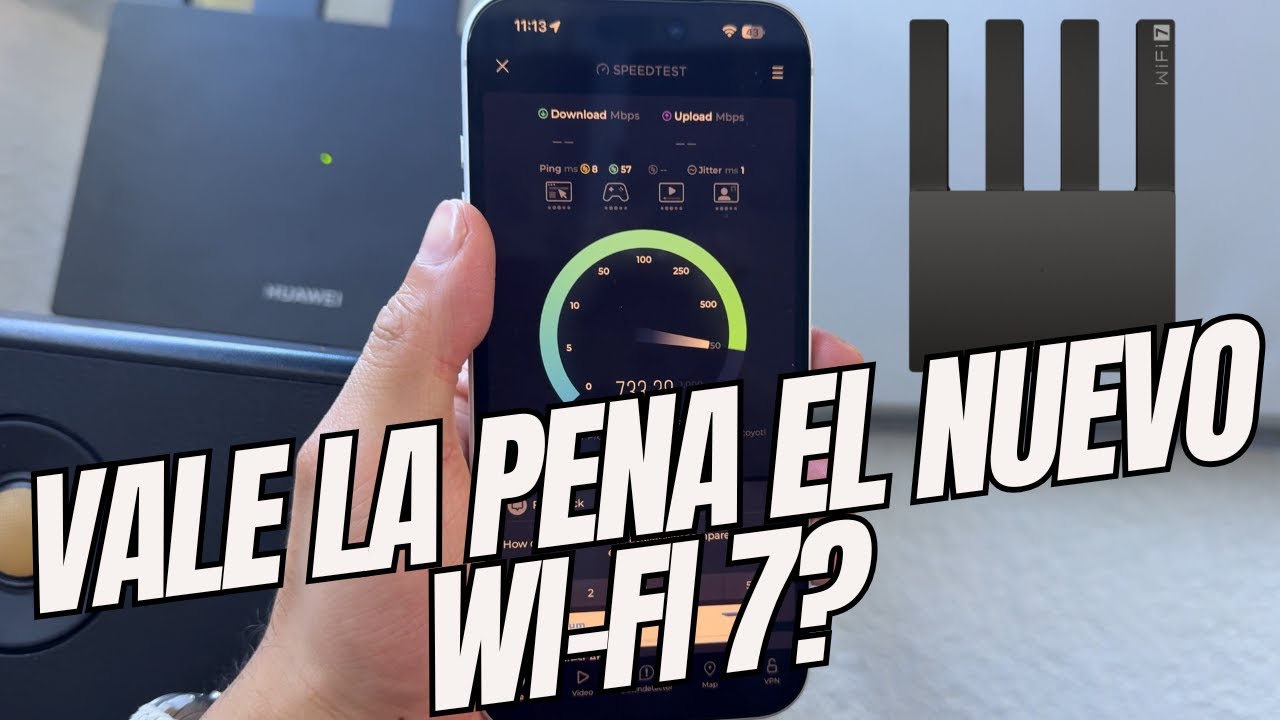
Huawei WiFi BE3 y Router X1 Pro: Wi-Fi 7 para quien quiere lo último
Para quién sí
Para quien quiere Wi-Fi 7 y tiene dispositivos compatibles que aprovechen MLO y 4K-QAM. También para quien necesita puerto de 2.5 Gbps para NAS o fibra superior a 1 Gbit/s. Útil si planeas mantener el router 4 o 5 años y quieres margen.
Para quién no
Para quien no tiene clientes Wi-Fi 7 ni puertos de 2.5 Gbps en el resto de la red. En ese escenario pagas un estándar que no usas. Tampoco si buscas la compra más barata: Wi-Fi 7 encarece sin beneficio inmediato.
Estos modelos no figuran en la base de referencia con ficha detallada de velocidad, puertos y precio, por lo que no se pueden dar cifras verificadas aquí. Antes de comprar, verifica en la ficha oficial: estándar exacto (802.11be), velocidad combinada por banda, número de streams, procesador y RAM, y si el puerto 2.5 Gbps es WAN, LAN o combinado.
Si tu uso es streaming 4K, teletrabajo y juego ocasional con pocos dispositivos Wi-Fi 7, el salto desde un AX3 no se percibe. Reserva Wi-Fi 7 para hogares con muchos dispositivos nuevos y cableado que lo acompañe.
Huawei WiFi AX3 y AX3 Pro: la relación calidad-precio en Wi-Fi 6
Para quién sí
El Huawei AX3 conviene a la mayoría de hogares con fibra de 100 a 600 Mbit/s y entre 8 y 20 dispositivos. Wi-Fi 6 (802.11ax), 1 puerto WAN y 4 LAN, y capacidad Mesh para ampliar con otro AX3 o WS7200. Por 70 USD es el equilibrio entre precio y prestaciones actuales.
Soporta la app AI Life/HiLink para configuración guiada y gestión de red invitada y control parental. Con Mesh bien colocado, cubre pisos medios sin cablear cada habitación.
Para quién no
No conviene si necesitas puerto USB para almacenamiento o impresora: este modelo no lo lleva según análisis competitivo. Tampoco si tu casa inteligente depende de Google Home o Amazon Alexa, la integración es limitada en escenarios no Huawei/Honor.
El AX3 Pro añade matices de hardware respecto al AX3, pero en esta base no hay ficha diferenciada con cifras propias, así que no se asignan velocidad o RAM distintas. Si buscas el Pro, compara ficha oficial lado a lado y no pagues más si la diferencia real son solo acabados.
Wi-Fi 6 se nota cuando hay muchos clientes a la vez; con pocos dispositivos, la mejora frente a Wi-Fi 5 es menor de lo que sugiere el pico teórico.
Huawei WS5200 v2 y Honor Router 3: opciones equilibradas sin pagar de más
Para quién sí
El Huawei WS5200 es para presupuestos de 30 a 60 USD, hogares pequeños y uso básico: navegación, clases en línea y una TV con streaming. Wi-Fi 5, 1 WAN y 4 LAN, sin Mesh. Por 45 USD cumple si la fibra no pasa de 100 a 200 Mbit/s y hay pocos dispositivos.
Para quién no
No es para casas grandes, paredes gruesas o más de 10 dispositivos simultáneos. Al ser Wi-Fi 5 y sin Mesh, en zonas urbanas densas sufre más interferencias y no escala añadiendo unidades. Para ese caso, salta al AX3 o WS7200.
El WS5200 v2 actualiza el WS5200 original manteniendo el enfoque económico; Honor Router 3 comparte plataforma similar en Wi-Fi 6 en algunos mercados, pero ninguno de los dos tiene ficha con velocidad combinada o procesador/RAM en la base usada aquí, así que no se listan cifras no verificadas.
Si dudas entre WS5200 y AX3, la regla es simple: si tu fibra supera 200 Mbit/s o tienes más de 8 dispositivos, el AX3 por 70 USD compensa los 25 USD extra.
WS7100, Honor X3 Pro y B535: casos especiales – casa grande y 4G
Para quién sí
El Huawei WS7200 es la referencia verificada para casa grande: Wi-Fi 6 y Mesh por unidad, 1 WAN y 4 LAN por unidad, 140 USD. Con dos o tres unidades cubre varias plantas con una sola red y transición entre nodos.
Para internet por SIM, los Cat 6 de 300 Mbit/s son la alternativa cuando no hay fibra: Huawei B525 (259 USD), B520 (259 USD, 2CA) y E5186 (229 USD). Útiles como conexión principal en zonas rurales o como respaldo de fibra.
Para quién no
No compres un 4G Cat 6 si tienes fibra estable: pagas más por menos velocidad y latencia mayor. Y no elijas WS7200 si tu piso es de 60 m² y un solo AX3 ya cubre; Mesh añade coste y complejidad innecesaria.
WS7100, Honor X3 Pro y B535 aparecen en guías comerciales como variantes regionales o de generación anterior; al no estar en la base con datos verificados, no se les asignan cifras aquí. Verifica banda LTE soportada y agregación en tu operador antes de comprar un 4G.
Errores al comprar un router Huawei y en qué no gastar de más
- Comprar un router con firmware de operadora pensando que es libre: puede venir bloqueado, sin actualizaciones o con funciones recortadas. Verifica que sea versión libre y actualizable desde AI Life.
- Asumir que Wi-Fi 6+ funciona con cualquier móvil: es una mejora propietaria que solo se activa con móviles Huawei/Honor compatibles; con otras marcas actúa como Wi-Fi 6 estándar.
- Pagar por NFC como si fuera cobertura: NFC solo acerca el móvil para emparejar rápido, no mejora alcance ni velocidad. Útil, pero no decisivo.
- Elegir modelos grises importados sin garantía local: sin soporte, sin devolución clara y con fuente de alimentación distinta. El ahorro inicial sale caro si falla.
- Añadir antenas o amplificadores baratos en lugar de Mesh: más potencia no corrige mala ubicación. Coloca el router centrado, elevado y, si falta cobertura, añade un nodo Mesh compatible.
- Confundir velocidad del router con velocidad de fibra: un AX3000 no acelera una fibra de 100 Mbit/s. Gasta según tu contrato y número de dispositivos, no según el pico del embalaje.
Datos comprobados en septiembre de 2026. Precios en USD de la base de referencia, varían por mercado y oferta; confirma ficha y garantía en el canal de compra.
### Preguntas frecuentes
1. ¿Cuáles son las credenciales por defecto para acceder a la configuración de un router Huawei?
En la mayoría de los routers Huawei, tanto la contraseña como el nombre de usuario por defecto suelen ser 'admin'. Si no funciona, revisa la etiqueta del equipo: muchos modelos recientes incluyen una contraseña única impresa en el estuche. Si has modificado la contraseña y la has olvidado, mantén presionado el botón Reset durante 10 segundos para restaurar la configuración de fábrica.
2. ¿Cómo entro a la página de administración de mi router Huawei?
Conéctate a la red WiFi del router o por cable, abre un navegador y escribe la dirección IP '192.168.3.1' o '192.168.1.1' en la barra de direcciones. Si no carga, confirma la IP correcta mirando la etiqueta trasera o la puerta de enlace predeterminada que aparece en la configuración de red de tu dispositivo. Introduce las credenciales que vienen en esa misma etiqueta.
3. ¿Qué significan las siglas 192.168 en la dirección de mi router Huawei?
192.168.x.x es el rango de direcciones IP que usa tu router para comunicarse con los dispositivos en tu red local. Las variantes más comunes en Huawei son 192.168.1.1, 192.168.3.1 o 192.168.100.1. Para saber cuál es la tuya, busca la puerta de enlace predeterminada en los ajustes de red de tu teléfono o computadora, o revisa la etiqueta física del equipo.
4. ¿Cómo configuro un punto de acceso WiFi Huawei Móvil por primera vez?
Enciende el dispositivo, conéctate a su red WiFi predeterminada y accede a la interfaz web con la IP que aparece en el manual, usualmente 192.168.8.1. Desde ahí podrás cambiar el nombre de la red (SSID), la contraseña, el tipo de cifrado y el APN si es necesario para tu operador. Recuerda que algunos modelos requieren que retires la tapa para insertar la tarjeta SIM antes de encender.
5. ¿Cuál es el proceso para configurar un router Huawei desde cero?
Conecta los cables de WAN y alimentación, espera a que se estabilicen las luces del panel y accede a la interfaz de administración desde un navegador usando la IP por defecto. El asistente de configuración te guiará para elegir el tipo de conexión (PPPoE, IP dinámico o estático) y configurar la red WiFi. Si tu proveedor te dio datos de acceso, ingrésalos en el paso de conexión a Internet para que el router pueda conectarse.
6. ¿Cómo puedo cambiar la contraseña de mi red WiFi Huawei?
Entra a la interfaz de administración del router, ve a la sección de ajustes inalábricos o WLAN y localiza la opción de contraseña o clave de seguridad. Introduce tu nueva contraseña, que debería tener al menos ocho caracteres para un cifrado WPA2, y guarda los cambios. El router se reiniciará brevemente y deberás reconectar todos tus dispositivos usando la nueva contraseña.
7. ¿Qué especificaciones ofrece el router Huawei HG8145V5?
Este es un terminal óptico (ONT) conrouter que admite conexiones GPON a velocidades de hasta 2,5 Gbps por el puerto WAN y dispone de cuatro puertos Gigabit Ethernet para la red local. Integra WiFi de doble banda (2,4 GHz y 5 GHz) con antenas externas para mejorar la cobertura en viviendas medianas. El equipo suele ser proporcionado por el operador de telecomunicaciones, por lo que su configuración y disponibilidad pueden estar sujetas a la compañía de servicio.
8. ¿Qué diferencia hay entre los routers Huawei con WiFi 7 y los modelos anteriores?
Los equipos Huawei con WiFi 7, como la serie BE Pro, utilizan el estándar 802.11be que permite anchos de banda de canal de hasta 320 MHz y modulación 4096-QAM para alcanzar velocidades teóricas superiores a los 3,6 Gbps. Además, la tecnología MLO (Multi-Link Operation) permite a un dispositivo usar varias bandas al mismo tiempo para reducir la latencia. Si tienes más de 30 dispositivos conectados o haces transmisiones de video en alta resolución, el salto de rendimiento frente a un router WiFi 6 es notable.
Fuentes
- Kr-asiaHuawei readies WiFi X for 2026 release – KR Asiaconsultado el 21/09/2026
- HuaweiHUAWEI Routers – HUAWEI Qatarconsultado el 21/09/2026
- GalaxusThe best Huawei Routers for 2026 on Galaxusconsultado el 21/09/2026
- Network-switchHuawei's June 2026 Wi-Fi 7 Hardware Drop and Optical Innovationsconsultado el 21/09/2026