
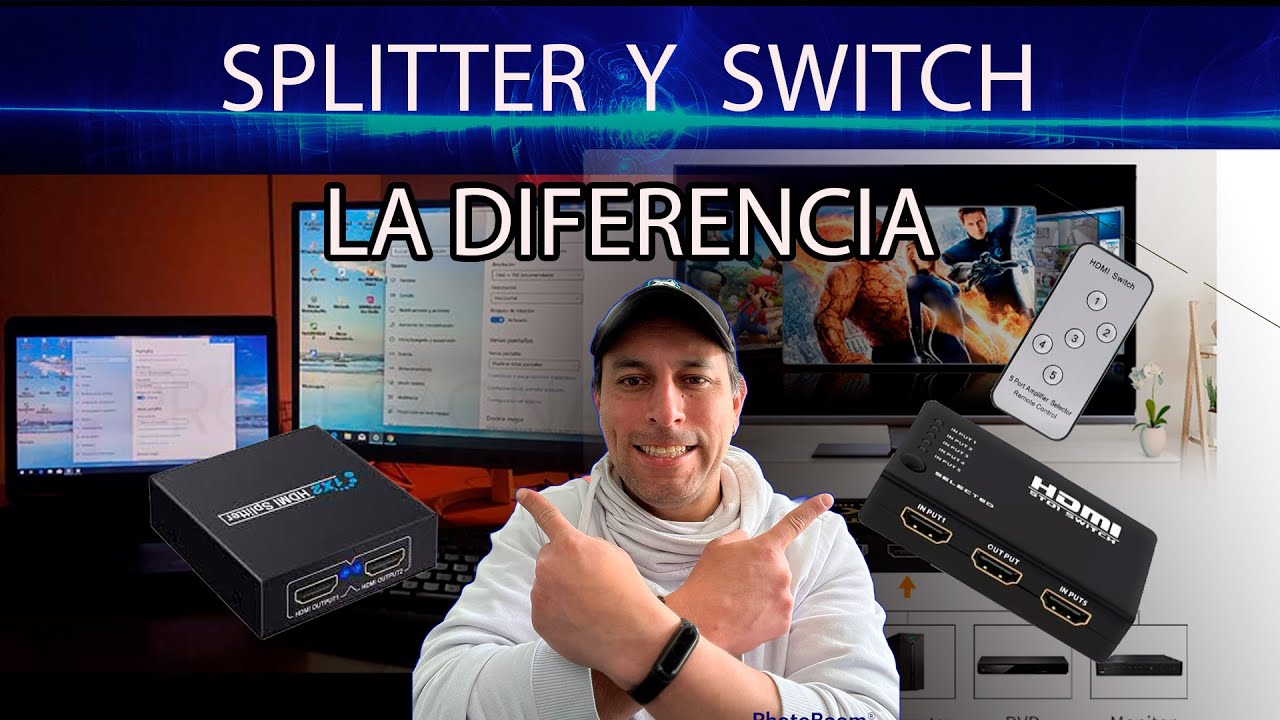
Veredicto rápido: qué necesitas según tu caso
Si manejas un PC fijo y un portátil con un solo monitor, el atajo de 2026 es comprar un USB switch de 2 entradas y pulsar el cambio de entrada del monitor; te ahorras un KVM físico y mantienes el cable USB-C que carga el portátil.
Si tienes dos PC fijos, el camino limpio es un monitor con KVM integrado que reciba ambos por USB-C con Power Delivery (PD) (por ejemplo 90 W o 96 W), porque un solo cable transmite vídeo, datos USB y carga, y el menú OSD (On-Screen Display, el menú en pantalla del monitor) hace el cambio.
Si usas consola más PC, necesitas dos cables distintos al monitor (HDMI para la consola, USB-C o DisplayPort para el PC) y, si quieres compartir teclado y ratón, un USB switch aparte; el KVM del monitor no te sirve porque la consola no envía datos USB por HDMI.
Qué es hoy un "switch para monitor" y qué ya no lo es
Un KVM físico (Keyboard, Video, Mouse) es una cajita externa que recibe dos cables de vídeo (uno por equipo) y reparte un teclado, un ratón y un monitor entre los dos al pulsar un botón. Es la pieza clásica del puesto con dos PC.
Un USB switch es solo eso: reparte periféricos USB entre dos equipos; el vídeo va por su cuenta al monitor y se cambia con el mando del panel o el menú en pantalla.
Un monitor con KVM integrado lleva esa lógica dentro: al cambiar de entrada de vídeo, conmuta también los puertos USB del panel, así que el teclado y el ratón “viajan” con la imagen.
La conmutación automática por señal es la función del monitor que salta de una entrada a otra cuando detecta que un equipo encendido envía señal, sin pulsar nada.
El daisy-chain DisplayPort no es un conmutador: encadenar monitores es conectar un segundo monitor al primero por DisplayPort Multi-Stream Transport (MST), que es el protocolo que envía varios flujos de vídeo por un único cable DisplayPort 1.4, para que solo un cable baje del PC al primer monitor y el segundo se alimente del primero.
Hoy “switch para monitor” significa cuatro cosas distintas según lo que se comparta: vídeo, USB, carga o solo cable.
Cómo elegir: los criterios que de verdad separan a unos de otros
- Equipos a alternar. Dos PC comparten KVM físico o monitor con KVM; un PC más un portátil suelen arreglarse con USB switch; consola más PC exige dos entradas de vídeo en el monitor y, si quieres periféricos, USB switch.
- Tipo de conexiones. HDMI 2.1 entrega hasta 48 Gbps y soporta 4K a 120 Hz; DisplayPort 1.4 soporta 4K a 120 Hz con DSC (Display Stream Compression, compresión de vídeo sin pérdida visual) en 32,4 Gbps de ancho de banda; USB-C con Alt Mode (modo alternativo que permite llevar señales de vídeo por USB-C) y Power Delivery cubre vídeo, datos y carga con un solo cable.
- Resolución y refresco a mantener. A 4K 60 Hz basta casi cualquier KVM; a 4K 120 Hz o 1440p 240 Hz muchos KVM baratos hacen downgrade (bajan resolución o refresco) porque su chip no da ancho de banda.
- Periféricos USB que viajan. Si solo van teclado y ratón, cualquier solución vale; si hay discos externos o webcam, necesitas USB 3.0 (5 Gbps) o superior en el conmutador.
- Carga del portátil por el mismo cable. Para eso el monitor o el KVM debe ofrecer USB-C PD real de 65 W, 90 W o 96 W; menos no carga un portátil mientras trabaja.
Tabla comparativa de las cuatro formas de conmutar
| Solución | Equipos que admite | Vídeo máximo real | USB que pasa | Carga del portátil | Precio aprox. USD (octubre 2026) | Perfil ideal |
|---|---|---|---|---|---|---|
| KVM físico externo | 2 PC fijos | 4K 60 Hz / 4K 120 Hz con DSC | USB 3.0 (5 Gbps) según modelo | No, salvo que el modelo lleve USB-C PD | 50–180 USD (~161 € · ~3.290 MXN · ~575.660 COP · ~272.860 ARS) | Dos PC fijos sin portátil implicado |
| Monitor con KVM integrado | 2 PC (1 fijo + 1 portátil) | 4K 60 Hz, DisplayPort 1.4 | USB 3.0 del hub trasero | Sí, 65–96 W por USB-C | 400–1.300 USD (~1.160 € · ~23.780 MXN · ~4.157.530 COP · ~1.970.640 ARS) | Escritorio fijo con portátil que se carga |
| USB switch + cambio de entrada en el monitor | 2 PC o PC + consola | limitado por el monitor, hasta 4K 240 Hz | USB 3.0 (5 Gbps) | No, requiere USB-C directo al portátil | 20–60 USD (~54 € · ~1.100 MXN · ~191.890 COP · ~90.950 ARS) | PC fijo + portátil que ya tiene su propio USB-C al monitor |
| Daisy-chain DisplayPort 1.4 | 2 monitores sobre 1 PC | 2 × 1440p o 2 × 4K con DSC | No aplica | No aplica | depende del cable DP 1.4 certificado, 15–40 USD (~36 € · ~732 MXN · ~127.920 COP · ~60.640 ARS) | Dos pantallas con un solo cable al PC, no cambia de equipo |
KVM físico externo: cuándo sigue siendo la mejor opción
El KVM físico externo sigue siendo la mejor opción cuando tienes dos PC fijos, ninguno carga por USB-C y quieres pulsar una sola tecla o un botón físico para que cambien a la vez vídeo, teclado y ratón. Marcas como Level1Tek (familias HKS y KVM), TESmart (HKS0401A1U, HKS1602A1U) y UGREEN (CM580 y similares de 2 PC) cubren los casos de 2 PC con HDMI 2.0/2.1 o DisplayPort 1.4.
Donde ya no compensa es cuando uno de los dos equipos es un portátil moderno con USB-C: ahí el KVM externo obliga a usar dos cables (uno de vídeo al KVM y otro de carga al portátil) y se duplica el desorden en el escritorio.
La pega real que se repite: en KVMs de menos de 80 USD (~72 € · ~1.460 MXN · ~255.850 COP · ~121.270 ARS) con HDMI 2.1, el refresco suele bajar a 60 Hz si pides 4K porque el chip interno no soporta el ancho de banda completo de 48 Gbps; conviene comprobar el datasheet antes de comprar.
Monitor con KVM integrado: la opción más limpia
El Dell U2725QE (27" 4K IPS, USB-C 90 W, KVM integrado en el OSD) es la referencia clara: un solo USB-C desde el portátil transmite vídeo, datos USB y carga.
El Asus ProArt PA278CGV (27" 1440p IPS, USB-C 90 W, KVM por OSD) encaja si editas a 1440p y necesitas 144 Hz sin pasar a 4K.
El BenQ GW2486TC (24" 1080p IPS, USB-C 65 W, KVM integrado) resuelve el puesto de oficina básico con un portátil que pide menos de 65 W.
El Dell UltraSharp U3425WE (34" UWQHD IPS curvo, USB-C 90 W, KVM) es el salto a ultrawide con dos PC por USB-C.
El KVM integrado vale la pena cuando ambos equipos pueden ir por USB-C al mismo monitor y el segundo no es una consola, porque la consola por HDMI no envía datos USB al hub del panel.
USB switch + cambio de entrada en el monitor: el atajo de 2026
La receta que popularizó XDA Developers en 2025 y se mantiene vigente en 2026 se resume en tres pasos:
- Compra un conmutador USB de 2 entradas con USB 3.0 (5 Gbps), por ejemplo los de la familia UGREEN US222 o Aten US234, en el tramo de 20–60 USD (~54 € · ~1.100 MXN · ~191.890 COP · ~90.950 ARS). Conecta dos cables USB-A o USB-C desde cada PC al switch.
- Conecta cada PC al monitor por su entrada nativa: el PC fijo por DisplayPort o HDMI, el portátil por USB-C para mantener vídeo + datos + carga con un solo cable. El cambio de vídeo se hace desde el menú OSD del monitor (botón físico del panel) o, si tu monitor lo soporta, con la conmutación automática por señal al detectar que un equipo se enciende.
- Enchufa teclado y ratón al switch y, cuando quieras cambiar, pulsa el botón del switch USB; los periféricos saltan al otro PC al instante.
Donde se queda corto: si ambos PC son fijos y no tienes USB-C, el portátil se queda sin carga por el mismo cable y necesitas un cargador adicional, o si tu monitor no conmuta automáticamente, tocar el OSD cada vez.
Daisy-chain con DisplayPort 1.4: cómo montar dos pantallas con un solo cable al PC
Requisitos reales para que funcione:
- Tarjeta gráfica compatible con DisplayPort 1.4 Multi-Stream Transport (MST), presente en la mayoría de GPUs NVIDIA desde la serie GTX 10 y AMD desde RX 400; consultar la ficha del fabricante para tu modelo concreto.
- Cable DisplayPort 1.4 certificado con el logo DP8K o VESA Certified; un cable DP 1.2 no transporta dos flujos 4K.
- Monitor compatible con MST y última conexión del chain con un puerto DP-out marcado como "DP out" o "MST out"; los hub USB del monitor no sirven como salida de vídeo.
Orden de conexión: del PC sale un único cable DP 1.4 al primer monitor (DP-in); de ese monitor sale un segundo cable DP 1.4 al segundo monitor (DP-in). Ambos encendidos muestran escritorio extendido.
El daisy-chain DisplayPort no cambia de equipo: elimina un cable al PC, pero ambos monitores quedan atados al mismo PC; si quieres alternar, necesitas además un KVM o USB switch.
Datos comprobados en octubre de 2026. Los precios en USD son de referencia para ese mes y cambian por país, vendedor y oferta; las cifras técnicas (Hz, W, Gbps) proceden de las hojas de especificaciones de cada producto citado.
Preguntas frecuentes sobre switches para monitor
1. ¿Qué monitor con KVM integrado es la mejor opción en 2026?
Para un solo equipo con USB-C y docking, los monitores Dell UltraSharp U2725QE (27", 4K, KVM integrado, 90 W por USB-C) y LG 32UN880-B (32", 4K, Ergo, 96 W por USB-C) son las referencias más equilibradas en relación calidad-precio. Si priorizas pantalla ultrawide curva y 144 Hz, mira el LG 49WQ95C, con KVM, USB-C a 90 W y dos entradas HDMI 2.1. Antes de comprar, comprueba que el puerto USB-C de tu portátil soporta DisplayPort Alt Mode y carga PD; sin ambos, el KVM no transmite imagen.
2. ¿Qué necesito saber para elegir un KVM y conectarlo a mi monitor?
Un KVM para monitor debe conmutar, como mínimo, dos entradas de vídeo (HDMI, DisplayPort o USB-C con Alt Mode), un teclado y un ratón USB, y soportar la resolución y refresco que uses (por ejemplo, 4K a 60 Hz o 1440p a 144 Hz) sin compresión. Para simplificar cableado, elige un KVM con USB-C que cargue el portátil a la vez; modelos como el TESmart HKS2021-P o el Ugreen CM400-80199 cubren ese perfil. Revisa también el tipo de conmutación: botón físico, atajo de teclado o automática por movimiento de ratón.
3. ¿Qué monitor ultrawide trae KVM de fábrica y vale la pena?
Tres modelos ultrawide con KVM destacado: LG 49WQ95C (49", 5120×1440, USB-C de 90 W), Dell U4924DW (49", 5120×1440, USB-C a 90 W y RJ-45) y Samsung ViewFinity S9 (49", 5120×1440, USB-C a 90 W). Valen la pena si quieres sustituir un doble monitor y a la vez conmutar entre portátil de trabajo y PC personal sin duplicar periféricos. Si te basta con 34" y prefieres gastar menos, el LG 34WN80C-B tiene KVM funcional a 3440×1440 y USB-C de 60 W.
4. ¿Cómo elegir un monitor 4K que incluya KVM y sirva para trabajar y estudiar?
Para uso de oficina y estudio, busca un 4K de 27" o 32" con panel IPS, USB-C con Power Delivery mínimo de 65 W (90 W si cargas el portátil por el monitor), KVM integrado y al menos dos entradas HDMI o DisplayPort. Los Dell U2725QE (27") y LG 32UN880-B (32") son apuestas seguras y baratas dentro de la gama profesional; el BenQ PD3220U sube el listón en calibración de fábrica (Delta E < 2). Antes de decidir, comprueba también que tenga LAN Gigabit si tu portátil solo tiene Wi-Fi limitado.
Fuentes
- Xda-developersMost setups don't need a KVM switch in 2026, and there's just one …consultado el 13/10/2026
- RtingsThe 5 Best Monitors For The Nintendo Switch 2 of 2026 – RTINGS.comconsultado el 13/10/2026
- DisplayninjaKVM Switch Monitor List 2026 [Always Updated] – Display Ninjaconsultado el 13/10/2026