
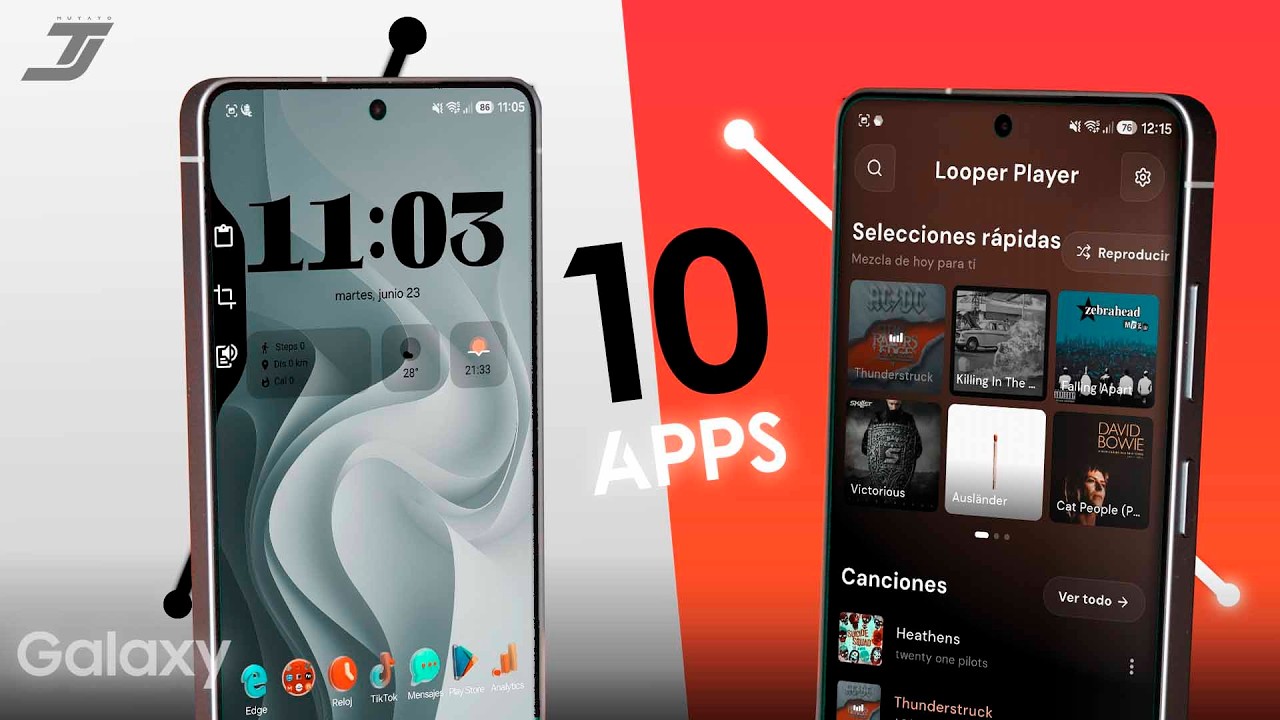
Datos comprobados en septiembre de 2026. Esta guía compara las apps del ecosistema Tecno con criterios verificables para que decidas qué instalar sin duplicar funciones ni conceder permisos innecesarios.
La elección rápida: qué app de Tecno instalar según tu uso
Si tu Tecno es tu móvil principal y quieres que todo funcione sin configurar demasiado, quédate con HiOS y Boomplay Music. HiOS es la capa base que ya viene en el teléfono y Boomplay cubre música con y sin conexión cuando usas su catálogo. Para quien estudia o trabaja entre móvil y ordenador, la combinación que ahorra tiempo es TECNO AI y TECNO PC Manager: dictado, resumen y envío de archivos sin cable si cumples los requisitos de versión y cuenta. Si acabas de comprar un Tecno y vienes de otro Android, instala TECNO Clone solo para la migración y desinstálala después; no necesitas mantenerla ocupando espacio.
- Para la mayoría (HiOS + Boomplay): HiOS gestiona batería, gestos y personalización sin app extra; Boomplay añade música offline dentro de su catálogo con cuenta.
- Si buscas productividad (TECNO AI + PC Manager): útil si tu Tecno tiene HiOS compatible y usas Windows 10 u 11; evita comprar licencias de terceros para pasar archivos.
- Si vas justo de espacio o tiempo (TECNO Clone): ideal para el primer día; migra contactos, fotos y apps compatibles por Wi-Fi Direct y luego la retiras.
Cómo elegir apps de Tecno: lo que de verdad las separa
No todas las apps de Tecno aportan lo mismo en todos los móviles. Antes de instalar, revisa estos cuatro puntos con datos del propio teléfono y de la ficha de la app en la tienda.
- Integración con HiOS y versión de Android: HiOS viene preinstalado y su versión determina qué funciones de TECNO AI o PC Manager aparecen. Verifica en Ajustes > Información del teléfono > Versión de HiOS y Versión de Android. Si tu HiOS es anterior a la que exige la función, no aparecerá aunque instales la app.
- Consumo y permisos: comprueba en Ajustes > Batería y en Ajustes > Privacidad > Gestor de permisos qué pide cada app. Si una app de música pide acceso a contactos o una de migración pide micrófono, deniega y prueba si sigue funcionando.
- Funciones offline frente a cuenta: Boomplay y Vskit requieren cuenta para guardar listas y descargar dentro de su catálogo; TECNO Clone funciona sin cuenta por red local. Decide según tengas datos y quieras registrarte.
- Interoperabilidad con PC: TECNO PC Manager exige Windows y, según función, misma red Wi-Fi o cable USB y sesión iniciada. Si usas otro sistema en el ordenador, esa continuidad no aplica.
Tabla comparativa de apps de Tecno para móvil
Tabla con datos verificables según ficha oficial y comportamiento en terminales Tecno. Si una celda indica sin dato es porque el fabricante no publica el valor de forma uniforme por modelo y versión.
| App | Función principal | Compatibilidad HiOS / Android | Requiere cuenta / internet | Coste | Plataforma donde se instala |
|---|---|---|---|---|---|
| HiOS | Capa de sistema, gestos y gestión de batería | Preinstalado en Tecno; versión según modelo | No / No para funciones base | Incluido | Móvil Tecno |
| Boomplay Music | Reproducción y descarga dentro de catálogo | Android 7.0 o superior | Sí para guardar y descargar / Sí para streaming, No para reproducir descargas | Gratis con compras dentro de app | Móvil Android |
| Vskit | Vídeo corto y creación con plantillas | Android 7.0 o superior | Sí / Sí | Gratis | Móvil Android |
| TECNO AI | Asistente con resumen, edición y voz | Requiere HiOS compatible según modelo | Sí en funciones en la nube / Sí en esas funciones | Incluido | Móvil Tecno compatible |
| TECNO PC Manager | Continuidad móvil-PC y transferencia | Requiere HiOS compatible + Windows 10/11 | Sí para sincronización / Sí o Wi-Fi local según función | Gratis | Windows y móvil Tecno |
| TECNO Clone | Migración de datos entre móviles | Android 7.0 o superior | No / No, usa Wi-Fi Direct | Gratis | Móvil Android |
HiOS: el sistema base de Tecno
HiOS es la capa de personalización de Tecno sobre Android. Viene preinstalada y no se instala desde la tienda; gestiona pantalla de inicio, temas, gestos, control de batería y permisos. La versión concreta depende del modelo y del año de lanzamiento: verás HiOS 12, 13 o 14 sobre Android 12, 13 o 14 según la serie.
Está presente en las cinco familias actuales: PHANTOM, CAMON, POVA, SPARK y POP. No necesitas añadir otra app para sus ajustes base; añadir duplicados solo consume almacenamiento y batería.
Para quién sí: quien quiere un Tecno listo para usar, con modo oscuro, bienestar digital y clonación de apps sin herramientas externas. Para quién no: quien prefiere Android sin capas o quien ya gestiona todo con apps de Google y no quiere dos galerías, dos gestores de archivos o dos asistentes activos a la vez.
Comprueba la versión en Ajustes > Información del teléfono. Si tu modelo no lista una función de HiOS que viste en otro Tecno más reciente, es por versión de HiOS, no por tener que instalar algo aparte. La web oficial de HiOS detalla novedades por versión y la de Tecno Mobile lista qué serie la incluye de fábrica.
Boomplay Music y Vskit: música y vídeo del ecosistema Tecno
Boomplay Music es el servicio de música asociado a Tecno. Permite escuchar en streaming, crear listas y descargar dentro de su catálogo para reproducir sin conexión cuando inicias sesión. Fuera de ese catálogo no añade nada a tu biblioteca local; para archivos propios usa el reproductor del sistema.
Para quién sí: quien escucha música africana e internacional dentro de Boomplay y quiere descargas offline con cuenta sin pagar otra suscripción. Para quién no: quien ya paga otro servicio o guarda su música en archivos locales; duplicar catálogos no aporta calidad distinta.
Vskit es la app de vídeo corto del ecosistema. Ofrece grabación con plantillas, efectos y publicación en su comunidad. Requiere cuenta e internet para publicar y para ver el feed.
Para quién sí: quien crea y consume vídeo corto y quiere efectos integrados sin editor aparte. Para quién no: quien solo ve vídeo ocasional en otras plataformas; instalar Vskit añade consumo de datos y notificaciones.
Límites honestos: ambas dependen de su catálogo y comunidad; sin cuenta no guardas nada y sin internet no hay streaming. Alternativa si no usas su catálogo: mantén HiOS y tu servicio habitual y usa la galería y el editor de HiOS para clips locales. Fichas en Boomplay y Vskit.
TECNO AI y TECNO PC Manager: productividad y continuidad con el PC
TECNO AI reúne funciones de asistencia en el móvil: resumen de texto, ayuda a la escritura, edición de imagen y comandos de voz según modelo y versión de HiOS. Parte funciona en local y parte requiere conexión y cuenta de Tecno. No es una app independiente en todos los modelos; en muchos aparece integrada en HiOS y en asistente.
Requisitos reales: HiOS compatible (la función solo aparece si tu serie la incluye), Android base 13 o 14 según versión de HiOS, y para funciones en la nube cuenta iniciada e internet. Sin esos requisitos, verás el icono pero la función quedará inactiva.
TECNO PC Manager conecta el Tecno con Windows 10 u 11 para ver notificaciones, arrastrar fotos y enviar archivos. Según la función pide misma red Wi-Fi, cable USB o inicio de sesión con la misma cuenta en móvil y PC. No sustituye a un gestor de archivos si tu ordenador no es Windows.
Para quién sí: quien trabaja con documentos y fotos entre móvil y portátil y quiere evitar cables y envíos por mensajería. Para quién no: quien no usa Windows o no quiere vincular cuenta. Detalles por versión en TECNO AI y TECNO PC Manager.
TECNO Clone: para migrar datos sin perder nada
TECNO Clone copia datos de tu Android anterior a un Tecno nuevo por Wi-Fi Direct, sin internet ni cuenta. Útil el primer día; después puedes desinstalarla.
Requisitos: Android 7.0 o superior en ambos móviles, batería por encima de 20 % y espacio libre en el Tecno destino igual o mayor que lo que vas a copiar. Mantén ambos cerca y con la pantalla encendida.
- Instala TECNO Clone en ambos móviles desde la tienda oficial y concédeles solo permiso de almacenamiento y ubicación cuando lo pida para detectar el otro dispositivo.
- Abre Clone en el Tecno nuevo, elige Recibir y en el móvil antiguo elige Enviar; acepta el permiso de Wi-Fi y confirma el código que aparece en pantalla.
- Marca qué copiar: contactos, mensajes, fotos, vídeos, música y apps compatibles. Revisa el tamaño estimado antes de iniciar.
- Pulsa Iniciar y no cierres la app ni apagues la pantalla; al terminar verifica en el Tecno que contactos, fotos y chats aparecen donde deben.
- Desinstala Clone si no la necesitas y revoca permisos temporales en Ajustes > Privacidad.
Limitaciones: no migra datos de apps que cifran su copia, contraseñas de bancos ni ajustes del sistema; algunas apps pedirán iniciar sesión de nuevo y chats con copia cifrada exigirán su propio proceso de restauración.
Errores al instalar apps de Tecno y qué no pagar de más
Instalar todo el ecosistema sin revisar duplica funciones y ocupa almacenamiento que ya gestiona HiOS. Evita estos errores comunes antes de pagar o conceder permisos.
- Duplicar apps de Google con su equivalente de HiOS: dos galerías, dos gestores de archivos o dos asistentes generan notificaciones dobles y conflictos de apertura por defecto. Elige una y desactiva la otra en Ajustes > Apps.
- Dar permisos innecesarios: si Boomplay pide contactos o Vskit pide ubicación en segundo plano, deniega y prueba. En Android puedes conceder Solo esta vez y revocar después.
- Pagar por funciones gratis en HiOS: limpieza de caché, grabación de pantalla y clonación de apps ya están en HiOS. No pagues limpiadores o grabadores externos que piden suscripción.
- Instalar APK fuera de la tienda: los APK de HiOS o de TECNO AI fuera de Google Play pueden ser versiones desactualizadas o modificadas. Instala solo desde la tienda oficial y verifica el desarrollador Transsion.
- Mantener apps de un solo uso: TECNO Clone y asistentes puntuales no necesitan quedarse tras la migración. Desinstala y libera espacio; las vuelves a instalar cuando las necesites sin perder nada.
Mantener HiOS como base y añadir solo lo que cubre una necesidad concreta evita duplicados y permisos de más; si una función ya está en Ajustes, no necesitas otra app que haga lo mismo.
Preguntas frecuentes sobre apps de Tecno
1. ¿Cuáles son las mejores apps para teléfonos Tecno en 2026?
Para aprovechar al máximo un Tecno con HiOS 16, descarga apps de productividad ligera como Microsoft 365, la suite de Google y el navegador Opera Mini optimizado para consumir menos datos. En la categoría de herramientas, Apps like Phone Master y AI Gallery incluidas en el sistema ayudan a limpiar el almacenamiento y organizar fotos sin necesidad de instalar software adicional.
2. ¿Dónde descargo las apps oficiales de Tecno?
Las apps exclusivas de Tecno como el lanzador HiOS y Phone Master se descargan directamente desde la Google Play Store o desde la tienda de apps AHA Games integrada en el sistema. Si necesitas una app que no está en tu región, verifica que tu cuenta de Google tenga configurada la ubicación correcta antes de intentar la búsqueda.
3. ¿Cómo conecto mi Tecno a la computadora para transferir archivos?
No necesitas un suite de escritorio dedicado para conectar tu Tecno a una PC; basta con un cable USB-C y seleccionar «Transferir archivos» en la notificación emergente para que el dispositivo aparezca como unidad de almacenamiento. Para gestiones más avanzadas, habilita las «Opciones de desarrollador» y activa la depuración USB si planeas usar herramientas como el Android Debug Bridge.
4. ¿Cómo actualizo mi Tecno a la versión más reciente de HiOS?
Para obtener HiOS 16, ve a Ajustes > Sistema > Actualización de software y comprobar si hay una versión pendiente; se recomienda tener más del 50% de batería y estar conectado a Wi-Fi estable para evitar cortes. Si no aparece la actualización automática, el fabricante suele publicar los paquetes de actualización (OTA) en su foro oficial para que los descargues e instales manualmente.
5. ¿Puedo instalar la actualización de HiOS manualmente si no llega por aire?
Sí, puedes descargar el archivo de instalación de HiOS 16 desde las páginas de soporte de Tecno o foros autorizados y colocarlo en la memoria interna del teléfono. Luego, ve a Ajustes > Sistema > Actualización del sistema, toca el ícono de engranaje tres veces para habilitar la opción de paquete y selecciona el archivo descargado para iniciar el proceso.
6. ¿Cómo personalizo los widgets en un teléfono Tecno?
Mantén pulsada cualquier parte vacía de la pantalla de inicio hasta que aparezca el menú de personalización, selecciona «Widgets» y elige entre las opciones nativas del lanzador HiOS o las de tus apps instaladas. HiOS permite ajustar el tamaño de los widgets, algo que varía ligeramente según el modelo, por lo que si una app no ofrece varias medidas, es una limitación del desarrollador y no del teléfono.
Fuentes
- Tecno-mobileTools and resource downloads – TECNO Mobileconsultado el 21/09/2026
- Slashgear10 Mobile Apps You Should Be Using On Your Phone In 2026consultado el 21/09/2026
- AlibabaTecno Mobile New Mobile Guide: How to Choose the Right 2026 …consultado el 21/09/2026
- PcmagThe Best Android Apps for 2026 – PCMag Middle Eastconsultado el 21/09/2026