
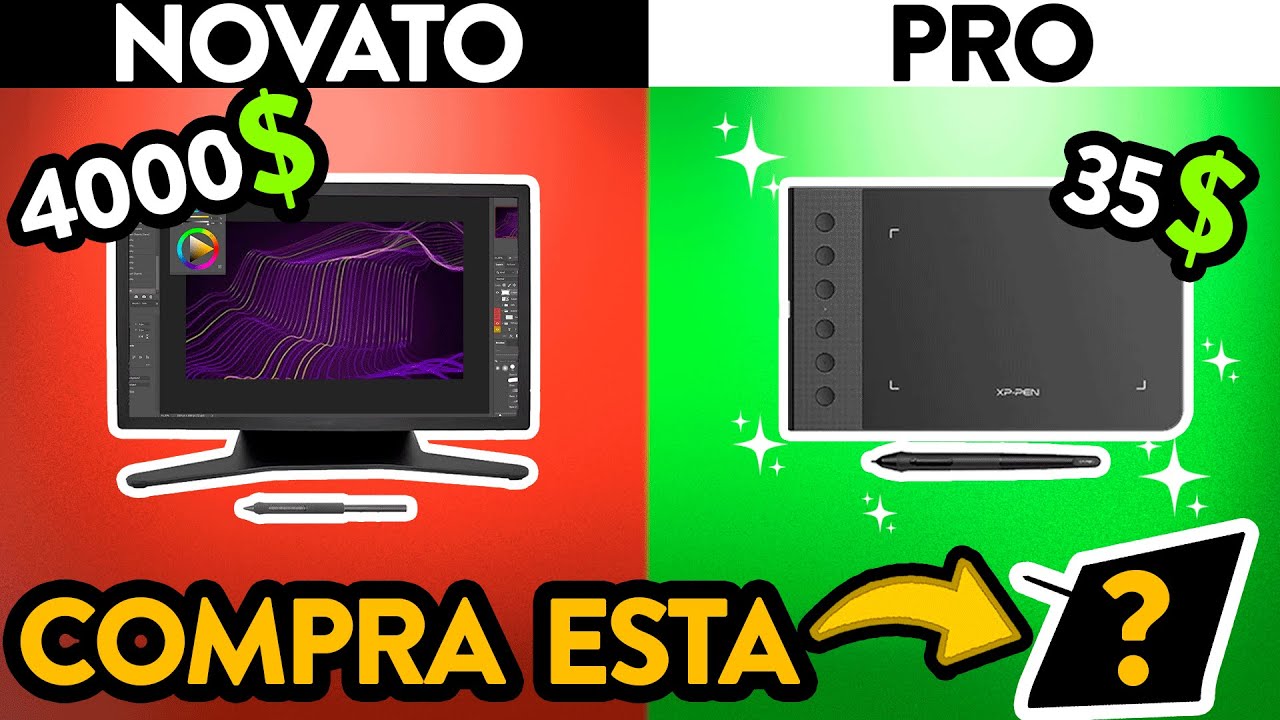
¿Cuáles son las mejores tabletas de dibujo según sus características?
Datos comprobados en septiembre de 2026. Los importes cambian por mercado y oferta: cuando se indica precio se aclara moneda y fecha.
Elección rápida: la mejor para la mayoría, la mejor barata y la mejor para subir de nivel
Si quieres decidir sin leer todo:
- La mejor para la mayoría que empieza: Wacom Intuos Small Bluetooth. Tableta sin pantalla de 152 x 95 mm de área activa, 4096 niveles, lápiz sin batería y sin pilas, compatible con Windows 10/11, macOS y ChromeOS. Te obliga a mirar la pantalla del ordenador, pero cuesta lo que un accesorio y dura años. Para quien no sabe si el dibujo digital le va a enganchar.
- La mejor barata para probar con pantalla: XP-Pen Artist 13.3 Pro V2. Panel de 13,3 pulgadas, 1920 x 1080 píxeles, laminación completa, 16384 niveles y lápiz sin batería. Necesita ordenador y cable USB-C con 3 en 1 o HDMI + USB. Para quien quiere dibujar mirando donde traza sin pagar tramo profesional.
- La mejor para subir de nivel sin ordenador: Wacom MovinkPad 11. Equipo independiente de 11 pulgadas con Android 14, 128 GB, Wi-Fi y autonomía de hasta 11 horas de uso continuo. Lleva Clip Studio Paint de 2 años incluido y lápiz Pro Pen 3 sin batería. Para quien quiere dibujar en cualquier sitio sin montar puesto de trabajo.
Si solo vas a probar, empieza por una sin pantalla barata: si te gusta, pasar a una con pantalla se nota cada día; si no, no has inmovilizado presupuesto.
Cómo elegir una tableta de dibujo sin pagar de más
- Tipo de tableta. Sin pantalla: dibujas en la tableta y miras el monitor del ordenador. Con pantalla: dibujas mirando donde trazas, conectada por cable. Independiente: lleva sistema propio y no necesita ordenador. Versátil tipo PC: iPad o Galaxy Tab, sirve para todo y también para dibujar con lápiz activo aparte.
- Tamaño y resolución. En sin pantalla importa el área activa en mm; en con pantalla, la diagonal y los píxeles. Una de 13,3 pulgadas a 1920 x 1080 ocupa menos mesa y se transporta; 14 pulgadas a 1920 x 1080 da más recorrido de trazo. Más de 200 ppp se ve nítido a distancia de dibujo.
- Presión e inclinación. 4096 niveles resuelven trazo fino a grueso sin escalones visibles; 8192 y 16384 dan más matices de opacidad si el software los aprovecha. La inclinación de 60 grados permite sombrear ladeando el lápiz. Sin inclinación no sombrea natural.
- Lápiz y compatibilidad. Lápiz sin batería ni pilas (EMR) pesa menos y no se queda sin carga; con batería necesita recarga. Verifica que funcione con tu sistema: Windows, macOS, Android, ChromeOS, iPadOS. Algunas solo van con Android o solo con iPadOS.
- Software incluido. Licencias de Clip Studio, ibisPaint o suites recortadas ahorran suscripción el primer año. Comprueba versión y duración: no es lo mismo Clip Studio Paint Pro 2 años que Debut 12 meses.
Tabla comparativa de las tabletas analizadas
| Modelo | Tipo | Tamaño pantalla / área activa | Niveles de presión | Inclinación | Lápiz con/sin batería | Sistema compatible | Software incluido |
|---|---|---|---|---|---|---|---|
| Wacom Intuos S Bluetooth | Sin pantalla | 152 x 95 mm | 4096 | 60° | sin batería (EMR) | Windows 10/11, macOS 11+, ChromeOS, Android* | Clip Studio Paint Pro 2 años + apps Wacom |
| Huion Inspiroy 2 S | Sin pantalla | 221 x 138 mm | 8192 | 60° | sin batería (PenTech 3.0) | Windows 10/11, macOS 10.12+, Android 6.0+ | sin dato |
| Wacom One 14 (DTH147) | Con pantalla | 14" / 1920 x 1080 | 4096 | 60° | sin batería | Windows 10/11, macOS 11+, ChromeOS | sin dato (drivers) |
| XP-Pen Artist 13.3 Pro V2 | Con pantalla | 13,3" / 1920 x 1080 | 16384 | 60° | sin batería (X3 Pro) | Windows 10/11, macOS 10.12+, ChromeOS, Android, Linux | Clip Studio, ibisPaint, ArtRage, etc. (licencias por promoción) |
| Wacom MovinkPad 11 | Independiente Android | 11" / 2200 x 1440 | 4096 | 60° | sin batería (Pro Pen 3) | Android 14 (propio) | Clip Studio Paint 2 años, Wacom Canvas |
| XP-Pen Magic Drawing Pad | Independiente Android | 12,2" / 2160 x 1440 | 16384 | 60° | sin batería (X3 Pro) | Android 14 (propio) | Clip Studio, ibisPaint, ArtRage, Toon Boom (promociones) |
| Apple iPad Pro 11" (M4) | Versátil iPadOS | 11" / 2752 x 2064 | sin dato (Apple Pencil) | sí | con batería (carga magnética) | iPadOS 17+ | sin dato |
| Apple iPad Pro 13" (M4) | Versátil iPadOS | 13" / 2752 x 2064 | sin dato | sí | con batería | iPadOS 17+ | sin dato |
| Samsung Galaxy Tab S11 | Versátil Android | 11" / 2560 x 1600 | 4096 | sí | sin batería (S Pen) | Android 15 | Clip Studio Paint 6 meses, LumaFusion |
- Android en Intuos S con adaptador OTG y apps compatibles. La resolución y el brillo dependen del panel: Wacom One 14 declara 380 cd/m² y 1000:1; XP-Pen Artist 13.3 Pro V2 declara 300 cd/m² y 1000:1.
Wacom Intuos S y Huion Inspiroy 2 S: para empezar barato con tableta sin pantalla
Son tabletas sin pantalla: una superficie con área activa y un lápiz que mueves mirando el monitor del ordenador. No muestran la imagen bajo la mano.
Wacom Intuos Small Bluetooth mide 200 x 160 x 8,8 mm y pesa 230 g. Área activa de 152 x 95 mm, 4096 niveles, inclinación 60°, lectura de 133 pps y lápiz LP-110K sin batería ni pilas con 2 botones. Conecta por Bluetooth 4.2 o USB-C y funciona con Windows 10/11, macOS 11+ y ChromeOS. Incluye Clip Studio Paint Pro durante 2 años según promoción vigente y varias apps de Wacom. Tramo de entrada: suele moverse alrededor de 60 a 80 USD (~70 € · ~1.380 MXN · ~256.010 COP · ~121.090 ARS) (2026) según mercado.
Huion Inspiroy 2 S es más grande: 260 x 173 x 8 mm, 290 g y área de 221 x 138 mm. Sube a 8192 niveles, mantiene 60° de inclinación y usa lápiz PenTech 3.0 sin batería. Conecta por USB-C y Bluetooth 5.0 y añade rueda y botones programables. Compatible con Windows, macOS y Android 6.0+.
Para quién sí: quien empieza, estudiantes y quien quiere probar sin ocupar mesa. Para quién no: quien necesita ver el trazo bajo la punta desde el primer día o trabaja mucho tiempo seguido y prioriza ergonomía de cuello.
Limitación real: la coordinación ojo-mano. Al principio el trazo se va, requiere una semana de adaptación. A cambio no hay paralaje, no hay brillo que moleste y el consumo es mínimo porque la tableta no alimenta pantalla.
Wacom One 14 y XP-Pen Artist 13.3 Pro V2: pantalla de 13,3" para dibujar mirando donde trazas
Son tabletas con pantalla que se conectan al ordenador. Ves la imagen donde apoyas la mano.
Wacom One 14 (DTH147) monta panel de 14 pulgadas, 1920 x 1080 píxeles, 16,7 millones de colores, 380 cd/m², contraste 1000:1 y laminación con vidrio adherido que reduce separación entre punta y píxel a 1,5 mm de paralaje. Presión de 4096 niveles, inclinación 60°, lápiz Pro Pen sin batería y conexión por un solo cable USB-C que lleva vídeo, datos y 5 V / 2 A; si el ordenador no entrega esa corriente necesita alimentador aparte. Compatible con Windows 10/11, macOS 11+ y ChromeOS. Pesa 730 g y mide 326 x 194 x 13,5 mm.
XP-Pen Artist 13.3 Pro V2 usa 13,3 pulgadas, 1920 x 1080, 300 cd/m², 1000:1 y también laminación completa con paralaje similar. Sube a 16384 niveles y mantiene 60° de inclinación con lápiz X3 Pro sin batería (chip X3). Conexión por USB-C nativo o cable 3 en 1 HDMI + USB-A + alimentación. Admite Windows, macOS, ChromeOS, Android y Linux. Pesa 950 g.
Para quién sí: quien ya dibuja y quiere control de línea mirando el trazo, retoque fotográfico y clases en línea. Para quién no: quien necesita movilidad total o no tiene mesa con soporte.
Diferencia clave: 4096 frente a 16384 niveles. En la práctica, 4096 ya cubre de 0 a 100% de opacidad sin saltos; 16384 afina la curva si el software y tu pulso aprovechan ese rango. La laminación importa más que la cifra: menos aire entre vidrio y LCD significa menos paralaje y menos reflejo.
Wacom MovinkPad 11 y XP-Pen Magic Drawing Pad: independientes con Android sin ordenador
No necesitan ordenador: llevan sistema, almacenamiento y batería. Enciendes y dibujas.
Wacom MovinkPad 11 es un equipo de 11 pulgadas, 2200 x 1440 píxeles, 344 ppp, 400 cd/m², Android 14, 8 GB de RAM y 128 GB de almacenamiento, Wi-Fi 6 y batería de 7700 mAh para hasta 11 horas de uso según fabricante, carga por USB-C de 15 W. Usa lápiz Pro Pen 3 sin batería, 4096 niveles y 60° de inclinación. Pesa 588 g y mide 253 x 165 x 7,6 mm. Incluye Clip Studio Paint de 2 años y Wacom Canvas. No necesita drivers.
XP-Pen Magic Drawing Pad sube a 12,2 pulgadas, 2160 x 1440 píxeles, 210 ppp, 340 cd/m², Android 14, 8 GB de RAM y 256 GB de almacenamiento, Wi-Fi, batería de 8000 mAh para hasta 13 horas declaradas y carga USB-C. Monta lápiz X3 Pro sin batería con 16384 niveles y 60° de inclinación. Pesa 599 g y mide 284 x 192 x 7 mm. Suele incluir promociones de Clip Studio, ibisPaint y otras apps por tiempo limitado.
Para quién sí: quien dibuja fuera de casa, en clase o en el sofá y no quiere encender el ordenador. Para quién no: quien trabaja con Photoshop de escritorio, plugins pesados o gestión de color por hardware, que siguen pidiendo Windows o macOS.
Autonomía real depende de brillo y apps: a 150 cd/m² y Wi-Fi activado ronda 8 a 10 horas; con vídeo o 3D baja. Ambas permiten instalar apps de Android desde Play Store, pero no ejecutan programas de Windows/macOS.
Apple iPad Pro 11" / 13" y Samsung Galaxy Tab S11: tabletas PC versátiles también para dibujo
Son tabletas completas que sirven para dibujar, pero también para navegar, vídeo, ofimática y juegos. El dibujo es una función más.
Apple iPad Pro 11" y 13" (M4, 2024) llevan chip M4 de 9 o 10 núcleos, 8 o 16 GB de RAM, 256 GB a 2 TB, pantalla Ultra Retina XDR OLED tándem de 2752 x 2064 (11") o 2752 x 2064 (13"), 264 ppp, 1000 cd/m² sostenidos y 1600 cd/m² en pico HDR, 120 Hz ProMotion y Wi-Fi 6E. Pesan 444 g (11") y 682 g (13"). El lápiz es aparte: Apple Pencil Pro o USB-C, con batería que se carga magnéticamente, inclinación y sensibilidad a la presión gestionada por iPadOS 17+. No incluye el lápiz en la caja. Necesita apps como Procreate, Clip Studio o Fresco.
Samsung Galaxy Tab S11 usa MediaTek Dimensity 9400+ de 8 núcleos, 12 GB de RAM, 128 o 256 GB ampliables por microSD, pantalla Dynamic AMOLED 2X de 11 pulgadas y 2560 x 1600 píxeles, 274 ppp, 120 Hz y Wi-Fi 6E. Pesa 482 g. Incluye S Pen sin batería en la caja, 4096 niveles e inclinación, y funciona con Android 15. Incluye Clip Studio Paint 6 meses y otras promociones.
Para quién sí: quien quiere un solo equipo para todo y valora ecosistema: iPadOS con App Store y accesorios, o Android con S Pen incluido. Para quién no: quien busca la superficie de dibujo más barata o depender de Android/iPadOS le limita el software de escritorio.
Coste del lápiz: en Apple suma aparte alrededor de 99 a 149 USD (~130 € · ~2.580 MXN · ~476.830 COP · ~225.540 ARS) (2026) según modelo; en Samsung viene incluido. Sistema cerrado en iPadOS: no instala programas de Windows/macOS.
Errores al comprar y qué no pagar de más
- Pagar 16384 niveles sin notar diferencia. Si tu software no mapea esos pasos o tu trazo no controla opacidades de 1%, 4096 o 8192 dan el mismo resultado visible. Paga 16384 solo si trabajas con pinceles muy sensibles y curvas personalizadas.
- Comprar pantalla sin mirar laminación y paralaje. Un panel sin laminar deja 2 a 3 mm de aire entre vidrio y píxel: ves la punta separada del trazo y entra más reflejo. Verifica que indique laminación completa y paralaje de 1 a 1,5 mm; si no lo publica, pide ficha técnica antes de comprar.
- Olvidar coste del lápiz y licencias. Algunas incluyen lápiz y otras no; un Apple Pencil suma. Lo mismo con el software: Clip Studio Paint Pro 2 años ahorra suscripción, pero Debut recortado no. Calcula el total del primer año, no solo la tableta.
- Elegir tamaño poco portable. 14 pulgadas da recorrido cómodo en mesa, pero pesa 700 a 950 g y necesita funda rígida; 11 a 12,2 pulgadas cabe en mochila y cansa menos en trayectos largos. Si vas a moverte cada día, prioriza 11 pulgadas y 500 a 600 g.
Antes de pagar, comprueba en la ficha oficial el consumo por USB-C, la versión exacta del software incluido y la compatibilidad con tu sistema: son los tres motivos más comunes de devolución.
Preguntas frecuentes sobre tabletas de dibujo
1. ¿Qué características debe tener una tableta de dibujo profesional?
Una tableta profesional debe ofrecir al menos 8.192 niveles de presión y reconocimiento de inclinación. Busca una superficie activa con espacio generoso, como la de la Wacom Intuos Pro Medium (224,6 x 148 mm), y conectividad USB-C para evitar latencia. La inversión ronda los 300 USD (~262 € · ~5.190 MXN · ~960.050 COP · ~454.110 ARS) en adelantependiendo del modelo y el mercado.
2. ¿Cuáles son las mejores tablets con pantalla para dibujar?
Las tablets con pantalla, o pantallas gráficas, integran el display directamente en el dispositivo. Un referente es la Wacom Cintiq 16, que ofrece una pantalla Full HD de 15,6 pulgadas con 8.192 niveles de presión y un soporte ajustable. Son ideales para artistas que quieren dibujar directamente sobre la imagen sin la curva de aprendizaje de una tableta sin pantalla.
3. ¿Dónde puedo encontrar tabletas de dibujo a buen precio?
Para un presupuesto ajustado, options como la XP-Pen Deco 01 V2 o la Huion Inspiroy H610 Pro V2 ofrecen funciones sólidas por menos de 60 USD (~52 € · ~1.040 MXN · ~192.010 COP · ~90.820 ARS). Estas tabletas incluyen 8.192 niveles de presión y áreas activas amplias, lo que las convierte en una entrada excellent al mundo del dibujo digital sin una gran inversión inicial.
4. ¿Qué es exactamente una tableta gráfica y cómo funciona?
Una tableta gráfica, o tableta digitalizadora, es un periférico de entrada que convierte los trazos del lápiz en coordenadas digitales en tu computadora. No tiene pantalla propia; dibujas en su superficie while ves el resultado en el monitor. Es el tipo más común y suele ser más económica y duradera que las tabletas con pantalla integrada.
5. ¿Qué tabletas gráficas son las más recomendadas para empezar a dibujar?
Para comenzar, la Wacom Intuos S o la Huion H430P son opciones de entrada fiables. La primera ronda los 70 USD (~61 € · ~1.210 MXN · ~224.010 COP · ~105.960 ARS) y la segunda puede encontrarse por unos 25 USD (~22 € · ~432 MXN · ~80.000 COP · ~37.840 ARS). Ambas cuentan con al menos 4.096 niveles de presión, suficiente para aprender a controlar el trazo, y son compatibles con los principales programas de ilustración.
6. ¿Qué tabletas de dibujo son adecuadas para niños?
Para niños, prioriza modelos resistentes, sin cables y con botones programables sencillos. La Wacom One de séptima generación es una opción segura, ya que no necesita baterías y su superficie es fácil de limpiar. Evita las tabletas con pantallas, ya que son más frágiles y caras; una tableta básica sin pantalla es más que suficiente para empezar.
7. ¿Qué tableta de dibujo digital funciona mejor con un PC?
Casi todas las tabletas de dibujo son compatibles con PC, pero para un rendimiento óptimo, busca drivers actualizados y compatibilidad con Windows y macOS. La Wacom Intuos Pro o la XP-Pen Artist Pro 16 Gen 2 ofrecen una integración excelente con software como Adobe Photoshop o Clip Studio Paint, con latencia mínima y personalización de botones.
8. ¿Qué es una tableta digitalizadora y para qué sirve?
Una tableta digitalizadora es el término técnico para lo que comúnmente se llama tableta gráfica. Sirve para capturar la presión, la inclinación y la posición del lápiz óptico y transmitirlos a un software de diseño o ilustración. Es esencial para trabajar con precisión en fotografía, edición de imagen y arte digital, donde un ratón resulta impreciso.
Fuentes
- KunstplazaTabletas gráficas 2026: Los 8 mejores modelos para arte digitalconsultado el 23/09/2026
- Xp-penLas mejores Tableta Gráfica para principiantes en 2026 | XPPenconsultado el 23/09/2026
- WacomLa mejor tableta gráfica para dibujar en 2026consultado el 23/09/2026
- ClipstudioLas 13 mejores tabletas gráficas de 2026 | Art Rocketconsultado el 23/09/2026