
Datos comprobados en septiembre de 2026.
La elección rápida: cuál te conviene según tu pantalla y tu equipo
Si quieres conectar portátil a televisor o monitor y acertar a la primera, elige por resolución y por lo que ya tienes en casa:
- Mayoría con pantalla 4K 60 Hz: Uni USB-C to HDMI Cable 4K 60 Hz trenzado. Cubre 4K a 60 Hz por DisplayPort Alt Mode sin adaptador intermedio. Para quien sí: usuario con portátil con USB-C compatible y monitor 4K 60 Hz que busca cable directo de 3 a 15 pies. Para quien no: quien necesita 4K 144 Hz u 8K.
- Quien necesita 4K 144 Hz u 8K 60 Hz: Cable Matters 8K USB-C to HDMI 2.1 Cable de 6 pies. Aprovecha HDMI 2.1 con 48 Gbps frente a 18 Gbps de HDMI 2.0. Para quien sí: jugador o editor con monitor 4K 144 Hz u 8K y puerto USB-C o Thunderbolt compatible. Para quien no: quien solo tiene panel 4K 60 Hz.
- Gasto mínimo o reutilizar cable HDMI que ya tienes: Adaptador Uni HDMI 2.0 si tu objetivo es 4K 60 Hz, o Cable Matters 8K Adapter HDMI 2.1 si necesitas 4K 144 Hz u 8K y ya dispones de un buen cable HDMI. Evitas comprar otro cable largo.
Alternativa Manhattan 151764 cuando busques adaptador compacto y tu flujo es 4K 60 Hz.
Qué es exactamente un cable HDMI USB Tipo C y cómo saca vídeo por Alt Mode
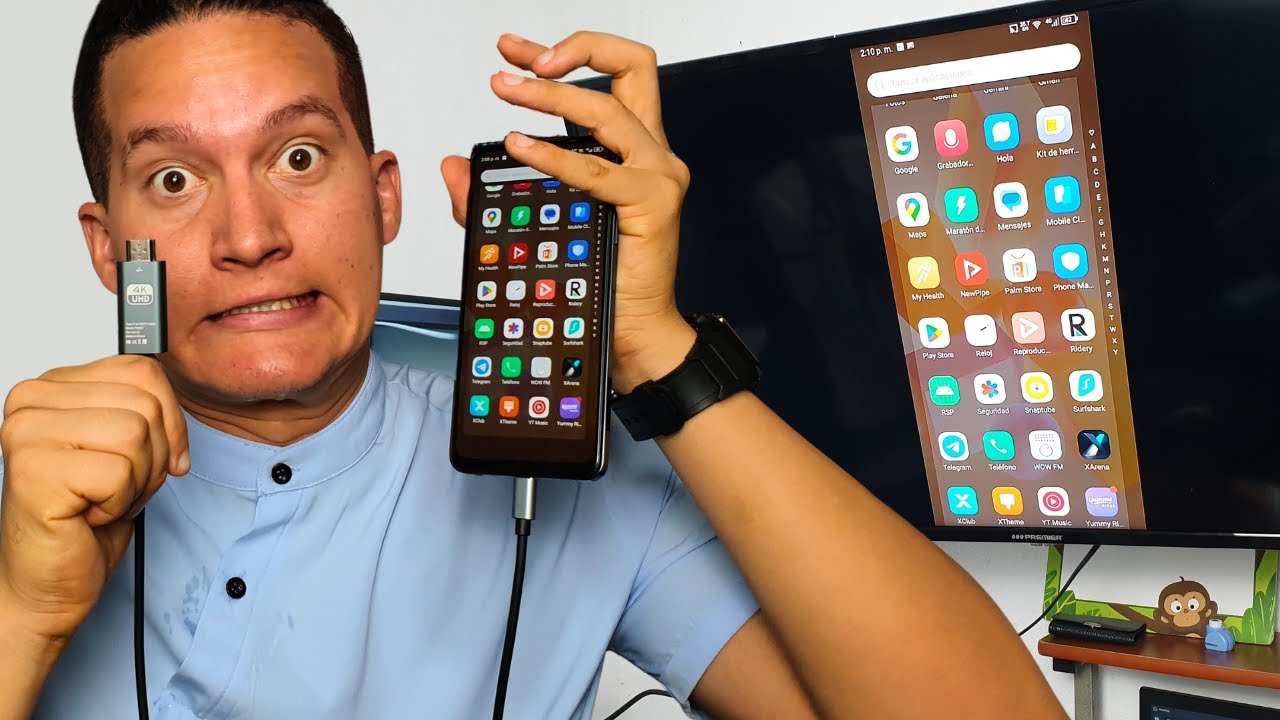
Un cable HDMI USB Tipo C no es un cable USB que lleva HDMI por software. Usa DisplayPort Alt Mode sobre USB-C: el conector USB-C reconfigura parte de sus pares de alta velocidad para transportar señal DisplayPort nativa, y un chip conversor dentro del conector HDMI la transforma a HDMI. Por eso el cable es unidireccional: USB-C al origen y HDMI a la pantalla, no al revés. El cable directo integra esa conversión en la cabeza HDMI; el adaptador hace lo mismo pero te deja usar el cable HDMI que ya tienes. Sin Alt Mode o Thunderbolt compatible en el puerto USB-C no hay vídeo, aunque el puerto cargue o transfiera datos. Tampoco necesita drivers: el sistema lo ve como salida DisplayPort.
Cómo elegir sin equivocarte: los 5 criterios que separan uno de otro
Elegir bien es comprobar cinco puntos verificables antes de pagar. Si uno falla, el resto no compensa.
- Compatibilidad Alt Mode: el portátil debe indicar USB-C con DisplayPort Alt Mode o Thunderbolt 3 o 4. Si solo dice USB-C 3.2 sin mención a DisplayPort o a salida de vídeo, no sacará imagen. Revisa la ficha del fabricante.
- Norma HDMI 2.0 frente a 2.1: HDMI 2.0 limita a 18 Gbps y cubre 4K a 60 Hz. HDMI 2.1 sube a 48 Gbps y habilita 4K a 144 Hz y 8K a 60 Hz. No pagues 2.1 si tu monitor no pasa de 4K 60 Hz.
- Resolución y frecuencia máximas: confirma que la combinación cable y monitor coincide. Un cable 4K 60 Hz no dará 4K 144 Hz aunque el monitor lo soporte.
- Longitud y construcción: trenzado de nailon y carcasa de aluminio ayudan a durabilidad y a no doblar el conector, pero no aumentan hercios. Elige la longitud justa: de 3 a 6 pies para escritorio, más solo si lo necesitas.
- Audio y alimentación por bus: estos cables y adaptadores transportan audio integrado y se alimentan por el propio USB-C, sin fuente externa ni instalación.
Tabla comparativa de opciones reales USB-C a HDMI
| Modelo | Formato | Norma HDMI | Resolución y frecuencia máximas | Longitudes disponibles | Alimentación | Para quién encaja |
|---|---|---|---|---|---|---|
| Uni USB-C to HDMI Cable | Cable directo | HDMI 2.0 | 4K a 60 Hz | 3 a 15 pies | Por bus USB-C | 4K 60 Hz con cable único |
| Cable Matters 8K USB-C to HDMI 2.1 Cable | Cable directo | HDMI 2.1 | 8K a 60 Hz o 4K a 144 Hz | 6 pies | Por bus USB-C | 4K 144 Hz u 8K |
| Uni Adapter | Adaptador | HDMI 2.0 | 4K a 60 Hz | Adaptador | Por bus USB-C | Reutilizar HDMI para 4K 60 Hz |
| Cable Matters 8K Adapter | Adaptador | HDMI 2.1 | 8K a 60 Hz o 4K a 144 Hz | Adaptador | Por bus USB-C | Reutilizar HDMI para 8K o 4K 144 Hz |
| Manhattan 151764 | Adaptador | HDMI 2.0 | 4K a 60 Hz | Adaptador | Por bus USB-C | Uso ocasional 4K 60 Hz |
La norma HDMI marca el límite real: 18 Gbps en HDMI 2.0 y 48 Gbps en HDMI 2.1; sin monitor y puerto que lo aprovechen, pagar 2.1 no añade hercios.
Uni USB-C to HDMI Cable 4K 60 Hz trenzado de 3 a 15 pies
Cable directo USB-C a HDMI con norma HDMI 2.0, pensado para sacar 4K a 60 Hz sin adaptadores. Integra conversión DisplayPort Alt Mode a HDMI en la cabeza y se alimenta por el bus USB-C, con audio integrado. Se ofrece trenzado de 3 a 15 pies con carcasa de aluminio, lo que ayuda en tirones y curvas pero no modifica ancho de banda.
Para quien sí: mayoría con monitor o televisor 4K 60 Hz y portátil con USB-C compatible. Un solo cable del portátil a la pantalla simplifica escritorio y viaje.
Para quien no: quien ya tiene monitor 4K 144 Hz, 8K o quiere 120 Hz estables en juegos. Ahí HDMI 2.0 se queda corto por sus 18 Gbps.
Pros:
- Conexión directa sin adaptador intermedio.
- Cubre 4K a 60 Hz, suficiente para ofimática, streaming y edición sin alta frecuencia.
- Varias longitudes disponibles para elegir el mínimo necesario.
Contras:
- Limitado a HDMI 2.0: no alcanza 4K 144 Hz ni 8K 60 Hz.
- Inútil si el USB-C no tiene DisplayPort Alt Mode o Thunderbolt.
Cable Matters 8K USB-C a HDMI 2.1 de 6 pies 8K 60 Hz o 4K 144 Hz
Cable directo USB-C a HDMI con norma HDMI 2.1 y 48 Gbps de ancho de banda. Permite 8K a 60 Hz o 4K a 144 Hz cuando monitor, cable y puerto lo soportan. Longitud de 6 pies, alimentación por bus y audio integrado. La mayor capacidad solo se nota con panel que acepte esas combinaciones.
Para quien sí: jugador en monitor 4K 144 Hz, creador con timeline 8K o quien quiere dejar margen para un próximo monitor sin cambiar cable.
Para quien no: quien solo tiene 4K 60 Hz o 1080p. Pagar 48 Gbps sin panel que lo aproveche no añade nitidez ni fluidez.
Pros:
- Soporta 8K a 60 Hz y 4K a 144 Hz con un solo cable.
- Ancho de banda de 48 Gbps frente a 18 Gbps de HDMI 2.0.
- Solución directa sin adaptador si buscas máxima frecuencia.
Contras:
- Longitud única de 6 pies, menos flexible si necesitas 10 o 15 pies.
- Exige USB-C con DisplayPort Alt Mode o Thunderbolt y monitor HDMI 2.1 para sacar partido.
- Si tu equipo solo llega a 4K 60 Hz, no verás diferencia.
Adaptadores Uni HDMI 2.0 y Cable Matters 8K HDMI 2.1
Adaptadores USB-C a HDMI que añaden salida HDMI usando el cable HDMI que ya tienes. Ambos usan conversión DisplayPort Alt Mode a HDMI, se alimentan por bus y transportan audio. La diferencia es la norma: Uni HDMI 2.0 cubre 4K a 60 Hz con 18 Gbps; Cable Matters 8K HDMI 2.1 cubre 8K a 60 Hz o 4K a 144 Hz con 48 Gbps.
Para quien sí con adaptador: quien ya tiene un buen cable HDMI de la longitud exacta o comparte el adaptador entre varios equipos.
Para quien no frente a cable directo: quien busca menos puntos de fallo y menos volumen. Un cable directo evita una unión extra.
Cuándo compensa pagar el 2.1: solo si tu monitor acepta 4K 144 Hz u 8K y tu puerto es compatible. Sin eso, el adaptador 2.0 resuelve 4K 60 Hz.
Pros:
- Reutilizas cable HDMI existente y eliges longitud a medida.
- Compactos para llevar en mochila y usar en varias pantallas.
- Opción 2.1 para alta frecuencia sin comprar cable nuevo.
Contras:
- Una conexión más implica un punto de fallo adicional.
- El adaptador no mejora un cable HDMI limitado: si el cable es HDMI 2.0, no tendrás 48 Gbps.
- También exigen Alt Mode o Thunderbolt en el USB-C.
Qué necesitas para que funcione: requisitos y compatibilidad
Ningún cable USB-C a HDMI funciona por sí solo: el puerto manda. Comprueba esto antes de comprar.
- Puerto USB-C con DisplayPort Alt Mode o Thunderbolt 3 o 4: debe figurar así en la ficha del portátil. Thunderbolt incluye Alt Mode. Si solo indica USB-C 3.2 sin mención a DisplayPort o a salida de vídeo, no dará imagen.
- Dirección fija: USB-C al ordenador, HDMI a la pantalla. No funciona al revés para capturar HDMI hacia un portátil.
- Qué no funciona: USB-A a HDMI con este tipo de cable, USB-C sin Alt Mode, y hubs que no declaren salida de vídeo por USB-C. En esos casos necesitas otro tipo de adaptador con chip distinto.
- Audio y drivers: el audio sale por HDMI junto al vídeo y no requiere drivers. El sistema lo detecta como salida DisplayPort.
- Cómo comprobarlo: busca en la ficha del fabricante las líneas "DisplayPort Alt Mode", "DP Alt Mode" o "Thunderbolt" junto al USB-C. Si dudas, consulta el manual del modelo concreto: cada fabricante lo nombra distinto.
Errores al comprar y qué no pagar de más
Comprar por aspecto o por promesas genéricas sale caro. Evita estos fallos:
- Comprar sin Alt Mode: el error más frecuente. Si el portátil no declara DisplayPort Alt Mode o Thunderbolt, ningún cable de esta guía dará vídeo. Verifica primero, compra después.
- Pagar 8K sin monitor que lo aproveche: HDMI 2.1 con 48 Gbps solo aporta si tu monitor acepta 8K 60 Hz o 4K 144 Hz. Para 4K 60 Hz, HDMI 2.0 con 18 Gbps basta.
- Elegir longitud excesiva: un cable de 15 pies cuando necesitas 6 añade peso y tirones sin beneficio. Mide distancia real y deja solo 0,5 pies de holgura.
- Pagar nailon o aluminio como si dieran más hercios: el trenzado y la carcasa metálica mejoran durabilidad, no suben de 60 Hz a 144 Hz. Valora construcción, pero no como mejora de rendimiento.
- Añadir adaptador cuando un cable directo basta: si no necesitas reutilizar HDMI, un cable directo reduce uniones y posibles falsos contactos.
Fuentes
- PlugableHigh-Performance USB-C to HDMI Adapters – Plugable Technologiesconsultado el 21/09/2026
- ManhattanproductsManhattan USB-C to HDMI Adapter Cable (151764)consultado el 21/09/2026
- CabletimetechUSB-C vs HDMI: Opciones de conectividad de Batalla de Modernasconsultado el 21/09/2026
- Sinseader2026 Top Best Custom Hub USB C to HDMI Options for Your Setup?consultado el 21/09/2026
- StartechCable Adaptador de 2m USB-C a HDMI – 8K 60Hz – 4K 144Hzconsultado el 21/09/2026