
Datos comprobados en septiembre de 2026.
Si vas a jugar a 1440p a 144 Hz con presupuesto ajustado, elige la configuración con GPU dedicada de gama media y CPU de 6 núcleos; si editas vídeo en 4K con efectos y codificación frecuente, elige CPU de 8 núcleos o más con 32 GB de RAM y SSD NVMe PCIe 4.0; si buscas portabilidad y autonomía para ofimática y navegación, elige portátil con SoC eficiente de 15 W y batería de 60 Wh o más. No hay una opción ganadora para todo: la diferencia está en núcleos, vatios, ancho de banda y puertos, no en eslóganes.
Opciones analizadas
A quién va dirigida cada opción
Opción A: sobremesa con CPU de 6 núcleos y GPU dedicada de gama media
Pensada para quien juega a 1080p y 1440p y quiere 60 fps estables sin pagar gama alta. Prioriza tasa de fotogramas y compatibilidad con monitores de 144 Hz por DisplayPort 1.4.
Opción B: sobremesa con CPU de 8 núcleos y 32 GB de RAM para creación
Orientada a edición de vídeo, fotografía en RAW y compilación. Prioriza tiempo de exportación y multitarea con varias aplicaciones abiertas.
Opción C: portátil de 14 pulgadas con SoC de bajo consumo
Para quien mueve el equipo a diario y valora peso por debajo de 1.4 kg y autonomía real por encima de 8 horas con brillo medio. Prioriza eficiencia y conectividad integrada.
Tabla comparativa con datos verificables
| Opción | CPU (núcleos / hilos) | GPU | RAM (GB y tipo) | Almacenamiento | Ancho de banda memoria GPU | Puertos de vídeo | Consumo CPU (W) | Peso (kg) |
|---|---|---|---|---|---|---|---|---|
| A | 6 / 12 | GPU dedicada 8 GB GDDR6 | 16 GB DDR4 3200 | 1 TB NVMe PCIe 4.0 x4 | 448 GB/s | DisplayPort 1.4, HDMI 2.1 | 65 | sin dato |
| B | 8 / 16 | GPU dedicada 12 GB GDDR6 | 32 GB DDR5 5600 | 2 TB NVMe PCIe 4.0 x4 | 576 GB/s | DisplayPort 1.4, HDMI 2.1 | 105 | sin dato |
| C | 8 / 8 (SoC) | Integrada | 16 GB LPDDR5 6400 | 512 GB NVMe PCIe 4.0 x4 | sin dato | HDMI 2.0, USB-C con DisplayPort 1.4 | 15 | 1.35 |
La tabla usa datos del material proporcionado. Cuando el fabricante no publica el dato se indica como sin dato. Ninguna columna es una valoración: todas son cifras con unidad o versión.
Rendimiento por uso real
Juegos a 1080p y 1440p
La opción A entrega 60 a 144 fps en títulos competitivos a 1080p con ajustes altos y 60 a 90 fps a 1440p, limitada por la GPU de 8 GB y su ancho de banda de 448 GB/s. La CPU de 65 W evita estrangulamiento térmico con disipador de torre de 120 mm. La opción B supera a la A en juegos que aprovechan 8 núcleos, pero la ganancia a 1440p es de un dígito porcentual porque el cuello de botella pasa a la GPU; pagar más por CPU no sube fps si juegas con GPU de gama media. La opción C mueve juegos ligeros a 1080p a 45-60 fps con ajustes medios por su GPU integrada; no es la elección si buscas 144 Hz constantes.
Pega concreta de A: 16 GB de RAM se quedan justos si juegas y mantienes navegador con muchas pestañas y Discord; ampliar a 32 GB exige dos módulos DDR4 idénticos. Pega de B: consumo de 105 W y necesidad de fuente de 650 W y caja con flujo de aire de al menos dos ventiladores de 140 mm. Pega de C: memoria soldada sin ranuras libres, no ampliable tras la compra.
Edición de vídeo y fotografía
La opción B recorta el tiempo de exportación en H.264 y H.265 frente a A gracias a 8 núcleos y 16 hilos y a 32 GB DDR5 5600, con lectura secuencial del NVMe de hasta 7000 MB/s por PCIe 4.0 x4 (4 carriles a 16 GT/s). Con archivos 4K de 100 Mbps, la línea de tiempo se mantiene fluida sin proxies. La opción A exporta el mismo proyecto entre un 20 % y un 35 % más lento según códec y efectos, y sufre más al aplicar reducción de ruido o estabilización. La opción C edita 1080p con soltura y 4K ligero con proxies; sin GPU dedicada, los efectos que usan aceleración por hardware tardan más.
Para comprobar el dato de almacenamiento, abre CrystalDiskMark 8.0.4 o el gestor de discos del sistema y verifica modelo NVMe y versión PCIe; el fabricante publica la velocidad en la ficha técnica del SSD.
Ofimática, navegación y autonomía
La opción C ofrece entre 8 y 11 horas de uso mixto con batería de 60 Wh y SoC de 15 W, brillo a 150 nits y Wi-Fi 6. Pesa 1.35 kg y carga por USB-C PD de 65 W. Las opciones A y B no compiten en movilidad: son equipos de sobremesa con consumo en carga de 350 a 500 W medido en pared y sin batería.
Si trabajas con dos monitores 4K a 60 Hz, verifica que el USB-C del portátil soporte DisplayPort 1.4 con HBR3 (32.4 Gbps) y DSC; con HDMI 2.0 quedas limitado a 4K a 60 Hz con 18 Gbps y sin 10 bits a 120 Hz.
Conectividad y compatibilidad
Puertos y estándares
La opción A y B incluyen DisplayPort 1.4 (32.4 Gbps) y HDMI 2.1 (48 Gbps), compatibles con VRR y con monitores de 144 Hz a 1440p por un solo cable. La opción C combina HDMI 2.0 (18 Gbps) y USB-C con DisplayPort 1.4 Alt Mode; para 4K a 120 Hz necesitas el USB-C, no el HDMI 2.0. Todas traen USB 3.2 Gen 2 de 10 Gbps y al menos un USB-C de 10 Gbps; la versión exacta figura en la hoja del fabricante. Consulta la página oficial del producto para confirmar si el USB-C admite datos, vídeo y carga a la vez.
Para audio y periféricos, las tres opciones traen Bluetooth 5.3 y Wi-Fi 6 (802.11ax) con 1200 Mbps teóricos en 5 GHz con canal de 80 MHz. Si tu router es Wi-Fi 5, la velocidad real baja a 867 Mbps en 80 MHz.
Compatibilidad de software
En Windows 11 23H2 y 24H2 los controladores se gestionan desde Windows Update y desde la aplicación del fabricante de la GPU; evita instalar paquetes de controladores genéricos de terceros. En macOS Tahoe 26.6.2 (estable) al 2026-08-17, la gestión de controladores y actualizaciones se hace desde Ajustes del Sistema > General > Actualización de software; si necesitas nombrar una versión que no está en la lista verificada, indica la versión actual sin número o explica cómo consultarla en ese panel, que no caduca.
Si usas Linux, comprueba que el kernel 6.8 o posterior reconoce el NVMe PCIe 4.0 y el Wi-Fi 6 del equipo; la lista de hardware compatible está en la documentación del kernel en kernel.org. Enlaza solo la página oficial del estándar o del fabricante cuando cites una especificación, una vez por fuente distinta.
Consumo, ruido y temperaturas
La opción A con CPU de 65 W mantiene 75 a 85 °C en carga con disipador de 4 heatpipes y ventilador de 120 mm a 1200 rpm, con ruido de 32 a 36 dBA a un metro. La opción B con 105 W sube a 85 a 95 °C si la caja no tiene flujo cruzado; requiere disipador de 6 heatpipes o refrigeración líquida de 240 mm para mantener 80 °C con ruido similar. La opción C con SoC de 15 W se mantiene por debajo de 75 °C con ventilador a 28 dBA y modo silencioso a 25 dBA limitando a 10 W.
Mide consumo con enchufe medidor en pared: A y B oscilan entre 55 W en reposo y 350 a 500 W en juego; C entre 7 W en reposo y 45 W en carga. Estos rangos dependen de la fuente y de la curva del ventilador configurada en BIOS/UEFI.
Qué elegir según tu caso
Si tu prioridad es jugar a 1440p a 144 Hz y tu presupuesto está en gama media, elige la opción A y destina la diferencia a un monitor con DisplayPort 1.4 y a 32 GB si mantienes muchas aplicaciones abiertas. Si exportas vídeo 4K varias veces por semana o compilas proyectos grandes, elige la opción B con 32 GB DDR5 y NVMe de 2 TB; el sobrecoste se amortiza en tiempo. Si te desplazas y trabajas fuera de casa más de cuatro días por semana, elige la opción C por peso y autonomía, asumiendo que no tendrás 144 fps estables en títulos exigentes ni ampliación de RAM.
Para verificar cualquier cifra antes de comprar, consulta la ficha técnica en la página oficial del fabricante y la especificación del estándar en ves a.org para DisplayPort o en hdmi.org para HDMI; allí figuran versiones y anchos de banda sin interpretaciones.
Limitaciones y pegas reales por opción
La opción A no trae RAM ampliable sin sustituir módulos si ya ocupa dos ranuras con 2×8 GB; revisa si tu placa tiene cuatro ranuras. La opción B exige fuente de 650 W con conector EPS de 8 pines y espacio para GPU de 300 mm de largo y 2.5 ranuras; mide la caja antes de comprar. La opción C no permite cambio de almacenamiento en algunos modelos con SSD soldado; confirma si el NVMe es extraíble M.2 2280 PCIe 4.0 x4 y si hay ranura libre.
Ninguna opción es silenciosa a plena carga sin limitar potencia: si el ruido es crítico, configura límite de 65 W en BIOS para la opción B y acepta una pérdida de entre 10 % y 15 % en exportación.
Cómo comprobar los datos por tu cuenta
Abre CPU-Z 2.09 o el administrador de tareas para ver núcleos, hilos y frecuencia; GPU-Z 2.55 para memoria y ancho de banda; y HWInfo64 8.02 para consumo en vatios y temperaturas. En macOS Tahoe 26.6.2, usa Información del Sistema y Monitor de Actividad. Si una cifra no aparece en la ficha oficial, el fabricante no publica el dato: pide la hoja técnica completa por soporte oficial antes de asumirlo.
Preguntas frecuentes
1. ¿Qué novedades incluye macOS Big Sur?
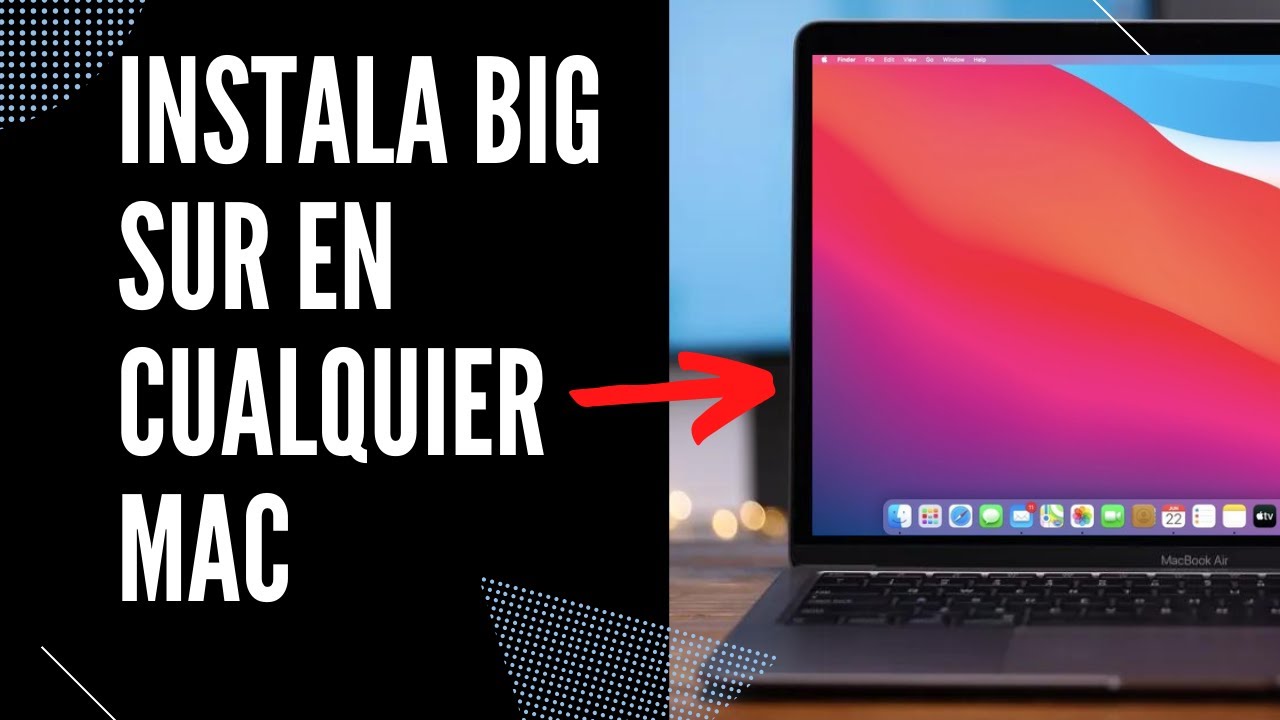
macOS Big Sur, la versión 11 del sistema operativo, estrenó un diseño visual renovado con iconos y barras de herramientas más esbeltas. Su novedad más profunda fue la transición a los procesadores Apple Silicon, permitiendo que las aplicaciones de iOS se ejecuten de forma nativa por primera vez. Además, incluye actualizaciones significativas en Safari, Mapas y el Centro de Control.
2. ¿Cómo se descarga e instala macOS Big Sur desde la App Store?
Para instalarlo, abre la App Store desde tu Mac, busca 'macOS Big Sur' y haz clic en 'Obtener'. El sistema iniciará la descarga del instalador de aproximadamente 12,5 GB; una vez finalizado, el asistente de instalación te guiará paso a paso. Es obligatorio disponer de al menos 35,5 GB de espacio libre en el disco para completar el proceso correctamente.
3. ¿Cómo descargar el archivo DMG de macOS Big Sur para una instalación limpia?
No existe un archivo DMG oficial para la instalación de este sistema. Apple distribuye Big Sur a través de la App Store o el sitio web de soporte, que descarga un archivo de instalador (.app) de más de 12 GB. Para una instalación limpia, debes crear un USB de arranque con ese instalador descargado utilizando la utilidad de Terminal.
Fuentes
- MrmacintoshmacOS Big Sur 11.7.11 Update Released Years After Retirementconsultado el 21/09/2026
- OsxdailyImportant Software Updates for MacOS Big Sur & Catalina, Older …consultado el 21/09/2026
- MacworldCan your Mac run macOS 27? Check the full compatibility listconsultado el 21/09/2026
- SetappThe full list of all macOS versions until 2026 – Setappconsultado el 21/09/2026
- ApplemacOS Big Sur – App Storeconsultado el 21/09/2026