
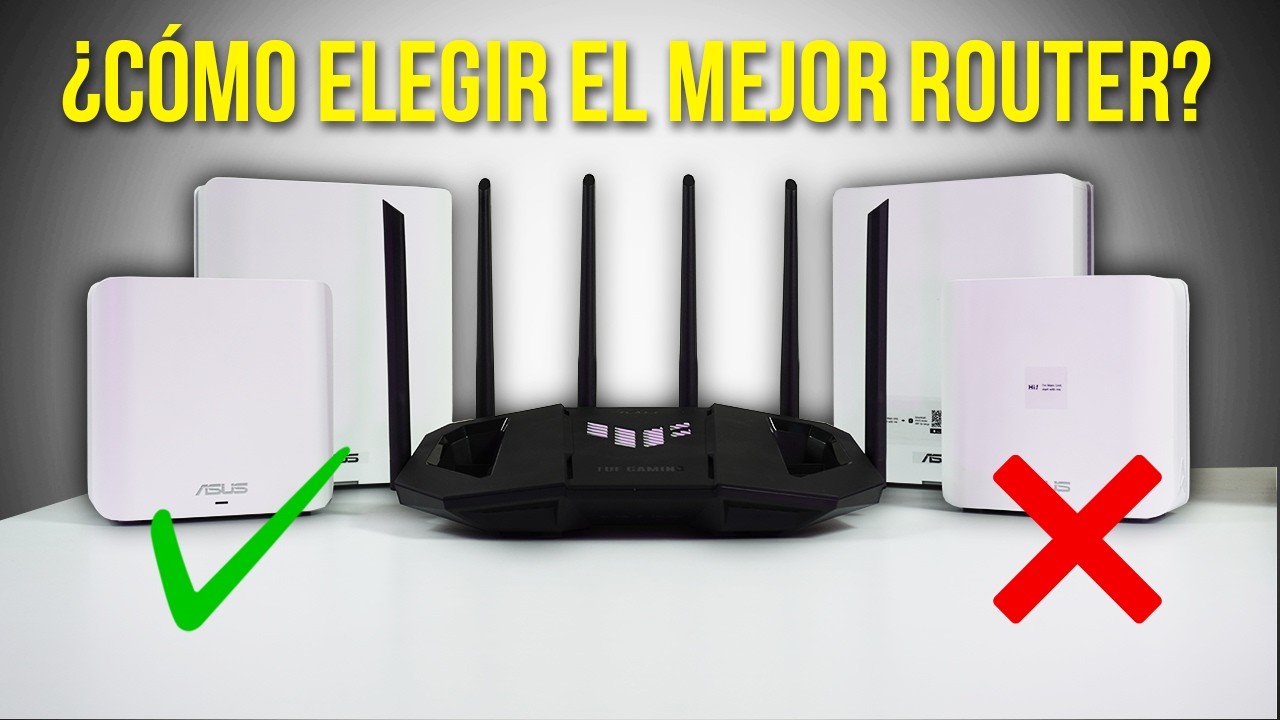
La elección rápida: tres recomendaciones según tu caso
Para un plan de 100-200 megas y casa pequeña, el TP-Link Archer C80: Wi-Fi 5 con 5 GHz, sobra para esa velocidad y para 5-8 dispositivos sin gastarte de más.
Para un plan de 500-1000 megas o casa grande, el TP-Link Archer AX21: Wi-Fi 6, puertos Gigabit y CPU de cuatro núcleos, preparado para mover esa velocidad sin cuello de botella.
Si solo quieres tirar del módem de izzi sin comprar nada, deja el ARRIS TG3442 (o el modelo que tengas) y desactiva su Wi-Fi si te molesta: no vas a ganar nada comprándote un router hoy, lo ganas cuando subas de plan o se quede corto.
Qué módem pone izzi y por qué importa antes de elegir router
izzi instala varios modelos de módem según la zona y el plan; la página de ayuda de izzi lista los más habituales.
Modeles con DOCSIS 3.1 (los que entregan 500 Mbps y arriba): ARRIS TG3442, Technicolor CGA4233, Hitron CHITA 3.1, Sagemcom Fast3890, y las ONT de fibra F6600, F689 y F680 (estas últimas cuando el servicio llega por fibra hasta el hogar, FTTH).
Modelos con DOCSIS 3.0 (planes de hasta 200-300 Mbps): Kaón CG3000, ARRIS TG2482, ARRIS TG1652, ARRIS TG862, Hitron CGNV5 y Technicolor TC8305C.
El detalle decisivo es si admiten modo bridge (el módem pasa a ser solo un «puente» y todo el enrutamiento lo lleva tu router nuevo) o, si no, si dejan configurar DMZ hacia la IP de tu router. Sin una de esas dos opciones, tu router queda en doble NAT, una doble traducción de direcciones que puede romper juegos, VPN y VoIP. Los TG3442, CGA4233 y CHITA 3.1 suelen permitir bridge; los Kaón CG3000 y TG862, no. La página de soporte de izzi lo confirma por modelo.
Qué mirar para elegir un router compatible con izzi
- DOCSIS del módem: si es 3.0, el cuello de botella está en el cable, no en tu router; con Wi-Fi 5 vas bien. Si es 3.1 y tienes 500 Mbps o más, necesitas Wi-Fi 6 (802.11ax) para no frenarlo.
- Bandas: 2,4 GHz para llegar lejos y 5 GHz para velocidad; los routers de esta guía traen las dos en simultáneo.
- Puertos Ethernet Gigabit (1 Gbps): imprescindible si tu plan pasa de 300 Mbps y quieres enchufar por cable.
- CPU y RAM: con cuatro núcleos y 256 MB de RAM o más, el router no se ahoga cuando hay muchos dispositivos; los datos exactos están en la pestaña de especificaciones del fabricante.
- Bridge o DMZ: si el módem de izzi no acepta bridge, comprueba que el router tenga DMZ configurable hacia la IP WAN del router.
- Funciones que importan: QoS (prioriza tráfico), WPA3 (cifrado moderno), MU-MIMO (atención a varios dispositivos a la vez).
- Funciones que no: «Mesh» sin satélites extra, «gaming» sin QoS real, y las cifras de velocidad máxima teórica (1900 Mbps, 5400 Mbps…) que solo se logran en laboratorio.
Tabla comparativa de routers recomendados
| Modelo | Estándar Wi-Fi | Bandas | Velocidad máxima teórica | Puertos LAN | CPU / RAM | Precio aprox. MXN (oct. 2026) | Para quién conviene |
|---|---|---|---|---|---|---|---|
| TP-Link Archer C80 | Wi-Fi 5 (802.11ac) | 2,4 + 5 GHz | 1,9 Gbps (600 + 1300) | 4 × Gigabit | sin dato público detallado | 600-800 MXN | Planes 100-200 Mbps, 5-8 dispositivos, casa 60-80 m² |
| TP-Link Archer AX21 | Wi-Fi 6 (802.11ax) | 2,4 + 5 GHz | 1,8 Gbps (574 + 1201) | 4 × Gigabit | CPU 4 núcleos / 256 MB | 1.100-1.400 MXN | Planes 500-1000 Mbps, 10+ dispositivos |
| ASUS RT-AX55 | Wi-Fi 6 (802.11ax) | 2,4 + 5 GHz | 1,8 Gbps (574 + 1201) | 4 × Gigabit | CPU 4 núcleos / 256 MB | 1.600-2.000 MXN | Casa grande, muchos dispositivos, QoS y AiMesh |
La velocidad máxima teórica es la suma de las dos bandas bajo condiciones de laboratorio; en casa real vas a ver entre el 30 % y el 50 % de esa cifra.
Ficha: TP-Link Archer C80
Router Wi-Fi 5 con MU-MIMO 4×4 en 5 GHz y 3×3 en 2,4 GHz, cuatro puertos LAN Gigabit y WPA2/WPA3.
Para quién sí: planes de izzi de hasta 300 Mbps, casas de 60-80 m², 5-8 dispositivos conectados a la vez (móviles, laptops, smart TV, dos o tres IoT). Su 5 GHz cubre los 1300 Mbps teóricos que necesitas para mover 200-300 Mbps reales sin cuello de botella.
Para quién no: planes de 500 Mbps o más (el Wi-Fi 5 se queda corto y no aprovecharás la velocidad), casas grandes de más de 100 m² con paredes gruesas (un solo router no llega a todos los rincones), o quien necesite WPA3 empresarial, VPN o QoS avanzado: el C80 tiene QoS básico pero no llega al nivel de ASUS.
Ficha: TP-Link Archer AX21
Router Wi-Fi 6 con CPU de cuatro núcleos a 1,5 GHz, 256 MB de RAM, 4 puertos Gigabit, WPA3 y soporte de OneMesh (malla con extensores TP-Link).
Para quién sí: planes de izzi de 500-1000 Mbps, casas de 80-120 m², 10 o más dispositivos simultáneos. La CPU de cuatro núcleos mantiene la latencia baja cuando todos tiran de la red a la vez; los 1024-QAM de Wi-Fi 6 exprimen mejor la conexión que un Wi-Fi 5.
Para quién no: presupuestos muy ajustados (hay opciones Wi-Fi 5 más baratas para 200 Mbps) o quien no vaya a pasar de 300 Mbps en el corto plazo: estarías pagando por Wi-Fi 6 que no vas a usar.
Ficha: ASUS RT-AX55
Router Wi-Fi 6 con CPU de cuatro núcleos, 256 MB de RAM, 4 puertos Gigabit, AiMesh (puedes añadir más nodos ASUS y formar una malla), QoS adaptativo y soporte de WTFast.
Para quién sí: casas grandes o de dos plantas, 15-20+ dispositivos, quien quiera QoS de verdad para priorizar juegos o videollamadas, o quien piense ampliar a malla en el futuro comprando un segundo ASUS compatible.
Para quién no: quien solo quiera navegar y ver streaming en un piso pequeño: te sobran tres cuartas partes de las funciones y te has gastado el doble que en el AX21 para el mismo resultado.
Cómo conectar un router propio al servicio de izzi
- Comprueba el módem: entra a su panel (suele ser 192.168.0.1 o 192.168.100.1; usuario y contraseña en la pegatina trasera). Busca en el menú si tiene Modo Bridge o Bridge.
- Si tiene bridge: actívalo, reinicia el módem y conecta tu router nuevo al puerto Ethernet del módem con un cable RJ-45. Tu router gestionará toda la red (Wi-Fi, DHCP, NAT).
- Si no tiene bridge: en el panel del módem, ve a DMZ y pon la IP WAN de tu router nuevo. Así el tráfico entrante llega a tu router sin doble NAT para la mayoría de servicios.
- Desactiva el Wi-Fi del módem de izzi: en el mismo panel, apaga las radios 2,4 GHz y 5 GHz del módem. Si las dejas encendidas a la vez que las de tu router nuevo, los dispositivos bailan entre una y otra y pierdes velocidad.
- Llama a soporte de izzi si hace falta: en zonas con planes DOCSIS 3.0 sobre coaxil antiguo, a veces hay que pedir que activen bridge ellos. El número de izzi está en su web de contacto.
Si al cambiar de router notas que la velocidad baja respecto a la que medías antes, casi siempre es porque el módem sigue enrutando y tu router está en doble NAT; vuelve al paso 3 y revisa DMZ o bridge.
Datos comprobados en octubre de 2026.
Preguntas frecuentes sobre routers para izzi
1. ¿Qué es Izzi pocket y para qué sirve?
Izzi Pocket es el servicio de internet móvil de izzi que funciona con un modem portátil (un router WiFi del tamaño de la palma de la mano) y una SIM con datos. Te llevas señal de internet a donde vayas dentro de la zona de cobertura, útil para viajes o casas donde no llega el cable. El plan se contrata aparte del internet fijo y suele incluir entre 10 y 30 GB según el paquete.
2. ¿Qué incluye el paquete Izzi Flex?
Izzi Flex es la modalidad prepago de izzi: pagas solo los meses que usas el servicio, sin contrato forzoso ni plazo mínimo. Incluye internet y televisión, y puedes pausar y reactivar la cuenta cuando quieras desde la app o el portal de clientes. Es la opción habitual para quienes no quieren compromisos de 12 o 24 meses.
3. ¿Qué paquetes de izzi hay disponibles en 2026?
En 2026 izzi maneja tres líneas principales: internet solo con velocidades de 100, 250, 500 y 1000 Mbps; combos de internet + TV con distintos números de canales según la ciudad; y planes móviles (Pocket o líneas adicionales) que suman datos al paquete de hogar. El precio y la disponibilidad de cada uno cambian por ciudad, por lo que conviene revisar la página de izzi con tu código postal antes de contratar.
4. ¿Cómo cambiar la contraseña del WiFi de izzi desde el celular?
Abre la app izzi o entra desde el navegador a 192.168.0.1 (la puerta de enlace típica del router Huawei o de marca blanca que instala izzi), inicia sesión con usuario admin y la contraseña que viene en la etiqueta inferior del equipo. Busca el apartado WLAN o WiFi, escribe la nueva clave en el campo WPA, guarda y reinicia el router; los dispositivos se desconectarán y tendrás que volver a ingresarla.
Fuentes
- TapatalkNUEVO MODEM IZZI – Page 2 – FORO DE TELEVISION POR CABLEconsultado el 19/10/2026
- IzziConoce tu usuario y contraseña de tu módem izziconsultado el 19/10/2026
- Izzicombosizzi Internet 2026: planes, velocidades y precios – Izzi Combosconsultado el 19/10/2026
- RoamsModem Izzi: Configura y da seguridad a tu red | Octubre 2026consultado el 19/10/2026
- Izziizzi Internetconsultado el 19/10/2026