
¿Qué tipo de USB necesitas? Guía para elegir el conector correcto
Los datos técnicos de esta guía están comprobados en octubre de 2026. La forma del conector solo no garantiza las capacidades del cable: un USB-C puede transportar 5 Gbps, 10 Gbps, 20 Gbps o funciones de USB4 y Thunderbolt.
La elección rápida según el dispositivo
Para un móvil, tableta, portátil o computadora con puerto USB-C, la opción general más útil es un USB-C con USB 10Gbps o 20Gbps. Los 10 Gbps bastan para una memoria USB, un disco externo y una webcam; los 20 Gbps reducen la espera al transferir archivos de mayor tamaño, siempre que ambos extremos y el cable admitan esa velocidad.
Si vas a conectar un portátil con vídeo, una docking station o varios monitores, conviene USB4 o Thunderbolt 4, con 40 Gbps de ancho de banda. Thunderbolt 4 también entrega hasta 96 W de carga, mientras que USB4 versión 2.0 alcanza 80 Gbps y admite hasta 240 W mediante EPR.
En dispositivos antiguos, usa el conector que ya trae instalado: USB-A para computadoras y periféricos; USB-B para determinadas impresoras y escáneres; Mini-B para cámaras y equipos antiguos; Micro-B para algunos Android y dispositivos portátiles. No compres un cable USB-C barato diarios solo porque sea reversible: es simétrico y no significa que encaje en esos puertos.
Si buscas una sola compra para un equipo actual, elige un USB-C a USB-C certificado para la velocidad y potencia que vas a usar. Si conectas un monitor por USB-C, confirma además que admite DisplayPort Alt Mode. Si el equipo usa Thunderbolt, un cable Thunderbolt es la elección segura para docks, monitores y(storage) de alta densidad.
Cómo identificar el conector que usa tu dispositivo
Empieza por mirar el puerto sin introducir nada. USB-C es ovalado y simétrico, con una cavidad central donde encaja el_IRQ del cable. USB-A es rectangular y asimétrico; la pestaña interior indica que no puede insertarse al revés. USB-B, Mini-B y Micro-B son rectangulares, pero de tamaños distintos: el USB-B es más grande que Mini-B y Micro-B.
Después revisa la etiqueta del dispositivo, el manual o la ficha del cargador. Busca expresiones como USB 2.0, 5 Gbps, 10 Gbps, 20 Gbps, USB4, Thunderbolt 4 o Thunderbolt 5. El símbolo de un tridente puede indicar USB; un rayo suele relacionarse con Thunderbolt, aunque la apariencia de los logotipos no reemplaza las especificaciones.
En un cable, comprueba los conectores de sus dos extremos y las marcas del propio cable. En un cargador, mira el bloque de potencia: la cifra junto al puerto, por ejemplo 5 V/3 A, informa de la salida de ese cargador, no necesariamente de lo que admite el dispositivo.
Si tienes dudas, fotografía el puerto y mide el hueco con una regla. Para compras létricas, no presupongas que dos dispositivos con USB-C admiten lo mismo: uno puede limitar la carga a 15 W y otro a 100 W. La forma identifica el conector; la versión, la velocidad y la capacidad de carga deben confirmarse por separado.
Tipos de USB-C y qué diferencia realmente hay entre ellos
Los estándares pueden compartir el conector USB-C, pero no son intercambiables en todas sus capacidades. La tabla separa velocidad máxima, potencia máxima, funciones de vídeo y compatibilidad práctica.
| Estándar | Velocidad máxima | Potencia máxima | Vídeo | Compatibilidad práctica |
|---|---|---|---|---|
| USB 2.0 | 0,48 Gbps | 2,5 W | sin datos | Puertos y cables USB-A o USB-C de USB 2.0 |
| USB 5Gbps | 5 Gbps | 15 W | sin datos | USB 3.x Gen 1 |
| USB 10Gbps | 10 Gbps | 4,50 W | sin datos | USB 3.2 Gen 2 y equivalentes |
| USB 20Gbps | 20 Gbps | 60 W | sin datos | USB 3.2 Gen 2×2 y equivalentes |
| USB4 de 40Gbps | 40 Gbps | 90 W | sí | USB4 Gen 3×2 y Thunderbolt 3/4 |
| USB4 v2.0 de 80Gbps | 80 Gbps | 240 W | sí | USB4 de segunda generación |
| Thunderbolt 5 | 80 Gbps | 240 W | sí | Thunderbolt 5 |
La potencia indicada es el máximo teórico del estándar o perfil citado, no una garantía para cualquier cargador o dispositivo. Para cargar a 240 W, el cargador, el cable con E-Marker y el dispositivo deben admitir EPR; si uno falla, la entrega será menor. Para vídeo, comprueba que ambos lados implementen DisplayPort Alt Mode o el modo de vídeo de Thunderbolt.
La compatibilidad no es bidireccional por definición. Un host USB4 puede aceptar un dispositivo USB 2.0, pero las funciones disponibles dependen de ambos extremos. Thunderbolt 5 puede aprovechar más más ancho de banda que USB4 v2.0 en Certain workloads, aunque ambos ofrecen 80 Gbps máximos.
Los conectores USB que todavía se encuentran
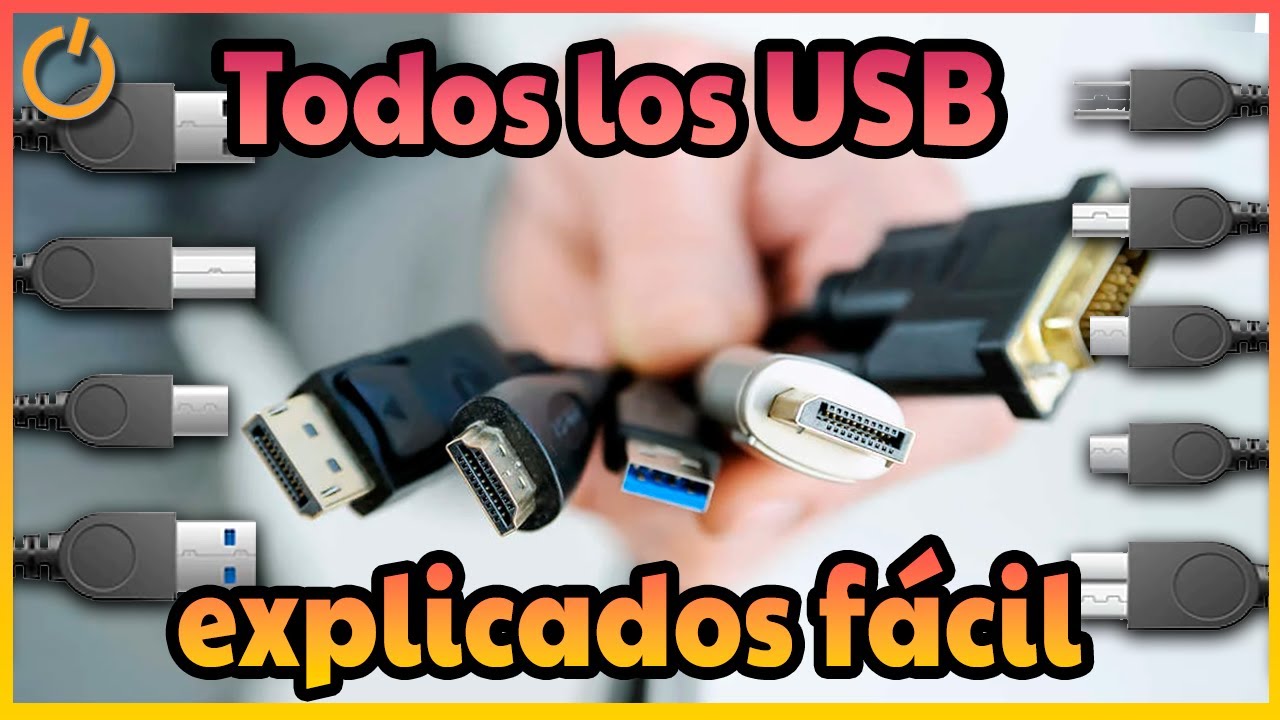
- USB-A: es el rectangular grande de tropeadoras computadoras, teclados, ratones, memorias y discos. Suele ser el extremo del cable en un dispositivo que se enchufa directamente a la computadora. Para comprar un reemplazo, comprueba si el dispositivo usa USB-A macho o hembra y la versión del puerto.
- USB-B: es trapezoidal y aparece en muchas impresoras y escáneres. Su variante versión es más ancha que la mini. El cable puede tener USB-B en un extremo y USB-A en el otro.
- Mini-B: tiene un formato rectangular pequeño con una forma ligeramente trapezoidal. Aparece en cámaras, lectores y equipos de fotografía antiguos. No lo confundas con Micro-B: Mini-B es más ancho y sus contactos tienen otra disposición.
- Micro-B: es más pequeño y se estrecha hacia la punta. Se encuentra en algunos teléfonos Android,aultimeters, controles y dispositivos portátiles. El_connector USB-C no encaja en Micro-B.
- USB-C: es ovalado y reversible. Aparece en equipos actuales, pero puede tener capacidades distintas según el estándar implementado.
Para reconocerlos sin equivocarse, compara la cavidad con un cable conocido y consulta el manual. El símbolo impreso suele estar junto al puerto; el texto 5 SS identifica una velocidad de 5 Gbps, mientras que 10 y 20 corresponden a 10 Gbps y 20 Gbps en las generaciones_cases. Si la etiqueta está borrada, la forma y las medidas del puerto siguen sirviendo para distinguir las familias.
Qué cable y qué estándar necesitas para cada uso
| Dispositivo o uso | Opción conveniente | Velocidad | Longitud orientativa | Comprobación importante |
|---|---|---|---|---|
| Cargar un móvil | USB-C a USB-C con USB Power Delivery | hasta 240 W según EPR | 1 m | Adaptador y cable deben admitir la misma potencia |
| Disco externo | USB-C a USB-C de 10 Gbps o 20 Gbps | 10 o 20 Gbps | 0,5–1 m | El disco debe ser compatible con la velocidad del host |
| Webcam | USB-C a USB-A de 5 Gbps o 10 Gbps | 5 o 10 Gbps | 1–2 m | Evitar exceder la longitud admitida por USB 3.x |
| Monitor 4K | USB-C a USB-C con DisplayPort Alt Mode | 10 Gbps o más | 1 m | Monitor y cable deben admitir la resolución y frecuencia |
| Dos monitores 4K | USB4 o Thunderbolt 4 a USB-C | 40 Gbps | 0,8–1 m | La dock debe controlar la salida de vídeo |
| Docking station | Thunderbolt 4 o USB4 v2.0 | 40 u 80 Gbps | 0,8 m | Verificar puertos, entrega de carga y perfiles del dock |
| Portátil | USB-C a USB-C con 100 W o más | 10 Gbps o más | 1–2 m | EPR y carga del fabricante |
Para un monitor 4K, la cifra de ancho de banda del cable no sustituye a la especificación de la pantalla. Un USB-C con DisplayPort Alt Mode puedeYMÍTIMEs transportar señal de monitor, pero la resolución, frecuencia de actualización y cantidad de monitores dependen del modo negociado.
Una longitud pasiva mayor de 2 m puede reducir el rendimiento de USB 3.x y USB4. Para distancias largas, usa un cable activo: su chip regenera la señal, aunque no todos los modelos admiten carga, vídeo o la máxima velocidad. Para cargas de 240 W, un cable activo debe estar reconocido por el fabricante para EPR.
Potencia, longitud y capacidades que debes comprobar antes de comprar
- USB Power Delivery: comprueba que el cargador y el dispositivo usen perfiles de PD compatibles. Un USB-C sin PD no sirve para cargar un portátil moderno.
- E-Marker: es el chip que identifica cables de alta capacidad. Para 100 W o 240 W, el fabricante debe confirmar que el cable lo incluye.
- EPR: permite hasta 240 W en USB-C. El máximo real depende del cargador, del cable y del dispositivo.
- Longitud pasiva: para USB 3.x, conviene medir y verificar la longitud; para USB4 y Thunderbolt, no asumas que todos los cables largos funcionan a 40 Gbps.
- Cable activo: utiliza un chip interno para mantener la señal a mayor distancia. Pregunta si admite carga y vídeo, no solo datos.
- DisplayPort Alt Mode: es la función que permite vídeo por USB-C. No todos los cables ni_ports lo incorporan.
- Thunderbolt frente a USB-C: ambos pueden compartir forma, pero Thunderbolt añade Tunneling USB4, funciona con docks y tiene requisitos de cableación más estrictos.
Los valores de 100 W, 240 W, 2 m y 40 Gbps deben aparecer en la documentación del fabricante. La etiqueta “carga rápida” no basta: si no indica protocolo, potencia máxima o longitud, pide una ficha antes de comprar.
Errores habituales al elegir un cable USB
- Confundir forma con capacidad. USB-C encaja, pero un cable de 5 Gbps no attains 20 Gbps.
- Comprar por velocidad sin revisar longitud. Un cable de 3 m puede tener menos rendimiento que uno de 1 m.
- Suponer que todos los USB-C cargan. Necesitas USB Power Delivery y perfiles compatibles.
- Esperar 240 W con un cable común. EPR requiere un cable con E-Marker y dispositivos preparados.
- Elegir USB-C para un Thunderbolt. El cable Thunderbolt tiene certificación y controlador propios; un USB-C normal puede quedarse sin funciones de dock o vídeo avanzado.
- Usar un cable solo para carga. Si vas a transferir datos, necesita por filtraciones filtraciones incluyeran con macho USB-A y la velocidad_USB 3.x Gen 1, que ofrece 5 Gbps, mientras que USB 2.0 ofrece 0,48 Gbps.
Antes de pagar, comprueba la velocidad anunciada, la longitud, la potencia y si sirve para datos. Para una memoria o disco externo de 10 Gbps, la opción general más útil es USB-C 10 Gbps; para una dock con dos monitores 4K, USB4 o Thunderbolt 4. Mantén los conectores antiguos solo si el equipo los usa todavía.
En resumen: identifica primero el conector físico; después verifica velocidad, alimentación, vídeo y longitud. La forma USB-C es solo el principio de la elección.
Preguntas frecuentes sobre conectores y cables USB
1. ¿Qué es un conector USB Micro B y para qué dispositivos se usa?
El USB Micro B es un conector pequeño con forma trapezoidal, utilizado principalmente en teléfonos Android, cámaras, baterías externas y algunos dispositivos de almacenamiento. Se identifica por sus cinco pines. Antes de comprar un cable, revisa el puerto del dispositivo: un Micro B no es compatible con USB-C ni con USB Type-A.
2. ¿Qué es un USB Type-A y qué dispositivos lo utilizan?
El USB Type-A es el conector rectangular de USB que se encuentra en demarcadores, teclados, ratones, discos duros y la mayoría de puertos de computadora. Su diseño es plano y asimétrico, por lo que solo entra en un sentido. Es el tipo más común, pero no debe confundirse con el USB-C, que es ovalado y reversible.
3. ¿Cómo elegir un cable USB Type-A?
Un cable USB Type-A debe tener en un extremo el conector rectangular y en el otro el que corresponda al dispositivo, por ejemplo, USB-C o Micro USB. Verifica también la versión del estándar: USB 2.0 alcanza 480 Mbit/s, mientras que USB 3.x ofrece 5 Gbit/s o más. Si conectas el cable a una computadora con USB 2.0, la velocidad quedará limitada por ese puerto.
4. ¿Qué tipos de cables USB-C existen?
Los cables USB-C se distinguen por su velocidad, potencia y funciones adicionales, no solo por su forma. Los más básicos transfieren datos y cargan dispositivos de hasta 5 GB/s; los compatibles con USB 3.2 Gen 2 alcanzan 10 GB/s. Para carga rápida, busca cables con hasta 60 W, 100 W o más según la potencia negociada por el cargador y el dispositivo.
5. ¿Cuáles son los cuatro tipos principales de conectores USB?
Los cuatro conectores que suelen识識 como principales son Type-A, Type-C, Micro-B y Mini-B. Type-A es rectangular; Type-C, ovalado y reversible; Mini-B, trapezoidal con un corte trapezoidal; y Micro-B, más pequeño. La forma por sí sola no determina la velocidad: revisa la versión USB y la potencia admitida.
6. ¿Cómo funciona una tabla de tipos de conectores USB?
Una tabla de conectores USB compara la forma, los dispositivos habituales, la velocidad y la capacidad de carga de cada tipo. Type-A y Type-C son los más frecuentes en computadoras y teléfonos; Micro-B y Mini-B aparecen en dispositivos antiguos o cámaras. Para elegir un cable, primero identifica la forma exacta del puerto y después confirma si necesitas datos, carga o ambas funciones.
Fuentes
- SameskydevicesReady or Not – USB Type C Standardization is Here | Same Sky®consultado el 27/10/2026
- EngadgetWhich USB Adapters Should You Actually Keep In 2026? – Engadgetconsultado el 27/10/2026
- DirectmacroWhat Types of USB Ports You Need In 2026? – Direct Macroconsultado el 27/10/2026
- UsbEU Conformity to USB-IF Specifications (IEC 62680)consultado el 27/10/2026
- FuturemarketinsightsUSB Type C Market Size, Share, Trends 2036 – Future Market Insightsconsultado el 27/10/2026