
¿Cuál es la mejor forma de instalar Node.js en Linux?
La respuesta corta: qué conviene en cada caso
Si vas a desarrollar proyectos y cambiar con frecuencia entre versiones de Node.js, conviene instalar nvm. Permite mantener varias versiones en el mismo equipo, seleccionar una por proyecto y comprobar que node y npm apuntan a la versión esperada.
Para un servidor o una instalación administrada por el equipo de sistemas, conviene usar el gestor de paquetes de la distribución Linux. Ubuntu, Debian, Fedora y otras distribuciones ofrecen paquetes de Node.js o repositorios externos; resulta más sencillo integrar el ejecutable con el sistema, aunque la versión puede estar desfasada respecto a la publicada por Node.js.
Si no dispones de permisos de administrador, necesitas una instalación aislada o quieres evitar el gestor de paquetes, utiliza los binarios oficiales de Node.js. Descargas el archivo de tu arquitectura, verificas su suma SHA-256 y lo instalas en un directorio local.
Para una máquina de trabajo personal, nvm es la opción más cómoda. Para producción, el gestor de paquetes facilita la administración del sistema. Para entornos restringidos, los binarios oficiales evitan conflictos con permisos.
Los datos están comprobados en octubre de 2026.
Qué necesitas antes de instalar Node.js
Primero comprueba la distribución y su versión:
cat /etc/os-release
uname -m
uname -m debe mostrar una arquitectura compatible con los binarios oficiales, como x86_64 para x64, aarch64 para arm64, ppc64le o s390x. Si aparece otra arquitectura, comprueba si existe una compilación oficial antes de intentar instalar un paquete incompatible.
Comprueba también qué permisos tienes:
id
sudo -v
El gestor de paquetes y la instalación global en directorios del sistema suelen requerir privilegios de administrador. nvm se instala en el directorio personal y no necesita sudo para añadir versiones.
Si tu proyecto usa módulos nativos, verifica que estén disponibles un compilador, las cabeceras de C/C++ y las bibliotecas de desarrollo. En Debian y Ubuntu, el paquete habitual es build-essential; en Fedora, gcc, gcc-c++ y make. Node.js también incluye npm, salvo en instalaciones realizadas con Corepack o con un paquete que lo separe del runtime.
Comparativa de métodos de instalación
| método | versiones disponibles | gestión de cambios | permisos requeridos | integración con el sistema | uso recomendado |
|---|---|---|---|---|---|
| nvm | Versiones LTS y actuales publicadas por Node.js | Cambio por proyecto o shell | Usuario actual | Añade una ruta al PATH del usuario |
Desarrollo local y cambio frecuente de versiones |
| Gestor de paquetes de Linux | Versión incluida en la distribución o repositorio añadido | Actualización mediante el gestor de la distribución | Administrador, normalmente | Se integra con el sistema y sus repositorios | Servidores y equipos administrados |
| Binarios oficiales | Versiones publicadas en nodejs.org | Sustitución manual del directorio y actualización de PATH |
Usuario actual si se instala en el directorio personal | Depende de la ruta elegida | Instalaciones aisladas, sin permisos o sin gestor de paquetes |
La diferencia práctica está en la flexibilidad. nvm permite conservar, por ejemplo, Node.js 20 y Node.js 22 en el mismo directorio de usuario. El gestor de paquetes simplifica las actualizaciones del sistema, pero puede ofrecer una versión anterior. Los binarios oficiales dan control sobre la versión y la ruta, aunque no gestionan por sí solos varias instalaciones.
Instalar con nvm: la opción recomendada para desarrollo
- Descarga el script oficial de instalación de nvm desde el repositorio nvm-sh/nvm. Revisa el script antes de ejecutarlo si trabajas en un equipo con políticas de seguridad.
- Ejecuta el instalador para el usuario actual. No uses
sudo; nvm debe quedar bajo tu directorio personal. - Abre una terminal nueva o carga el archivo de inicialización que nvm añadió a tu configuración de shell.
- Consulta las versiones LTS disponibles:
nvm ls-remote --lts- Instala la versión LTS que quieras usar:
nvm install --lts
nvm use --lts
nvm alias default lts/*- Comprueba el runtime y el gestor de paquetes:
node -v
npm -v- Dentro de cada proyecto, fija la versión requerida con un archivo
.nvmrc. Para un proyecto concreto:
nvm usenvm evita tener que desinstalar y reinstalar Node.js al cambiar de versión. La pega es que su configuración depende del shell y de que se abra una terminal nueva: si node -v sigue mostrando otra ruta, revisa qué inicializador está cargando el archivo de nvm.
Instalar con el gestor de paquetes de Linux
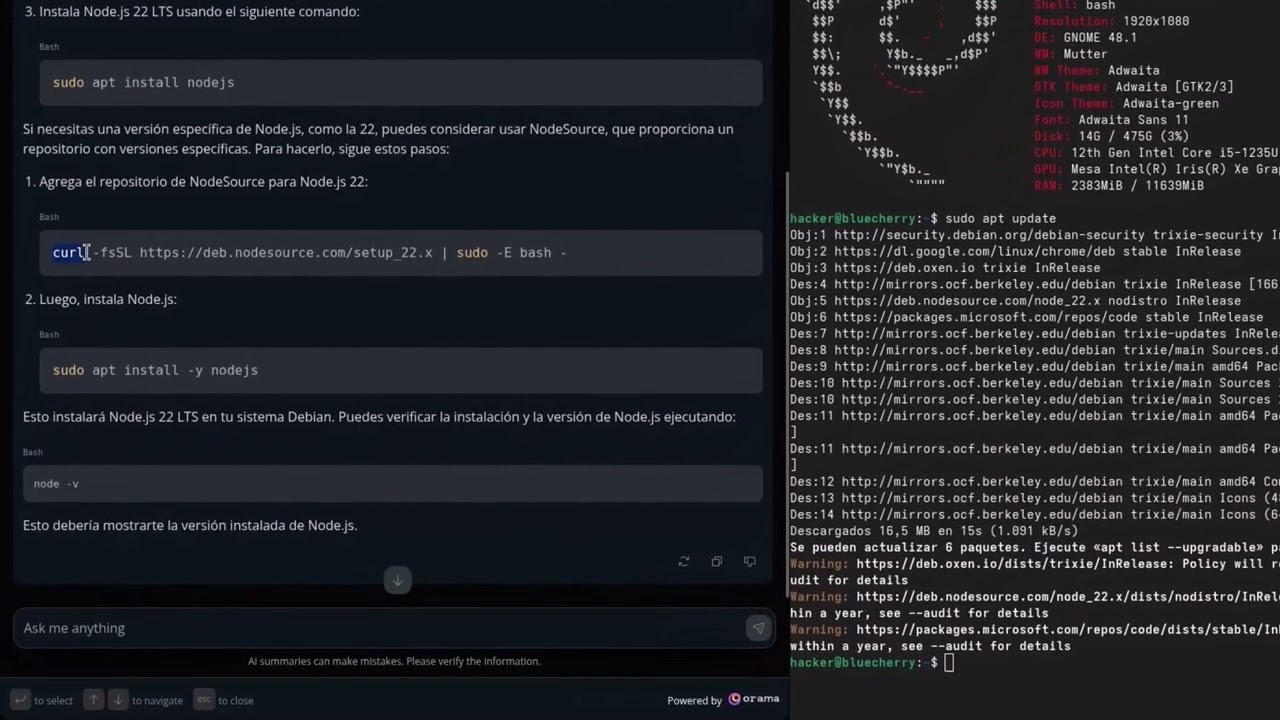
El procedimiento exacto depende de la distribución y de la versión de Node.js que necesites. En Ubuntu y Debian, comprueba primero qué ofrece el catálogo:
apt-cache policy nodejsSi la versión disponible te sirve, instala el paquete:
sudo apt update
sudo apt install nodejs npm
En Fedora:
sudo dnf install nodejs npmAlgunas combinaciones de paquetes no incluyen npm en el mismo comando. Verifica qué se ha instalado:
node -v
npm -v
Para obtener una versión concreta, usa el mecanismo de repositorios externo que recomiende la distribución o Node.js; no mezcles repositorios de terceros sin comprobar su clave y su compatibilidad. Después de modificar repositorios, importa la clave correspondiente y actualiza los índices. En Ubuntu y Debian, sudo apt update actualiza la lista de paquetes; en Fedora, sudo dnf makecache regenera la caché.
Este método óptimo y que el ejecutable queda registrado como paquete del sistema y se actualiza junto con las actualizaciones de la distribución. La pega es que la versión puede ser más antigua que la actual de Node.js, y añadir repositorios externos aumenta la superficie de mantenimiento.
Instalar binarios oficiales de Node.js
- Determina la arquitectura con
uname -my descarga desde nodejs.org el archivo.tar.xzcorrespondiente. - Descarga también el archivo
SHASUMS256.txtde la misma versión. - Verifica la suma SHA-256:
sha256sum --check --ignore-missing SHASUMS256.txt- Extrae el archivo en un directorio que puedas escribir, por ejemplo:
mkdir -p "$HOME/.local"
tar -xJf node-vX.Y.Z-linux-ARCH.tar.xz -C "$HOME/.local"
Sustituye X.Y.Z y ARCH por la versión y la arquitectura descargadas. Puedes usar tar -tf para comprobar el nombre exacto del directorio antes de moverlo.
- Añade el directorio
binalPATHdesde tu configuración de shell:
export PATH="$HOME/.local/node-vX.Y.Z-linux-ARCH/bin:$PATH"- Comprueba que la ruta elegida tiene prioridad:
command -v node
node -v
npm -v
La verificación de la suma evita instalar un archivo alterado. La pega es que actualizar exige descargar, verificar y reemplazar la instalación manualmente, y una configuración incorrecta de PATH puede ejecutar otra versión.
Qué hacer si la instalación falla
Permisos denegados. No uses sudo para instalar nvm ni binarios en tu directorio personal. Si el error aparece al usar el gestor de paquetes, comprueba que tienes autorización administrativa y que el directorio de caché tiene permisos suficientes.
Versión antigua. node -v muestra qué runtime está activo. Consulta la ruta con command -v node y revisa las entradas de PATH. Con nvm, ejecuta nvm use --lts; con paquetes, revisa la política del repositorio.
Conflicto de PATH. Puede existir otro Node.js instalado antes. Usa type -a node para listar todos los ejecutables encontrados y decide cuál debe ir primero. No elimines archivos del sistema sin identificar su origen.
Errores de proxy. Comprueba las variables HTTP_PROXY, HTTPS_PROXY y NO_PROXY, y prueba la descarga con curl -I https://nodejs.org. Si el proxy requiere credenciales, configúralas en el cliente y evita incrustarlas en scripts compartidos.
Módulos nativos incompatibles. Comprueba la versión de Node.js, la versión del compilador y las cabeceras instaladas. Borra la compilación local del módulo y reinstálalo; npm rebuild puede recompilarlo, pero no sustituye corregir una incompatibilidad de versión.
Cómo mantener Node.js actualizado
- Consulta la versión activa:
node -v
npm -v- Actualiza según el método instalado. Con nvm:
nvm install --lts
nvm alias default lts/*
Con el gestor de paquetes, utiliza el procedimiento de la distribución; con binarios oficiales, descarga la nueva versión, verifica SHA-256 y reemplaza el directorio local.
- Revisa el registro de cambios de Node.js y las notas de la versión de npm antes de actualizar proyectos de producción. Comprueba también la compatibilidad de los módulos nativos y las dependencias del proyecto.
- Ejecuta las pruebas del proyecto y verifica de nuevo:
node -v
npm -v
npm test- Si usas repositorios externos, renueva sus certificados y claves según la documentación del proveedor. No elimines la clave antigua antes de instalar y comprobar la nueva.
Mantener Node.js y npm por separado puede dejar versiones que no forman el conjunto probado por el equipo de Node.js. Para producción, conviene registrar en el repositorio del proyecto la versión utilizada, por ejemplo mediante .nvmrc o una imagen de contenedor reproducible.
Preguntas frecuentes sobre la instalación de Node.js en Linux
1. ¿Qué es Node.js?
Node.js es un entorno de ejecución de JavaScript fuera del navegador. Permite ejecutar código en servidores, procesos automatizados y aplicaciones de línea de comandos. Su ecosistema incluye npm, el gestor de paquetes utilizado para instalar dependencias.
2. ¿Cómo instalo Node.js?
La forma más sencilla en Linux es usar el gestor de paquetes de la distribución, aunque la versión disponible puede variar. Para contar con una versión concreta, usa nvm: instalalo y ejecuta «nvm install 22» para obtener Node.js 22. Comprueba el resultado con «node –version» y «npm –version».
3. ¿Cuál es la última versión de Node.js compatible con Node 18?
Node.js 18已进入 su fase de fin de vida y ya no recibe mantenimiento general. Si necesitas una versión compatible con proyectos derivados de Node 18, instala una release de esa rama y revisa su estado en el calendario oficial de fin de vida. Para proyectos nuevos, conviene elegir una versión con soporte activo.
4. ¿Cómo creo un servidor con Node.js?
Crea un archivo llamado server.js con el módulo http y hazlo escuchar en un puerto, por ejemplo el 3000. Ejecuta «node server.js» y abre «http://localhost:3000» en el navegador. Para producción, conviene configurar una ruta de error, usar variables de entorno y colocar el proceso detrás de un proxy inverso como Nginx.
5. ¿Puedo ejecutar Node.js en línea?
Sí existen entornos de ejecución en línea que permiten probar fragmentos de JavaScript y야 algunos casos desplegar aplicaciones Node.js. Para una prueba breve, un editor web con terminal puede ser suficiente; para producción, usa un servidor Linux y no confíes en el almacenamiento temporal del navegador. El alcance y las funciones disponibles dependen del proveedor.
Fuentes
- NpmjsDownloading and installing Node.js and npmconsultado el 30/10/2026
- NodejsNode.js 26.7.0 (Current)consultado el 30/10/2026
- RedhatInstall Node.js on Red Hat Enterprise Linuxconsultado el 30/10/2026