
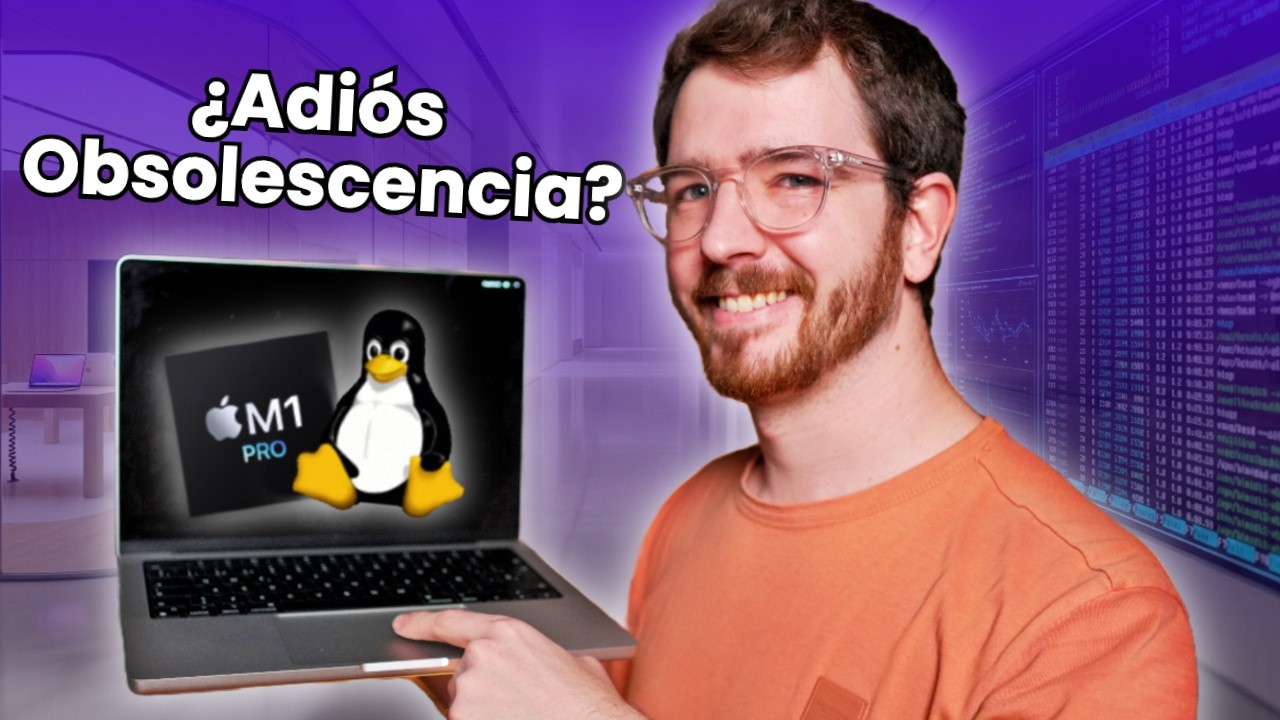
Apple en Linux: la mejor forma de instalar y usar macOS
Los datos están comprobados en octubre de 2026.
La mejor forma según tu equipo y lo que quieras conseguir
Para la mayoría que tiene un Mac con Apple Silicon y quiere aprovechar Linux sin renunciar a las funciones de Apple, conviene instalar Asahi Linux en un equipo compatible. Para conservar la experiencia nativa de macOS, la decisión más segura es mantener el Mac con macOS y utilizar una máquina Linux separada. Para ahorrar, conviene un PC Linux y un Mac antiguo si necesitas ejecutar macOS de forma nativa.
Asahi Linux sirve para trabajar en Linux, pero no convierte un Mac en un sistema que pueda ejecutar todas las aplicaciones de macOS ni recuperar funciones propietario no soportadas. Un MacBook con Apple Silicon no ofrece almacenamiento ni RAM independientes para dos sistemas completos; por eso la máquina separada evita competir por esos recursos.
Si tienes un Mac Intel, una máquina virtual es la alternativa que más conviene para probar macOS, siempre que cumplas la compatibilidad del host y dediques memoria y almacenamiento suficientes. Para editar con Xcode, usar Lightroom o depender de Touch ID, elige macOS nativo. Para.tasks de desarrollo, documentación y uso general, Asahi Linux puede ser suficiente si aceptas sus límites.
Qué necesitas antes de instalar Asahi Linux
Primero comprueba que tu Mac figure en la lista de compatibilidad de la documentación de Asahi Linux. No basta con que tenga un chip Apple Silicon: la versión exacta del hardware, el modelo y el firmware importan. El proyecto publica requisitos y estado de soporte en asahi-linux.org.
Haz una copia de seguridad antes de modificar particiones. La instalación puede cambiar el esquema de almacenamiento y el proceso de arranque; una.Time Machine externa, si tu Mac lo admite, es una medida de recuperación útil. Confirma también cuánto espacio libre necesitas: la cifra concreta depende del tamaño de la distribución, de las particiones y de las imágenes de recuperación, así que no hay un valor único verificable para todos los modelos.
Descarga la versión estable o de prueba indicada por Asahi para tu modelo. Fedora Asahi Remix se distribuye por canales y puede cambiar; usa la versión recomendada en la documentación y verifica su firma o integridad siguiendo las instrucciones oficiales. No descargues imágenes de terceros.
El Secure Enclave Processor protege Material de claves y credenciales. No se convierte en TPM de Linux para utilidades como LUKS, y su soporte en Linux está limitado; no asumas que podrás usarlo para descifrar el disco, autenticar al usuario o acceder a funciones de Apple. Antes de instalar, comprueba qué dispositivos aparecen en Linux y guarda la recuperación disponible.
Métodos comparados para usar macOS y Apple Silicon desde Linux
La elección práctica depende de si necesitas hardware nativo, aplicaciones de Apple o solo un laboratorio de macOS. Ninguna alternativa ofrece simultáneamente todas las funciones de macOS sobre Linux.
| Método | Facilidad | Uso de recursos | Acceso al hardware | Apps de Apple | Limitaciones |
|---|---|---|---|---|---|
| macOS nativo en Apple Silicon | Alta en Mac compatible | 1 sistema operativo | Sí, en el Mac | Sí, según el modelo | No es Linux; no se instala en PC genérico |
| Máquina virtual | Media | CPU, RAM y disco del host | Limitado | Sí, si la imagen y licencia lo permiten | No reproduce Touch ID, sensores ni GPU de Apple Silicon |
| Asahi Linux | Media | Recursos del Mac | Parcial y por función | No ejecuta apps de macOS | Soporte por modelo; funciones Apple incompletas |
| Equipos separados | Alta | Recursos independientes | Sí, en cada equipo | Sí, en el Mac | Requiere otro equipo y gestión de archivos |
macOS nativo es la opción más estable para un flujo cerrado. La máquina virtual ofrece aislamiento y experimentación, pero emula o virtualiza hardware; no convierte una GPU Apple Silicon en una GPU disponible para un invitado de macOS. Asahi funciona sobre el hardware, aunque deja funciones sin soporte. Equipos separados es la opción que conserva cada sistema sin repartir la RAM ni el almacenamiento.
Instalar Asahi Linux como sistema principal
- Consulta la documentación oficial de Asahi Linux y confirma tu modelo exacto. Anota el firmware recomendado y descarga la imagen para tu canal.
- Realiza una copia de los archivos importantes. No borres particiones hasta comprobar que la copia se abre correctamente en otro equipo o medio.
- Comprueba el espacio libre. La cifra requerida depende de la imagen, las particiones y si conservas macOS; la documentación de tu modelo debe indicar el mínimo.
- Inicia el instalador siguiendo las instrucciones de arranque de tu Mac. El proceso puede redimensionar o modificar particiones, por lo que no debe iniciarse sin copia verificable.
- Selecciona Fedora Asahi Remix en el menú de arranque. Después, completa la creación de usuario y comprueba la red, el teclado, el almacenamiento y el audio.
- Ejecuta las actualizaciones publicadas por el proyecto y revisa la lista de dispositivos no funcionales. No cambies versiones de kernel o firmware sin seguir la guía oficial.
- Diagnostica el arranque con los comandos de la documentación y conserva una segunda vía de entrada disponible.
Si necesitas Xcode, Lightroom, Touch ID, una aplicación Apple o una función del Secure Enclave Processor, mantener macOS disponible es más prudente. Usa Asahi como sistema principal cuando tu trabajo real sea Linux y puedas trabajar con teclado, pantalla, red, almacenamiento y GPU dentro de las limitaciones documentadas.
La recuperación puede exigir volver a arrancar desde macOS o desde un medio externo. Antes de empezar, verifica qué opciones de arranque ofrece tu Mac y guarda sus comandos. Si no puedes recuperar el disco desde el firmware, una máquina Linux separada ayuda a reparar el almacenamiento.
Para un sistema reversible, instala Linux en un SSD externo compatible, si tu Mac lo permite, o usa una máquina separada. No presentes esa ruta como equivalente a tener macOS nativo: elimina el riesgo de particionar, pero conserva las limitaciones del soporte de hardware.
Usar macOS dentro de una máquina virtual
La máquina virtual es útil para pruebas de software, administración o desarrollo. El host debe ser x86-64 para una configuración compatible con macOS tradicional. Un Mac con Apple Silicon no cumple ese requisito de forma directa; QEMU puede ejecutar guests x86 mediante traducción, pero el rendimiento y la compatibilidad no equivalen a hardware x86 nativo.
- Comprueba la arquitectura del procesador con
uname -m; debe aparecerx86_64. - Reserva memoria suficiente para el host y la máquina virtual. La cifra concreta depende del sistema operativo invitado y de las tareas; la documentación de Apple y del hipervisor debe indicar los requisitos.
- Prepara almacenamiento adicional para la imagen de macOS. Un disco virtual necesita capacidad suficiente para instalación, actualizaciones y archivos de trabajo.
- Descarga una imagen desde una fuente autorizada y cumple la licencia aplicable. El proyecto QEMU ofrece documentación sobre la virtualización, pero no sustituye una licencia de macOS.
- Configura la máquina virtual sin asignar falsamente Touch ID, sensores o una GPU Apple Silicon. Comprueba beforehand qué dispositivos virtuales admite el hipervisor.
- Instala y prueba la red, el audio, el teclado y los permisos antes de migrar archivos importantes.
Si el objetivo es usar apps de Apple de forma estable, compra o utiliza hardware Apple. Si solo necesitas hacer mantenimiento, prueba un entorno Linux instalado en un equipo separado.
Mantener macOS nativo y usar Linux en otro equipo
Ficha del producto: Mac con macOS nativo + equipo Linux independiente.
| Característica | Mac con macOS | Equipo Linux |
|---|---|---|
| Sistema | macOS | Linux |
| Uso principal | Apps de Apple y flujo cerrado | Desarrollo y administration |
| Touch ID | Disponible según el modelo | Sin acceso al Touch ID del Mac |
| Coste de licencia | 0 EUR según el material | 0 EUR para Linux Mint, Ubuntu, Debian, Fedora, Zorin o elementary OS |
| Soporte | Nativo del fabricante | Depende de la distribución y del hardware |
La ventaja decisiva es que macOS conserva sus servicios y aplicaciones sin emulación. Es la opción que conviene a quien trabaja con Xcode, Lightroom, Touch ID o un ecosistema Apple. También evita reservar RAM y CPU del Mac para un sistema invitado.
La contrapartida es práctica: necesitas un segundo equipo, dos fuentes de alimentación, almacenamiento y una forma de transferir archivos. Si solo tienes un portátil, comprueba la posibilidad de usar un servidor Linux remoto; esa alternativa no sustituye la experiencia local.
Linux Mint funciona en Linux y es libre de verdad; su ciclo conservador favorece estabilidad, aunque puede retrasar soporte para hardware recién lanzado. Ubuntu funciona en Linux, es libre y tiene comunidad amplia; Ubuntu Pro es distinto del soporte profesional incluido. Debian prioriza software libre, con versiones más conservadoras. Fedora ofrece software cercano a upstream y una ventana de soporte corta. Zorin simplifica la migración desde Windows, pero su edición Pro de pago añade funciones.
Compatibilidad por modelo y funciones de Apple Silicon
El estado de soporte debe consultarse por modelo y versión de Asahi. Apple no publica una cifra oficial que permita convertir “compatible” en aceleración 3D completa.
| Modelo | Datos publicados por el material | Función a verificar |
|---|---|---|
| MacBook Air M1 | Soporte según la lista de Asahi | GPU, pantalla y puertos |
| MacBook Pro M1 | Soporte según la lista de Asahi | GPU, HDMI y suspensión |
| Mac M2 | Soporte según la lista de Asahi | GPU, HDMI y suspensión |
| MacBook Air M3 | Soporte según la lista de Asahi | GPU, pantalla y puertos |
| MacBook Pro M3 | Soporte según la lista de Asahi | GPU, HDMI y suspensión |
| MacBook Pro M3 Max | Soporte según la lista de Asahi | GPU, HDMI y suspensión |
| Apple M3 Ultra | Sin dato verificable en el material | Soporte no confirmado |
No confundas generación del chip con soporte completo. Un controlador de pantalla no implica HDMI functional, y “suspensión” puede significar una función concreta, no todos los estados de energía.
La aceleración 3D depende del modelo, del kernel, del firmware y de la versión de Asahi. Comprueba glxinfo o vulkaninfo en la sesión gráfica; una cifra de FPS obtenida en un escritorio concreto sirve como prueba, no como garantía.
HDMI puede funcionar por USB-C, DisplayPort o una interfaz nativa, pero el modo, la resolución y la frecuencia dependen del puerto y del monitor. Verifica una frecuencia concreta, por ejemplo 60 Hz, antes de comprar adaptador.
La suspensión puede fallar por controladores de teclado, GPU, red o gestión de energía. El Secure Enclave Processor no equivale a un TPM compatible con LUKS.
Problemas frecuentes y cómo diagnosticarlos
- No arranca Linux: comprueba el firmware recomendado, el orden de arranque y la integridad de la imagen. Asahi exige seguir la guía de su modelo; no uses comandos de otros Macs.
- La instalación no aparece: verifica la tabla de compatibilidad y que la versión de Fedora Asahi Remix corresponda al hardware.
- La GPU falla: compara la salida de
lxml—no disponible en todos los sistemas— oglxinfo,vulkaninfoyjournalctlcon los dispositivos detectados. Sin una prueba reproducible no hay cifra válida. - HDMI falla: prueba otro puerto, cable y monitor. Comprueba si la salida funciona con un modo concreto, por ejemplo 60 Hz; el resultado no demuestra que todos los modos estén soportados.
- La suspensión falla: revisaernel, GPU, red y teclado en
journalctl. La disponibilidad de “suspender” no confirma que el equipo vuelva correctamente. - El audio falla: verifica el dispositivo de salida y los perfiles de PipeWire o ALSA; el nombre exacto depende de la sesión.
- Wayland no funciona: prueba una sesión X11 solo para diagnosticar. No la instales como solución permanente si la versión instalada no ofrece Xorg.
- La batería se consume más: usa
powertopy compara estados concretos; una lectura de vatios en un escenario concreto no predice todo el uso.
Los límites de soporte actuales incluyen funciones Apple Silicon incompletas, Secure Enclave Processor no equivalente a TPM, aceleración gráfica variable y soporte específico por modelo. Antes de comprar, revisa la matriz de Asahi y prueba el puerto, monitor, teclado y red que usarás. Para un flujo Apple cerrado, macOS nativo en hardware Apple sigue siendo la elección más fiable.
Preguntas frecuentes sobre usar macOS y Apple Silicon desde Linux
1. ¿Qué es Asahi Linux y en qué dispositivos funciona?
Asahi Linux es una distribución centrada enSitio web oficial de Asahi Linux y usuarios de Mac con Apple Silicon. Antes de instalarla, comprueba la lista de dispositivos y firmware compatible en su sitio oficial: no todos los Mac con芯片 Apple Silicon están habilitados. Si tu equipo no aparece, conviene usar una distribución Linux convencional.
2. ¿Existe una distribución Linux que funcione como macOS?
No existe una distribución Linux que reproduzca macOS por completo, pero puedes elegir un entorno de escritorio parecido al de Apple. En Linux puedes instalar temas,-Menú y herramientas similares, aunque nodea las aplicaciones ni servicios de macOS. Para ciertas tareas, Asahi Linux ofrece una experiencia más adecuada en Mac con Apple Silicon compatible.
3. ¿Linux Mint es una buena opción para empezar a usar Linux?
Linux Mint es una distribución adecuada para usuarios que Venetian quieren una instalación sencilla y un escritorio estable basado en Ubuntu. Ofrece Cinnamon,以来 with the system terminal, driver's manager and codecs, but for Mac hardware you should check Wi-Fi, Bluetooth, graphics and sleep support before committing. Its installer may need specific boot parameters on some Macs.
4. ¿Linux Mint o macOS: cuál conviene en un Mac compatible?
La elección depende del objetivo: macOS conserva el software y la integración del ecosistema Apple; Linux Mint ofrece un sistema libre y probablemente mejor control sobre la partición y el entorno de escritorio. En un Mac compatible, comprueba si Linux Mint reconoce correctamente el Wi-Fi, Bluetooth, la tarjeta gráfica y el suspensión. Para desarrollo y autonomía, suele ser más cómodo; para aplicaciones exclusively de Apple, macOS.
5. ¿Qué Linux se puede instalar en un Mac Pro antiguo?
Un Mac Pro Intel puede instalar Linux, pero la compatibilidad depende de la generations, la tarjeta gráfica, el Wi-Fi y del modelo. Distribuciones como Linux Mint, Ubuntu o Debian pueden funcionar mediante arranque desde USB y una memoria USB de instalación. Antes de instalarlo, prueba el arranque en vivo y comprueba que funcionan la red, el sonido, la GPU y el_energy suspension.
6. ¿Cómo puedo sustituir macOS por Linux en mi Mac?
Primero crea una copia de seguridad y reduce o elimina la partición de macOS solo si tienes otra forma de recuperar los archivos. Descarga la imagen oficial de la distribución elegida, prepárala en una memoria USB y arranca el Mac desde ella. Selecciona el disco interno y revisa dos veces la partición que vas a modificar: borrar el disco elimina macOS y todos sus datos.
7. ¿Qué es elementary OS y en quién puede convenir?
Elementary OS es una distribución de Ubuntu con el escritorio Pantheon, orientado a una interfaz sencilla y a un uso general. Puede instalarse enMac mediante USB si el hardware y el firmware lo permiten, aunque su soporte es menor que el de Linux Mint en JOINTURE with machines Apple. Conviene probarla primero en modo live y verificar el arranque, la red y la suspensión antes de modificar el disco.
Fuentes
- TheregisterAsahi Linux takes on Apple M3, minus a few creature comfortsconsultado el 23/10/2026
- PhoronixAsahi Linux Now Officially Supports Apple M3 Macs – With Caveatsconsultado el 23/10/2026
- MediumThe Day Apple Turned Your MacBook Into a Linux Box – Mediumconsultado el 23/10/2026
- AsahilinuxAbout – Asahi Linuxconsultado el 23/10/2026