
Datos comprobados en septiembre de 2026.
La respuesta corta: si te conviene Apple Music en Android y qué pierdes respecto a iPhone
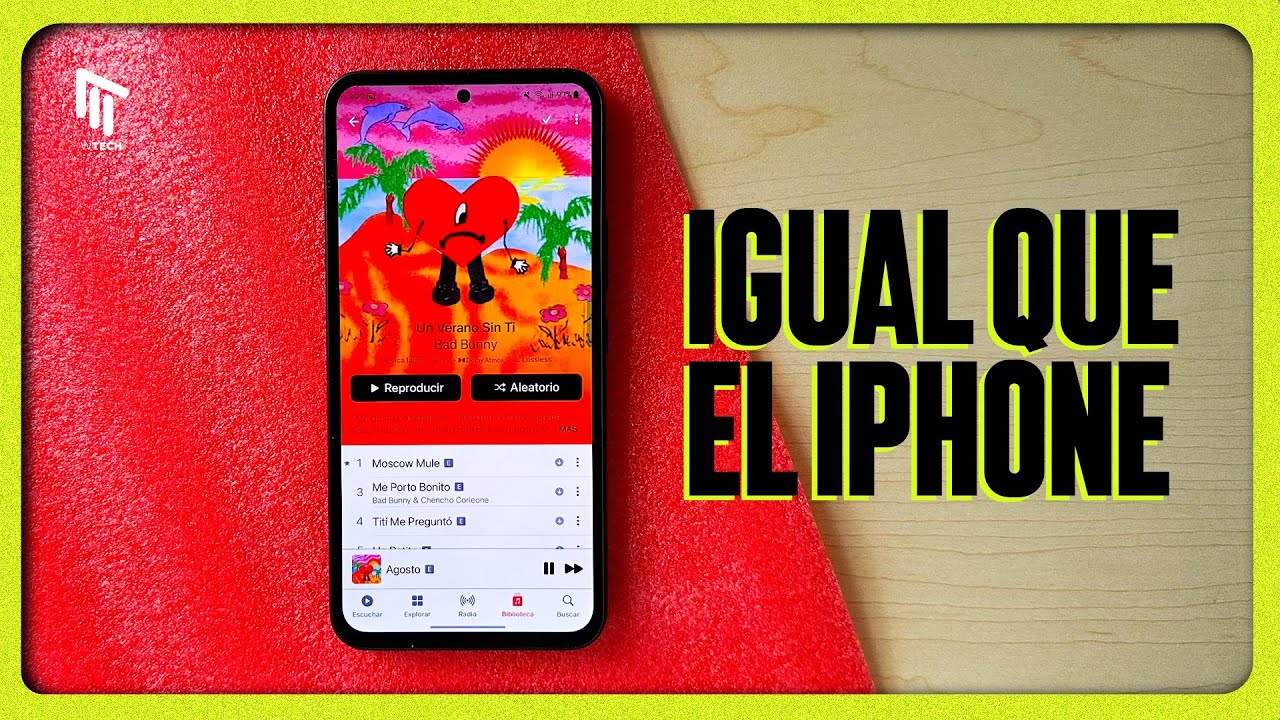
Si ya pagas Apple Music en iPhone, iPad o Mac y cambias a un móvil con Android, te conviene instalar la app oficial: mantienes tu biblioteca, listas y catálogo sin anuncios de más de 100 millones de canciones y puedes seguir pagando el mismo plan Individual, Familiar o de Estudiante sin crear cuenta nueva.
Si dudas entre Apple Music y Spotify o YouTube Music en un móvil Android y valoras que todo funcione dentro de Android, Apple Music convence menos: no tiene Chromecast nativo tan pulido como sus rivales en todos los casos, depende de Android Auto para el coche y algunas funciones de iPhone llegan más tarde o no llegan a Android.
Si buscas audio sin pérdidas y alta resolución en Android, Apple Music te conviene solo si tienes auriculares o DAC con cable compatible: ofrece Lossless hasta 24 bits/48 kHz y Hi-Res Lossless hasta 24 bits/192 kHz sin coste extra, pero por Bluetooth no aprovechas esa calidad y necesitas activar las opciones en Ajustes > Calidad de audio.
Pierdes respecto a iPhone: fijar contenidos en la biblioteca, letra traducida y pronunciación, Replay mensual integrado en la app, AutoMix y la integración directa con Siri y HomePod. Ganas en Android: Chromecast para enviar audio a altavoces y teles compatibles y Android Auto para control en el coche, que en iPhone no existen como tal.
Para la mayoría que ya está en Apple Music, la app en Android es suficiente para no cambiar de servicio. Para quien parte de cero en Android y no necesita el catálogo de Apple, Spotify o YouTube Music suelen dar menos fricción en el día a día.
Qué necesitas antes de instalar: requisitos reales en Android
Antes de descargar, revisa estos cuatro puntos para no quedarte a mitad del alta o sin espacio para las descargas sin conexión.
Necesitas una cuenta de Apple (Apple Account). Si ya usas Apple Music en otro dispositivo, usa la misma. Si no tienes, la creas en el primer inicio. Necesitas también un método de pago válido aceptado por Apple en tu región para activar la suscripción: tarjeta, cargo a operador donde esté disponible o saldo de Apple. La facturación y la prueba gratuita dependen de la oferta vigente en tu país, por eso conviene mirar el precio que te muestra la propia app al elegir plan.
Comprueba el sistema y el espacio. La app pide Android 5.0 o posterior y ocupa decenas de MB más lo que descargues para escuchar sin conexión. Si tu móvil anda justo de almacenamiento interno, libera espacio antes: un álbum en calidad sin pérdidas ocupa bastante más que en AAC 256 kbps.
Revisa permisos y conectividad. Concede acceso a almacenamiento o a archivos y contenido multimedia para guardar descargas y a red local si vas a usar Chromecast. Para audio sin pérdidas necesitas conexión estable o descargas previas; para Dolby Atmos, un dispositivo compatible.
Lista de comprobación rápida:
- Móvil o tablet con Android 5.0 o posterior actualizado
- Apple Account y método de pago aceptado en tu región
- Al menos 2 GB libres si vas a descargar listas largas
- Permisos de almacenamiento y acceso a red concedidos
- Auriculares con cable o DAC externo si quieres Hi-Res real por encima de 48 kHz
Compatibilidad y dónde se instala
La app oficial de Apple Music en Google Play funciona en móviles y tablets con Android 5.0 o posterior. Al 2026-09-13 la versión estable de Android es Android 16, con dos lanzamientos al año desde 2025, pero que tu móvil tenga la última depende del fabricante, así que verifica en Ajustes > Información del teléfono.
En Chromebook con Play Store integrada se instala como en un móvil Android y se controla con teclado y ratón, siempre que el modelo soporte apps de Android. En tiendas alternativas como Amazon Appstore o Galaxy Store también aparece cuando el fabricante la publica; si no la ves, usa Google Play.
No funciona en dispositivos sin servicios de Google compatibles ni en versiones anteriores a Android 5.0. Tampoco sustituye a la app de iPhone para funciones exclusivas de iOS como Siri, HomePod o la sincronización directa con Apple Watch. Para Windows y macOS existen apps de escritorio separadas.
En Android, el cuello de botella no es el catálogo: es si tu móvil, tu DAC y tu tarifa de datos te dejan aprovechar el audio sin pérdidas y el envío a altavoces sin cortes.
Qué ofrece y qué no ofrece la app en Android frente a iPhone
La diferencia no está en el catálogo, que es el mismo y sin anuncios en ambas plataformas, sino en cómo escuchas y en qué funciones de biblioteca y letras están disponibles.
| Funciones | Android | iPhone |
|---|---|---|
| Catálogo sin anuncios | sí | sí |
| Audio Lossless 16 bits/44,1 kHz hasta 24 bits/48 kHz | sí | sí |
| Hi-Res Lossless hasta 24 bits/192 kHz con DAC externo | sí | sí |
| Dolby Atmos / Audio Espacial | sí, con dispositivo compatible | sí, con dispositivo compatible |
| Letra sincronizada | sí | sí |
| Letra traducida y pronunciación | no | sí |
| Fijar contenidos (pin) en biblioteca | no | sí |
| Replay dentro de la app | no, solo en web | sí |
| AutoMix para transiciones | no | sí, desde iOS 26 |
| Chromecast | sí | no |
| Android Auto / CarPlay | Android Auto sí | CarPlay sí |
En Android envías el audio a un Chromecast o altavoz compatible tocando el icono de transmisión de la app. En iPhone esa vía es AirPlay. Para el coche, Android usa Android Auto y iPhone usa CarPlay, con controles similares.
El audio sin pérdidas y Dolby Atmos se activan en Ajustes > Calidad de audio en Android. Requieren activar manualmente Lossless y elegir entre Alta eficiencia (AAC 256 kbps), Alta calidad, Lossless o Hi-Res Lossless; esta última pide DAC externo para superar 48 kHz por la limitación del audio por USB y Bluetooth.
Si tu prioridad es tener letras traducidas, fijar álbumes arriba o usar Replay y AutoMix sin salir de la app, iPhone te da más. Si tu prioridad es Chromecast y Android Auto, Android cubre lo que iPhone no ofrece.
Instalar y suscribirte desde cero en Android
Sigue estos pasos en orden. Si ya tienes suscripción, basta con iniciar sesión en el paso 4.
- Abre Google Play y busca "Apple Music". Entra en la ficha de Apple Inc. y toca Instalar. Comprueba que el desarrollador es Apple y que el sistema es Android 5.0 o posterior.
- Abre la app al terminar. Acepta los permisos de archivos y contenido multimedia si quieres descargar música para escuchar sin conexión.
- Toca Oferta de prueba o Suscríbete. Elige el plan que te muestra la app: Individual, Familiar o Estudiante. La app indica si tienes prueba disponible y el importe con su moneda en tu región.
- Inicia sesión con tu Apple Account o crea una nueva con tu correo. Si activas la verificación en dos pasos, ten a mano un dispositivo de confianza o el código SMS.
- Añade o confirma el método de pago. Si ya tienes uno asociado a tu Apple Account, se usa ese; si no, añade tarjeta u otra forma aceptada en tu región.
- Confirma la suscripción en Google Play y en la pantalla de Apple. Revisa fecha de renovación y periodo de prueba, que aparecen antes de confirmar.
- Entra en Ajustes > Calidad de audio y elige tu calidad por defecto para Wi-Fi, datos móviles y descargas. Activa Descargas con Wi-Fi solo si no quieres gastar datos.
- Descarga una lista pequeña y prueba a reproducirla en modo avión para verificar que las descargas funcionan antes de bajar toda tu biblioteca.
Si vienes de Spotify o YouTube Music, no hay migración automática de listas dentro de la app; usa tu biblioteca de Apple Music o vuelve a seguir artistas y listas manualmente.
Usar Apple Music en el día a día: Chromecast y Android Auto
Dos usos marcan la experiencia en Android: mandar audio a un altavoz con Chromecast y llevar la música al coche con Android Auto. Funcionan bien, pero con límites que conviene conocer antes.
Pasos para Chromecast:
- Conecta el móvil y el altavoz o tele con Chromecast a la misma red Wi-Fi y abre Apple Music.
- Inicia una canción y toca el icono de transmisión (Cast) arriba a la derecha del reproductor.
- Elige el dispositivo Chromecast de la lista. Si no aparece, revisa que ambos estén en la misma red y que la app tenga permiso de red local.
- Controla volumen y cola desde el móvil. Para calidad sin pérdidas, prefiere Wi-Fi estable y descarga previa; la transmisión puede bajar calidad si la red va justa.
- Para terminar, toca de nuevo el icono de Cast y elige Desconectar o cambia a Altavoz del teléfono.
Pasos para Android Auto:
- Conecta el móvil al coche por cable USB o por conexión inalámbrica si tu coche la soporta y confirma el emparejamiento Bluetooth.
- En la pantalla del coche abre Apple Music desde el lanzador de Android Auto. Si no aparece, revisa en el móvil en Ajustes > Dispositivos conectados > Android Auto que Apple Music esté habilitada.
- Usa los controles del coche o el asistente de voz de Android para reproducir, pausar, saltar o pedir una lista.
- Para escuchar sin conexión en carretera, descarga antes por Wi-Fi: evita cortes y gasto de datos en zonas con poca cobertura.
Limitaciones honestas:
- Chromecast no siempre mantiene Hi-Res Lossless; si la red no da, la app prioriza que no se corte antes que mantener 192 kHz.
- Algunos altavoces muestran retardo al cambiar de pista por Cast; en local suena instantáneo.
- En Android Auto no ves letras sincronizadas ni funciones de iPhone como AutoMix; es reproducción y control básicos.
- Si no ves Chromecast o Android Auto, reinicia router, revisa que no haya VPN activa y actualiza Android System WebView y los Servicios de Google Play.
Funciones nuevas y ajustes clave: audio, letras y biblioteca
Tres ajustes deciden si notas diferencia al escuchar y cuánto te cuesta en datos y batería.
Audio sin pérdidas y Dolby Atmos. Entra en Ajustes > Calidad de audio. Activa Audio sin pérdidas y elige: AAC 256 kbps, Lossless 16 bits/44,1 kHz hasta 24 bits/48 kHz o Hi-Res Lossless hasta 24 bits/192 kHz. Para Hi-Res por encima de 48 kHz necesitas DAC externo por USB con soporte real de 192 kHz; por Bluetooth sigue mandando en códec con pérdida aunque en pantalla ponga Hi-Res. Dolby Atmos aparece como Automático o Siempre activado cuando el dispositivo lo soporta; si tus auriculares no lo soportan, la mezcla vuelve a estéreo.
Letras y biblioteca. La letra sincronizada está en el reproductor tocando el icono de letra. En Android no tienes traducción ni guía de pronunciación, que sí están en iPhone. Tampoco tienes la función de fijar álbumes o listas arriba de la biblioteca; organiza por listas y por añadidos recientes. Replay, el resumen anual, en Android se consulta en la web de Replay, no dentro de la app.
Qué consume cada opción:
| Ajuste | Dato clave | Qué implica |
|---|---|---|
| AAC 256 kbps | hasta 256 kbps | Menos datos y batería, calidad correcta para Bluetooth |
| Lossless 24 bits/48 kHz | hasta 2304 kbps | Hasta 9 veces más datos que AAC, ocupa más en descargas |
| Hi-Res 24 bits/192 kHz | hasta 9216 kbps | Hasta 36 veces más que AAC, exige DAC externo y agota batería antes |
| Dolby Atmos | flujo variable | Más proceso y algo más de batería, depende del máster |
| Descargas por Wi-Fi solo | interruptor sí/no | Evita sorpresas en la tarifa si activas Lossless |
Si vienes de YouTube Music o Spotify y usas auriculares Bluetooth sin LDAC o aptX Lossless, deja AAC o Lossless a 44,1 kHz y reserva Hi-Res para DAC con cable. Notarás más diferencia cambiando de auricular que subiendo de 48 a 192 kHz.
Si algo no funciona: fallos frecuentes y cómo comprobarlos
Cuando algo falla en Apple Music en Android casi siempre es cuenta, red o ajuste de calidad. Revisa en este orden antes de reinstalar.
- No inicia sesión o pide contraseña en bucle. Causa habitual: Apple Account distinta a la de la suscripción o verificación en dos pasos sin código. Comprueba en appleid.apple.com que entras con esa cuenta y genera un código desde un dispositivo Apple de confianza o por SMS. Borra caché de la app en Ajustes > Apps > Apple Music > Almacenamiento si el login se queda colgado.
- Pago no válido o no aparece la prueba. Causa: método no aceptado en tu región o suscripción previa con el mismo Apple Account. Comprueba el método en la web de tu Apple Account y confirma que la tarjeta permite compras internacionales si tu tienda es de otro país. El precio y la prueba los fija la ficha de suscripción en la app en ese momento.
- Descargas que no suenan sin conexión. Causa: descarga no completada o almacenamiento sin permiso. Abre Biblioteca > Descargado y pon el móvil en modo avión para probar. Revisa en Ajustes > Apps que tiene permiso de archivos y que queda espacio libre. Vuelve a descargar por Wi-Fi con la pantalla encendida.
- Chromecast no aparece. Causa: redes distintas o permiso de red local bloqueado. Pon móvil y Chromecast en la misma Wi-Fi de 2,4 o 5 GHz sin VPN ni punto de acceso aislado. Reinicia router y Chromecast, actualiza Servicios de Google Play y concede permiso de dispositivos cercanos.
- Android Auto no muestra Apple Music. Causa: app deshabilitada en Android Auto o cable defectuoso. En el móvil ve a Ajustes > Dispositivos conectados > Android Auto y activa Apple Music. Prueba otro cable USB de datos y revisa que Android Auto tiene permiso de notificaciones.
- La calidad no cambia aunque elijas Hi-Res. Causa: salida Bluetooth o DAC que no llega a 192 kHz. Comprueba en Ajustes > Calidad de audio que Lossless está activo y mira las especificaciones del DAC; sin dato de 24 bits/192 kHz el fabricante no garantiza Hi-Res. Por Bluetooth la app puede indicar Hi-Res pero el envío sigue con pérdida.
Preguntas frecuentes sobre Apple Music en Android
1. ¿Se puede instalar Apple Music en un dispositivo Android sin usar Google Play?
Sí, Apple ofrece la descarga directa de la archivo de instalación en su web oficial. Sin embargo, siempre es recomendable usar la tienda de Google Play para facilitar las actualizaciones de seguridad y de funciones. Encontrarás el enlace oficial de descarga en la sección de soporte de Apple.
2. ¿Cuál es el precio de la suscripción a Apple Music en Estados Unidos?
El plan Individual de Apple Music tiene un costo de 10,99 USD al mes en Estados Unidos. Existe también el plan Familiar por 16,99 USD al mes y el plan Universitario por 5,99 USD al mes. Estos precios son la referencia estándar del mercado norteamericano y pueden variar ligeramente según la región.
3. ¿Cómo accedo a la versión beta de Apple Music en Android?
Para probar las versiones beta, debes unirte al programa de pruebas beta de Google Play para esa aplicación. Busca la página de Apple Music en la tienda y busca la opción de «Unirse a la beta» en la sección de desarrollo. Ten en cuenta que las versiones beta pueden contener errores y no son recomendables para uso diario estable.
4. ¿De dónde se puede descargar la aplicación de Apple Music para Android?
La forma segura y recomendada de descargar la aplicación es a través de la tienda Google Play Store. Si por algún motivo no puedes acceder a la tienda, Apple también ofrece el archivo APK de instalación en su sitio web oficial de soporte. Es fundamental evitar páginas de terceros para prevenir la instalación de software malicioso.
5. ¿Apple Music funciona en dispositivos Android TV o solo en móviles?
Apple Music no tiene una aplicación oficial dedicada para Android TV. Aunque la app está optimizada para pantallas móviles y tabletas, no se encuentra disponible en la tienda de aplicaciones de Android TV. Para escuchar música en estos dispositivos, necesitarás utilizar el servicio a través del navegador web integrado, lo cual ofrece una experiencia reducida.
6. ¿Es posible conseguir una suscripción gratuita o códigos promocionales para Apple Music?
Apple no emite códigos promocionales genéricos gratuitos. La única forma de obtener un periodo de prueba gratuito es a través de ofertas oficiales de la compañía o de promociones con fabricantes de hardware (como la oferta de 3 meses que suelen incluir los nuevos dispositivos Apple). Desconfía de cualquier sitio web o red social que prometa suscripciones永久 o códigos gratis, ya que suelen ser estafas.
7. ¿Cuánto cuesta Apple Music en diferentes países y qué incluye?
El precio de Apple Music varía considerablemente según la región. En España el plan Individual cuesta 10,99 euros al mes, mientras que en México ronda los 129 MXN al mes. El servicio incluye acceso a más de 100 millones de canciones sin anuncios y la opción de descargar para escuchar sin conexión. El plan Individual también incorpora acceso a la plataforma de audios en vivo, Apple Music 1.
Fuentes
- AppleSubscribe to Apple Music on Androidconsultado el 22/09/2026
- 9to5googleApple Music 5.2 for Android adds iOS 26.4 Playlist Playgroundconsultado el 22/09/2026
- AndroidauthorityApple Music might finally get a Spotify-like free tier – Android Authorityconsultado el 22/09/2026
- ThreadsIf u want to experience Apple music Ui in android. – Threadsconsultado el 22/09/2026
- Zdnet3 reasons to use Apple Music on Android – especially if you … – ZDNETconsultado el 22/09/2026