
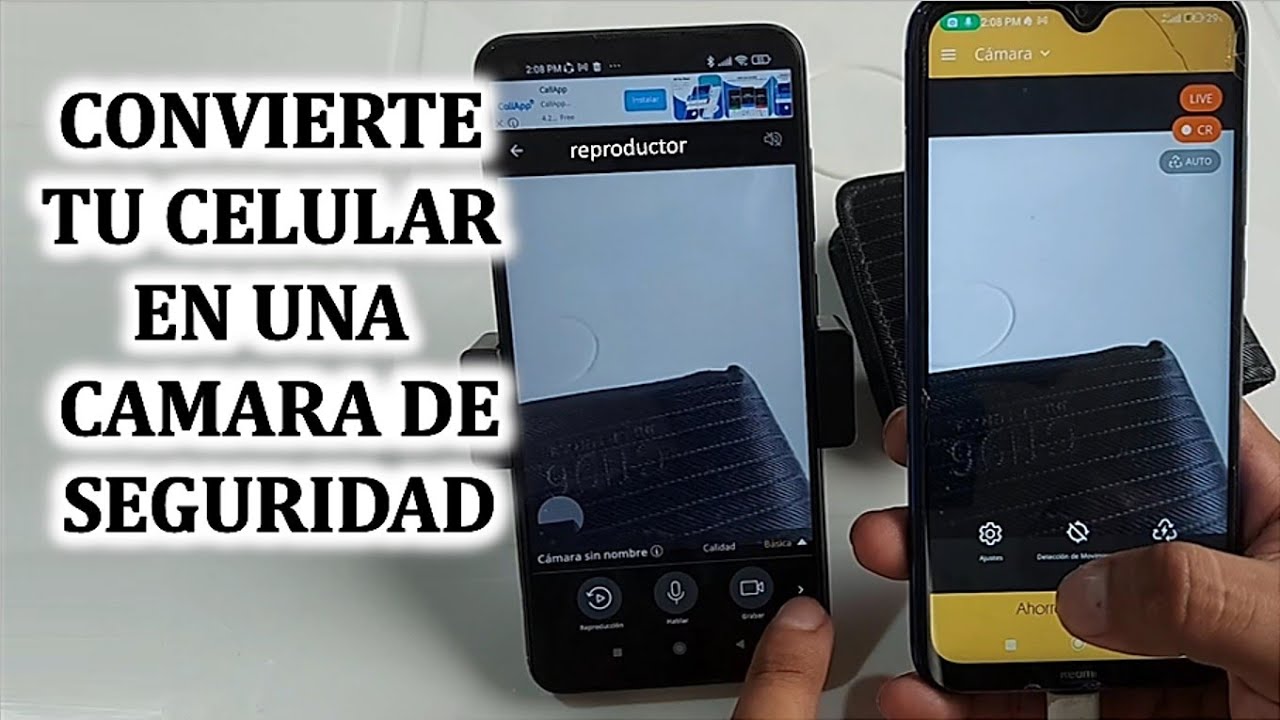
Datos comprobados en septiembre de 2026.
La respuesta corta: la mejor app para la mayoría y dos alternativas según tu caso
Si quieres decidir rápido, aquí tienes qué instalar según tu situación real, sin pagar de más:
- Para la mayoría (vigilancia local sin nube y sin cuota): IP Webcam (Pavel Khlebovich) en Android. Te da stream MJPEG/RTSP en tu Wi-Fi, acceso desde navegador o VLC con la URL que muestra la app y control total de resolución y bitrate. No necesita cuenta y no sube nada a servidores externos. Ideal si tu móvil se queda en casa conectado a la corriente.
- Sin complicaciones y con acceso fuera de casa desde cualquier móvil: AlfredCamera. Creas cuenta, instalas en móvil viejo como cámara y en tu móvil principal como visor, y ves el directo, grabaciones en nube y alertas por movimiento aunque estés fuera. Pagas la comodidad de la nube y las notificaciones.
- Para reutilizar un móvil viejo sin internet o con Wi-Fi inestable: DroidCam (Dev47Apps) por USB. Conecta por cable al PC, expone la cámara como webcam/cámara IP local y evita cortes de Wi-Fi y suspensión. Útil si el móvil hará de cámara fija junto a un ordenador encendido.
Si tu caso es vigilar una habitación, trastero o mascota dentro de tu red, IP Webcam resuelve con menos fricción. Si necesitas ver desde la calle sin abrir puertos, AlfredCamera compensa. Si el Wi-Fi falla, DroidCam por cable gana.
Qué necesitas antes de empezar para que funcione como cámara
Antes de instalar nada, deja esto atado. Te ahorra la mitad de los fallos.
Un móvil que hará de cámara: Android 5.0 o superior para IP Webcam y DroidCam, iOS 12 o superior si usarás AlfredCamera o Iriun en iPhone. Cualquier gama sirve, pero con 2 GB de RAM y cámara de 8 MP ya obtienes 1080p fluido en luz diurna.
Red Wi-Fi de 2,4 GHz o 5 GHz. Para 1080p a 30 fps necesitas unos 4 a 6 Mbps sostenidos de subida local. Si el router está lejos, usa 2,4 GHz por alcance o acerca el móvil.
Alimentación permanente. Con pantalla encendida y streaming, el consumo ronda 5 a 10 W. Deja cargador de 5V/2A y cable largo. Activa “pantalla siempre encendida” o modo servicio de la app.
Permisos y ajustes: concede cámara y micrófono, desactiva optimización de batería para esa app y permite ejecución en segundo plano. Si usará nube, crea cuenta con correo y verifica notificaciones.
Checklist rápido:
- [ ] Móvil con Android/iOS actualizado y con funda retirada para no tapar micrófono
- [ ] Wi-Fi con contraseña y móvil y visor en la misma red para la prueba inicial
- [ ] Cargador y soporte o trípode con rosca 1/4"
- [ ] Permisos de cámara/micrófono concedidos y ahorro de batería desactivado para la app
- [ ] Cuenta creada si la app usa nube
Apps para convertir el móvil en cámara IP comparadas
Tabla centrada en datos verificables. Costes indicados con moneda y referencia temporal; cambian por promoción y país.
| App / Método | Compatibilidad Android / iOS | Conexión Wi-Fi / USB | Resolución máxima declarada | Detección de movimiento | Almacenamiento local / nube | Coste referencia |
|---|---|---|---|---|---|---|
| IP Webcam (Pavel Khlebovich) | Sí / No | Wi-Fi (MJPEG/RTSP), sin USB nativo | Hasta 1920×1080 según móvil | Sí (dentro de la app) | Local (foto/vídeo en móvil) / No nube | Gratis con anuncios; sin dato de compra única en ficha oficial |
| DroidCam (Dev47Apps) | Sí / Sí (iOS solo visor) | Wi-Fi y USB | Hasta 1920×1080 | No | Local en PC si grabas con OBS/VLC / No nube | Gratis; Pro unos 5,99 USD (2026) para 1080p sin marca de agua |
| Iriun Webcam | Sí / Sí | Wi-Fi y USB | Hasta 1920×1080 | No | Local en PC / No nube | Gratis con marca; Pro unos 9,99 USD (2026) |
| AlfredCamera | Sí / Sí | Wi-Fi (requiere internet para nube) | Hasta 1920×1080 | Sí con alertas push | Local limitado / Nube en plan de pago | Gratis limitado; Premium desde unos 5,99 USD/mes (2026) |
| tinyCam Monitor (como visor) | Sí / Sí | Wi-Fi (ONVIF/RTSP) | Depende de la cámara fuente | Sí como visor | Local (grabación en visor) / No nube propia | Gratis; Pro unos 3,99 USD (2026) |
Si el fabricante no publica resolución máxima fija es porque depende del sensor del móvil. Verifica en la propia app, en Ajustes > Resolución, qué modos ofrece tu dispositivo.
Cómo leer la tabla sin pagar de más por funciones que no usarás
Resolución: 1080p a 30 fps basta para reconocer rostros a 3-4 metros con luz normal. Subir a 4K solo si tu móvil lo expone y tu Wi-Fi sostiene 12 a 20 Mbps; si no, baja a 720p para ganar estabilidad.
Latencia: en red local por MJPEG/RTSP espera 200 a 600 ms. Por nube sube a 1 a 3 segundos. Si necesitas interacción por voz, prioriza conexión local o USB.
Consumo y temperatura: streaming continuo eleva la temperatura del móvil 8 a 15 °C sobre reposo. Fija brillo bajo, cierra otras apps y usa soporte que deje disipar calor. Si supera 40 °C en carcasa, baja resolución o fps.
Acceso remoto: local (IP Webcam/DroidCam) no abre tu red al exterior y exige estar en la misma Wi-Fi o VPN. Nube (AlfredCamera) permite ver fuera sin tocar el router, a cambio de cuota, compresión y dependencia de servidores.
Elige por acceso y no por marca: si no necesitas ver fuera de casa, no pagues nube. Si necesitas alertas fuera, la nube compensa.
IP Webcam (Pavel Khlebovich) en Android: stream local sin nube
Esta app convierte un Android en cámara IP sin cuenta ni servidores. Emite en tu Wi-Fi y ves el vídeo con la URL que ella muestra. Versión de referencia: IP Webcam 1.x en Google Play.
- Instala IP Webcam en el móvil que hará de cámara y concede cámara y micrófono.
- Conecta ese móvil al Wi-Fi de casa y al cargador. En Ajustes, elige Resolución (prueba 1280×720 si tu Wi-Fi es justo) y FPS (20-30).
- En Ajustes > Conexión, deja puerto por defecto 8080. Si usarás VLC/OBS, activa servidor RTSP si tu compilación lo incluye.
- Vuelve al inicio y pulsa “Iniciar servidor”. Anota la URL que aparece, tipo
http://192.168.1.50:8080/videopara MJPEG ortsp://192.168.1.50:8080/h264para RTSP. - Desde otro móvil/PC en la misma red, abre esa URL en navegador (MJPEG) o en VLC > Medio > Abrir ubicación de red (RTSP/MJPEG). Verifica audio si lo necesitas.
- Fija el móvil en soporte, activa “Mantener pantalla encendida” y desactiva optimización de batería para IP Webcam.
- Para grabar, usa el botón de grabación de la interfaz web o captura con VLC/OBS en el visor.
Pros: sin nube, sin cuota, control de bitrate y enfoque, compatible con VLC y automatizaciones por HTTP.
Limitación honesta: solo funciona en tu red local salvo que montes VPN o redirección de puertos. No tiene app oficial para iOS como cámara y los anuncios de la versión gratis pueden tapar controles; además, la URL cambia si el móvil cambia de IP.
Úsala cuando el móvil se queda en casa y quieres calidad y privacidad sin pagar suscripción. Si necesitas ver desde fuera sin tocar el router, no es la opción.
DroidCam e Iriun como webcam/cámara con cable y Wi-Fi
Ambas exponen la cámara del móvil en el PC como webcam y a la vez como fuente MJPEG/IP local. Útiles para videollamadas y para vigilancia con grabación en el ordenador. Referencias: DroidCam y Iriun Webcam.
DroidCam (Dev47Apps) — pasos:
- Instala DroidCam en el móvil y el cliente de escritorio en Windows/macOS/Linux.
- Para USB: activa Depuración USB en Opciones de desarrollador, conecta por cable y autoriza la depuración. Para Wi-Fi: pon móvil y PC en la misma red y copia la IP que muestra la app.
- En el cliente de PC, elige conexión USB o Wi-Fi, marca Video y Audio y pulsa Start. En OBS selecciona DroidCam como fuente de vídeo.
Iriun Webcam — pasos:
- Instala Iriun en móvil y en PC. Conecta por USB o deja ambos en la misma Wi-Fi.
- Abre Iriun en el móvil y luego en el PC; se emparejan automáticamente si están en la misma red. Si no, reinicia ambas apps.
- Selecciona Iriun como cámara en Zoom/Meet/OBS. Ajusta resolución en la app de escritorio.
Cuándo conviene cable frente a Wi-Fi: cable USB da latencia menor (100 a 250 ms) y evita cortes por interferencias; consume menos batería porque no usa radio Wi-Fi a plena potencia. Wi-Fi da libertad de colocación y alcance de 10 a 30 metros según muros.
Pros DroidCam: cliente ligero, funciona en Linux, opción USB estable. Contras DroidCam: en gratis limita resolución y añade marca de agua; el audio por USB exige drivers.
Pros Iriun: instalación simple y buena calidad a 1080p con luz suficiente. Contras Iriun: marca de agua en gratis, menos opciones de servidor RTSP/MJPEG puro que IP Webcam.
AlfredCamera y similares con nube, alertas y acceso fuera de casa
Si necesitas ver desde fuera sin VPN ni abrir puertos, las apps con nube simplifican el acceso y añaden detección, notificaciones y grabación remota. Ejemplo base: AlfredCamera.
- Instala AlfredCamera en dos dispositivos: el móvil viejo como Cámara y tu móvil principal como Visor, o usa la app y el visor web de AlfredCamera.
- Crea cuenta con correo, inicia sesión en ambos y asigna roles: Cámara y Visor. Concede cámara, micrófono y notificaciones.
- En el móvil Cámara, conéctalo al Wi-Fi y al cargador, activa Detección de movimiento y sensibilidad media. Activa “Bloqueo de pantalla atenuada” para que no se suspenda.
- En el Visor, verifica el directo. Activa Notificaciones push por movimiento y, si te interesa, grabación en nube y línea de tiempo.
- Prueba caminando delante de la cámara y comprueba que llega la alerta en 2 a 5 segundos y que la grabación aparece en Eventos.
- Ajusta zonas de detección y horarios para no recibir avisos por mascotas o cortinas. Fija resolución en 720p si tu subida a internet es inferior a 5 Mbps.
Pros: acceso fuera de casa sin configurar router, alertas y grabación en nube, intercomunicador y modo walkie-talkie. Sirve con Android e iOS como cámara y visor.
Contras: plan gratis limita duración y días de histórico, añade anuncios y comprime el vídeo; dependes de servidores y de su política de privacidad. Si tu tarifa de datos es limitada, el uso continuo por nube consume varios GB al día.
Elige nube cuando el acceso remoto y las alertas valen más que la cuota y la compresión. Si solo vigilas dentro de casa, la nube no aporta.
Si no funciona: fallos frecuentes y cómo solucionarlos
- La IP de la cámara no es accesible desde el visor: confirma que ambos están en la misma red y banda (2,4 vs 5 GHz con SSID distintos). Abre
http://IP:8080en el navegador del visor. Si no carga, reinicia Wi-Fi del móvil cámara y desactiva VPN o AP isolation del router. - El móvil se suspende y corta el stream: desactiva optimización de batería para la app, concede inicio automático y activa “Mantener pantalla encendida” o servicio en primer plano. Baja brillo al mínimo y deja el cargador puesto.
- Sin audio en VLC/navegador: verifica permiso de micrófono y que en la app esté activado “Audio”. En VLC, usa URL con audio (a veces
/audioo flujo RTSP con AAC). Prueba auriculares en el móvil cámara para descartar micrófono tapado por funda. - Consumo de batería y temperatura alta: baja a 1280×720 a 15-20 fps y bitrate a 1,5-2,5 Mbps. Retira funda gruesa, separa el móvil de fuentes de calor y evita carga inalámbrica simultánea con stream.
- Cortes o congelados por Wi-Fi: acerca el móvil al router, cambia a canal Wi-Fi menos saturado y evita 4K si tu enlace no sostiene 12 Mbps estables. Para puestos fijos junto al PC, cambia a DroidCam/Iriun por USB.
- URL que cambia cada día: reserva IP por DHCP en el router (ej.
192.168.1.50fija por MAC) o crea acceso directo con el nombre mDNS si la app lo expone. - Retardo alto por nube: normal en 1 a 3 segundos. Si necesitas respuesta inmediata, usa modo local RTSP/MJPEG en vez de nube.
### Preguntas frecuentes
1. ¿Qué es la dirección appspot de IP Webcam y cómo acceder a ella?
IP Webcam no ofrece un servicio en la nube a través de appspot; ese dominio se asociaba a versiones antiguas o modificadas. La aplicación crea un servidor de vídeo local en tu red Wi-Fi. Para acceder, escribe la dirección IP y el puerto que aparecen en la pantalla del teléfono móvil (por ejemplo, http://192.168.1.15:8080) en el navegador de cualquier dispositivo conectado a la misma red.
2. ¿Puedo acceder a la cámara IP Webcam desde internet?
Sí, pero no de forma directa. La app solo crea un servidor en tu red local. Para verla desde fuera, debes configurar el reenvío de puertos (port forwarding) en tu router, dirigiendo el puerto 8080 (por defecto) a la dirección IP local del teléfono. Alternativamente, puedes usar un servicio de acceso remoto como VPN o una aplicación de acceso a escritorio remoto en el mismo teléfono.
3. ¿Funciona IP Webcam en un ordenador con Windows?
IP Webcam es una aplicación exclusiva para dispositivos Android. Sin embargo, puedes ver el feed de la cámara en tu PC con Windows. Solo necesitas tener el teléfono en la misma red Wi-Fi que el ordenador, iniciar el servidor en la app, y abrir la dirección URL proporcionada (ej. http://192.168.1.15:8080) en cualquier navegador web como Chrome o Firefox.
4. ¿Dónde y cómo instalo el archivo APK de IP Webcam?
El archivo APK se puede descargar de forma segura desde fuentes oficiales como F-Droid o desde el propio sitio web del desarrollador. Antes de instalarlo, ve a Ajustes > Seguridad (o Aplicaciones) en tu móvil Android y activa la opción 'Fuentes desconocidas'. Después, simplemente abre el archivo APK descargado para completar la instalación.
5. ¿Qué significa la dirección 192.168.1.2:8080 en IP Webcam?
Esa dirección combina una IP local (192.168.1.2) con un puerto de red (8080). La IP 192.168.1.2 es la dirección que tu router ha asignado al teléfono en tu red doméstica. El puerto 8080 es el que usa IP Webcam por defecto para su servidor de vídeo. Para acceder, escribe esa dirección completa en el navegador, asegurándote de que el teléfono y el ordenador estén conectados a la misma red.
6. ¿Necesito instalar un driver de cámara para usar IP Webcam?
No, no se requiere ningún driver adicional en el teléfono o en el ordenador. IP Webcam utiliza directamente el driver de la cámara que ya viene integrado en el sistema operativo Android del dispositivo. Funciona con la cámara trasera y delantera de la mayoría de smartphones sin necesidad de configuración extra más allá de conceder los permisos de cámara y microphoneo.
7. ¿Qué es un servidor de cámara web para Android?
Es una aplicación que convierte la cámara de tu teléfono Android en un servidor de vídeo en tiempo real. IP Webcam es el ejemplo más conocido. Al iniciar el servidor, la app genera una dirección de red local que puedes abrir en el navegador de otro dispositivo (ordenador, tablet) para ver lo que capta la cámara del móvil, sin necesidad de instalar software adicional en el dispositivo receptor.
8. ¿Cómo genero un código QR para acceder a mi cámara IP Webcam?
IP Webcam no incluye una función nativa para crear códigos QR. Puedes generar uno fácilmente con una app gratuita de QR o desde un sitio web generador. Simplemente introduce la dirección completa del servidor (como http://192.168.1.15:8080) como el contenido del código. Luego, escanéalo con la cámara de otro móvil para abrir el feed directamente en su navegador.
Fuentes
- NytimesThe 3 Best Webcams of 2026 | Reviews by Wirecutterconsultado el 22/09/2026
- StreamtechreviewsTop 5 4K Webcams 2026 [All Tested]consultado el 22/09/2026
- ForasoftBest IP Camera Systems for Business: 2026 Buying Guide – Fora Softconsultado el 22/09/2026
- CnetBest Home Security Cameras of 2026: Find Your New Cam – CNETconsultado el 22/09/2026
- WiredBest Webcams (2026): My Honest Take After Testing the Best | WIREDconsultado el 22/09/2026