
La mejor manera para la mayoría y para quien no
Para la mayoría, balenaEtcher conviene por ser multiplataforma y validar la escritura automáticamente, lo que reduce fallos por ISO corrupta o USB defectuoso.
Si vas con Windows y quieres control total del esquema de particiones, elige Rufus 4.6: permite elegir GPT para UEFI o MBR para BIOS heredado y configurar persistencia en distros compatibles. No sirve si usas macOS o Linux como equipo origen.
Si necesitas probar varias distros con un solo USB sin formatear cada vez, elige Ventoy 1.0.99: copias las ISO al USB por arrastre y arrancas cualquiera desde su menú. Requiere atención extra a Secure Boot y a la compatibilidad UEFI de cada ISO.
Datos comprobados en septiembre de 2026. Versiones indicadas corresponden a las estables citadas en la documentación oficial en ese momento.
Para quien no es cada opción
- balenaEtcher no conviene si necesitas persistencia para guardar cambios entre reinicios o multiboot con varias ISO.
- Rufus no conviene si tu equipo origen no es Windows.
- Ventoy no conviene si buscas la instalación más simple y verificada de una sola ISO, porque añade una capa de arranque que puede fallar con Secure Boot activado.
Qué necesitas antes de empezar
Reúne esto antes de crear el linux boot USB para no quedarte a medias:
- ISO verificada de la distro: descarga Ubuntu 24.04.3 LTS, Linux Mint 22.1, Fedora Workstation 41, Debian 12.9 o Zorin OS 17.3 solo desde su web oficial y comprueba su hash SHA256 publicado.
- USB de 8 GB mínimo, 16 GB recomendado: para una ISO de 2,5 a 4,7 GB necesitas 8 GB; para persistencia o varias ISO con Ventoy usa 16 GB o más, USB 3.0 para escritura a 80-120 MB/s.
- Equipo origen con puerto USB funcional: Windows 10/11 para Rufus, Windows, macOS 12+ o Linux para balenaEtcher, Linux para dd/Ventoy.
- Acceso a BIOS/UEFI: tecla F2, F12, Esc o Supr al arrancar para cambiar orden de arranque y gestionar Secure Boot.
- Copia de seguridad del USB: el proceso borra todo el contenido.
Checklist rápido
- ISO descargada y hash verificado.
- USB vacío y detectado por el sistema.
- Sabes si tu equipo destino arranca en UEFI o BIOS heredado.
- Tienes a mano la clave de BitLocker si tu Windows la usa, por si Secure Boot pide recuperación.
Métodos comparados frente a frente
Compara las cuatro vías habituales con datos verificables. Todas funcionan para crear un linux boot USB booteable, pero difieren en requisitos y funciones.
| Herramienta | Sistema origen | Facilidad (1 a 5) | Persistencia | Multiboot | Verificación ISO integrada | Coste |
|---|---|---|---|---|---|---|
| Rufus 4.6 | Windows 10/11 | 4 | Sí, configurable hasta 4 GB+ según distro y USB | No | Sí, con checksum | 0 EUR |
| balenaEtcher 1.19 | Windows 10/11, macOS 12+, Linux | 5 | No | No | Sí, validación automática tras escritura | 0 EUR |
| dd / Herramientas integradas | Linux | 2 | No | No | No, manual con sha256sum | 0 EUR |
| Ventoy 1.0.99 | Windows 10/11, Linux | 3 | Sí, con archivo persistencia manual | Sí | No, manual | 0 EUR |
Todas estas herramientas son gratuitas y de código abierto o freeware. Persistencia significa guardar archivos y ajustes entre reinicios sin instalar en disco interno. Multiboot permite alojar varias ISO en el mismo USB y elegir al arrancar.
Método 1: Rufus en Windows
Rufus solo funciona en Windows 10/11 y es la opción con más control sobre el esquema de particiones. No existe versión para macOS o Linux.
Pasos con Rufus 4.6
- Descarga Rufus 4.6 desde su web oficial y conecta el USB de 8 GB o más. No requiere instalación si usas la versión portable.
- Abre Rufus, selecciona tu USB en Dispositivo y haz clic en Seleccionar para cargar la ISO, por ejemplo Ubuntu 24.04.3 LTS de 5,8 GB.
- Elige esquema de partición: GPT para UEFI en equipos de 2015 en adelante, MBR para BIOS o UEFI-CSM en equipos antiguos. Sistema de archivos FAT32 para UEFI, NTFS solo si la ISO lo exige y tu firmware lo soporta.
- Deja Imagen ISO en modo escritura ISO y, si tu distro lo permite, ajusta el deslizador de persistencia. Haz clic en Empezar, confirma el borrado y espera la escritura a 80-120 MB/s en USB 3.0. Verifica que el estado marque Listo sin errores.
Limitación honesta y cuidados
Rufus solo corre en Windows, así que si tu único equipo es un Mac o un Linux no te sirve. Exige elegir bien GPT o MBR: si pones MBR en un equipo solo UEFI, el USB no aparecerá en el menú de arranque. Desactiva temporalmente el antivirus si bloquea el acceso al USB y no retires el USB hasta que Rufus cierre correctamente.
Rufus da control total en Windows, pero ese control obliga a elegir GPT o MBR correctamente: equivocar el esquema es la causa más común de USB no booteable en este método.
Método 2: balenaEtcher en Windows, macOS y Linux
balenaEtcher corre en Windows 10/11, macOS 12+ y Linux, y prioriza la simplicidad frente a las opciones avanzadas. Es gratuito sin límites de uso.
Pasos con balenaEtcher 1.19
- Descarga balenaEtcher 1.19 desde su web oficial e instálalo en tu sistema origen.
- Abre la app, haz clic en Flash from file y selecciona la ISO verificada, por ejemplo Linux Mint 22.1 de 2,8 GB o Fedora Workstation 41 de 2,3 GB.
- Haz clic en Select target, elige tu USB de 8 GB o más y pulsa Flash. La app escribe y valida automáticamente cada bloque.
- Al terminar, expulsa el USB de forma segura y pruébalo en el equipo destino configurado para arrancar desde USB.
Pros y contras
Pros:
- Interfaz de tres clics sin elegir GPT/MBR, ideal si es tu primer linux boot USB.
- Multiplataforma real: mismo flujo en Windows, macOS y Linux.
- Validación integrada tras escritura que detecta USB defectuosos o escritura incompleta.
Contras:
- No ofrece persistencia: cada reinicio en modo live borra cambios y archivos guardados.
- No permite multiboot: un USB, una ISO. Para otra distro debes reflashear.
- No deja ajustar esquema de particiones ni sistema de archivos de forma manual.
Método 3: dd y Herramientas integradas + Ventoy para multiboot
Este método combina la vía clásica de terminal en Linux con la alternativa Ventoy para alojar varias ISO sin reflashear.
Opción A: dd en Linux
- Verifica la ISO con
sha256sum ubuntu-24.04.3.isoy compara con el hash oficial publicado. - Identifica el USB con
lsblkofdisk -l. Debe aparecer como /dev/sdb o /dev/sdc, con tamaño coincidente de 8 GB, 16 GB o 32 GB. Confirma que no es /dev/sda, tu disco interno. - Desmonta el USB con
sudo umount /dev/sdb1si está montado. - Escribe con
sudo dd if=./ubuntu-24.04.3.iso of=/dev/sdb bs=4M status=progress conv=fsync. En USB 3.0 la escritura ronda 80 a 120 MB/s. Al terminar, ejecutasyncy expulsa.
Opción B: Ventoy 1.0.99 para multiboot
- Descarga Ventoy 1.0.99 desde su documentación oficial para Windows o Linux.
- Instala Ventoy en el USB vacío: esto crea dos particiones, una EFI de 32 MB y otra exFAT para las ISO.
- Copia por arrastre tantas ISO como quepan, por ejemplo Ubuntu 24.04.3 LTS 5,8 GB + Debian 12.9 3,7 GB + Zorin OS 17.3 3,2 GB requieren USB de 32 GB.
- Arranca desde el USB y elige la ISO en el menú de Ventoy.
| Dato | dd / Herramientas integradas | Ventoy 1.0.99 |
|---|---|---|
| Sistema origen | Linux | Windows 10/11, Linux |
| Tamaño USB mínimo | 8 GB | 16 GB recomendado, 32 GB para 3 ISO |
| Velocidad escritura USB 3.0 | 80-120 MB/s | Instalación 2 min + copia a 90-110 MB/s |
| Multiboot | No | Sí, por arrastre |
| Verificación integrada | No | No |
| Compatibilidad Secure Boot | Depende de la ISO | Requiere enrolar clave MOK en primer arranque |
Limitación: dd no perdona un error en of=/dev/sdX y borra el disco equivocado sin aviso. Ventoy puede no arrancar si Secure Boot está activado y no aceptas su clave, y algunas ISO con arranque atípico no cargan desde su menú.
Si no arranca: errores frecuentes y cómo corregirlos
Si el linux boot USB no arranca, revisa en este orden:
- ISO corrupta o incompleta: la descarga se interrumpió o el hash no coincide. Causa: red inestable o espejo no oficial. Solución: vuelve a descargar desde la web oficial y verifica SHA256 antes de grabar.
- USB no reconocido o escritura fallida: el USB aparece como solo lectura, con 0 MB o desaparece. Causa: USB defectuoso, controlador USB 3.0 incompatible o escritura interrumpida. Solución: prueba otro puerto USB 2.0, otro USB de 8 GB o más y reflashea con validación activada.
- Secure Boot bloquea el arranque: mensaje "Secure Boot Violation" o "Invalid signature". Causa: firmware UEFI solo acepta cargadores firmados por Microsoft. Solución: entra a UEFI con F2/Supr, desactiva Secure Boot temporalmente o, con Ventoy, acepta enrolar la clave MOK en el primer arranque.
- Orden de arranque incorrecto: el equipo ignora el USB y carga Windows/macOS. Causa: prioridad de arranque en disco interno. Solución: entra al boot menu con F12, F8 o Esc y selecciona el USB UEFI, o cambia el orden en BIOS/UEFI y guarda con F10.
- Esquema GPT/MBR equivocado: el USB no aparece en el menú UEFI. Causa: creaste MBR para un equipo solo UEFI o viceversa. Solución: vuelve a crear el USB con GPT para UEFI o MBR para BIOS heredado según tu firmware.
- Imagen escrita como datos en vez de booteable: copiaste la ISO como archivo al USB. Causa: arrastrar la ISO sin usar Rufus, Etcher, dd o Ventoy. Solución: graba la imagen con una de esas herramientas, no con copia simple.
### Preguntas frecuentes
1. ¿Cómo creo un USB de arranque para Ubuntu desde Windows?
Desde Windows, la forma más directa es usar Rufus: descarga la imagen ISO de Ubuntu, abre Rufus, selecciona tu unidad USB y elige la ISO. El programa configura la partición y el esquema de arranque (GPT para sistemas UEFI) automáticamente. El proceso toma entre 5 y 10 minutos con una unidad USB de 3.0.
2. ¿Cómo creo un USB de arranque de Linux usando la línea de comandos?
En cualquier distribución Linux con terminal, el comando clave es 'dd'. Primero identifica el dispositivo USB con 'lsblk' para no confundirlo con tu disco principal. Luego usa 'sudo dd if=ruta/a/la/imagen.iso of=/dev/sdX bs=4M status=progress', reemplazando 'sdX' con el identificador de tu USB. La operación formatea el dispositivo y copia la imagen byte a byte.
3. ¿Qué herramienta de escritura de imágenes debo usar en Linux?
La opción más extendida es GNOME Disks, que viene preinstalada en Ubuntu y derivados. Abre la aplicación, selecciona tu unidad USB, haz clic en el menú de tres puntos y elige 'Restaurar imagen'. Si usas KDE, KDE ISO Image Writer cumple la misma función. Ambas son gratuitas y evitan el riesgo de errores en comandos de terminal.
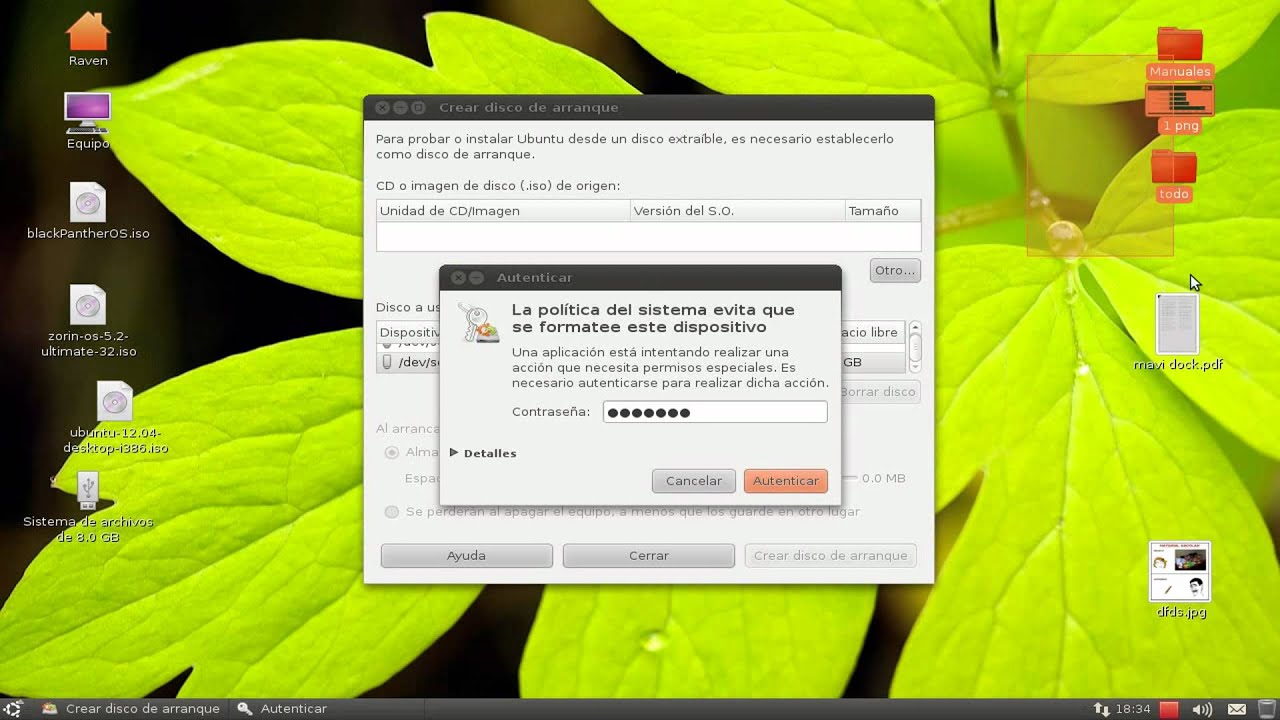
4. ¿Qué es el Creador de Discos de Arranque de Ubuntu?
Startup Disk Creator es la utilidad oficial incluida en Ubuntu para crear USB de arranque. Abre la aplicación, selecciona una imagen ISO que ya tengas descargada y elige la memoria USB de destino. En un solo clic, formatea la unidad y copia los archivos necesarios para probar o instalar el sistema. Funciona exclusivamente dentro de Ubuntu.
5. ¿Cómo hago un USB de arranque de Linux desde Windows?
Rufus es la herramienta estándar para este propósito en Windows. Descarga la utilidad (es portátil, no requiere instalación), selecciona tu memoria USB en el menú desplegable y carga la imagen ISO de la distribución que elijas. Para BIOS legacy, elige esquema MBR; para UEFI, selecciona GPT. La compatibilidad es completa con las principales distribuciones.
6. ¿Cómo preparo un USB con Ubuntu para arrancar?
Necesitas una memoria USB de al menos 4 GB y la imagen ISO oficial de Ubuntu. Desde Windows puedes usar Rufus y desde Ubuntu el propio Startup Disk Creator. Un paso clave es entrar en la BIOS o UEFI de tu equipo para cambiar el orden de arranque y priorizar la memoria USB. El asistente de instalación de Ubuntu te guía el resto del proceso.
7. ¿Existe una herramienta para crear USB de Live Linux que funcione en Windows?
Linux Live USB Creator (LiLi) es una opción gratuita que permite crear USB booteables desde Windows. Soporta multitud de distribuciones y permite añadir persistencia para guardar archivos en el USB. Sin embargo, su desarrollo es discontinuo y puede no reconocer las versiones más recientes de las distribuciones. Una alternativa más actualizada y activa es Ventoy.
Fuentes
- Linuxcreate a bootable USB stick using Linux, using the commandline …consultado el 23/09/2026
- DevRunning Linux purely on a USB drive – DEV Communityconsultado el 23/09/2026
- MediumCreate a Linux Bootable USB Stick in Minutes | by Sahendra – Mediumconsultado el 23/09/2026
- Linuxtoday10 Tools to Make Bootable USB Drive from ISO in 2026 – Linux Todayconsultado el 23/09/2026
- MicrosoftHow to burn Linux ISO to USB on Windows 11/10 PC?consultado el 23/09/2026