
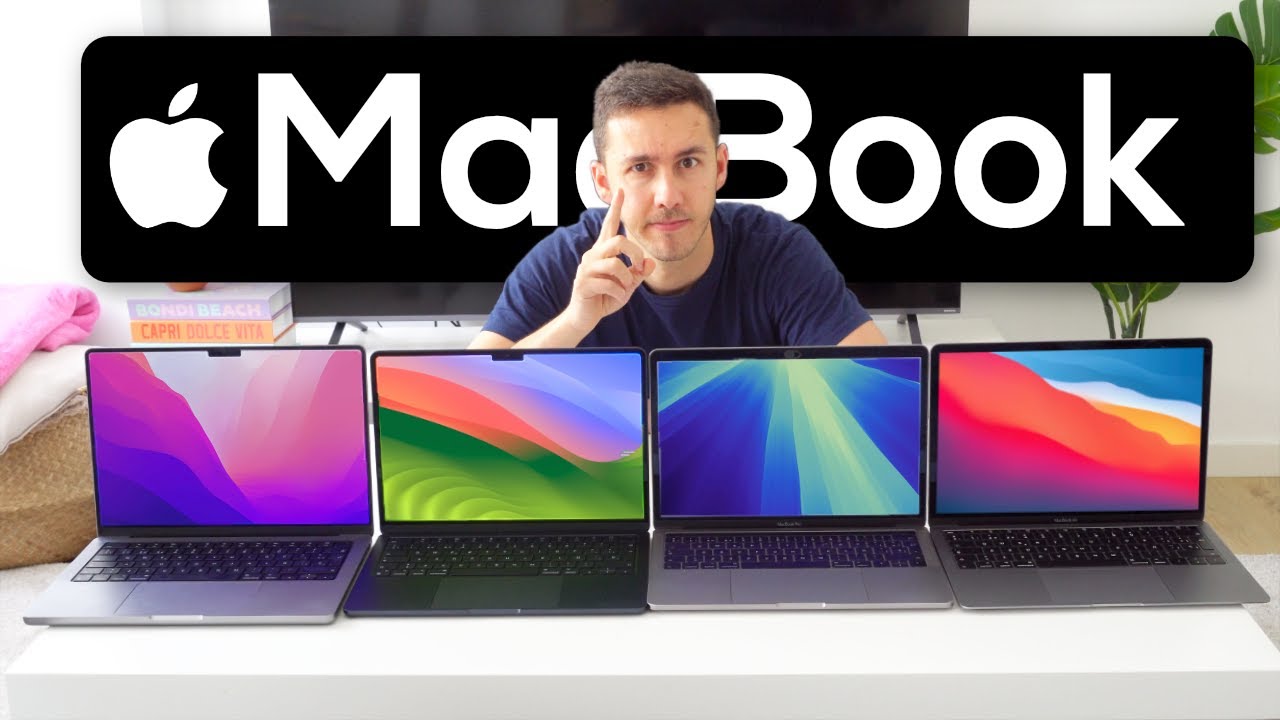
La elección rápida: el mejor MacBook Air para la mayoría, para potencia y para presupuesto ajustado
Para la mayoría: Apple MacBook Air (13-inch, M5, 2026) con CPU de 10 núcleos, 16 GB de memoria unificada y SSD de 512 GB. Equilibrio entre rendimiento, autonomía de 16 horas y peso contenido sin ventilador, válido para multitarea, código y edición 4K ligera.
Para pantalla grande y autonomía: MacBook Air (15-inch, M5) (2026) con panel de 15,3 pulgadas 2880×1864 a 500 nits y batería de 66,5 Wh hasta 18 horas de vídeo. Misma base de 16 GB y 512 GB, pensado para quien trabaja con varias ventanas y quiere no cargar cada día.
Para presupuesto ajustado: Apple MacBook Neo (2026) desde 699 USD con 8 GB y 256 GB. Opción para uso web, estudios y apps poco exigentes cuando el precio manda y se aceptan límites de memoria, ancho de banda y puertos.
Datos comprobados en septiembre de 2026. Versión del sistema de referencia: macOS Tahoe 26.6.2 estable al 2026-08-17.
Cómo elegir un MacBook Air: criterios que separan un modelo de otro
Chip y eficiencia: el salto entre generaciones se nota en CPU/GPU y en ancho de banda de memoria. El M5 de 10 núcleos ofrece 153 GB/s frente a 60 GB/s del A18 Pro del Neo, lo que se traduce en mejor respuesta con muchas pestañas, compilación y exportación ligera. Si tu flujo incluye máquinas virtuales o vídeo, prioriza el Air con M5.
Memoria unificada y almacenamiento: 16 GB es la base actual del Air M5; 8 GB limita la multitarea sostenida y el trabajo con modelos de IA locales. En SSD, 512 GB es el punto de partida razonable para no depender de disco externo. Verifica si el modelo permite ampliación: en muchos ultraligeros la memoria va soldada.
Pantalla y brillo: 13,6 pulgadas 2560×1664 y 15,3 pulgadas 2880×1864, ambas Liquid Retina a 500 nits en los M5. No son Liquid Retina XDR, reservada al MacBook Pro de 14 pulgadas.
Autonomía y ruido: 16 horas en 13 pulgadas y hasta 18 horas de vídeo en 15 pulgadas según ficha del M5. Al no llevar ventilador, con carga sostenida hace throttling antes que un Pro con ventilador.
Puertos y conectividad: cuenta los Thunderbolt, la presencia de MagSafe y jack, y la ausencia de HDMI y ranura SD en los Air. Wi-Fi y Bluetooth marcan la convivencia con AirPlay y accesorios.
Compatibilidad con AirPlay y continuidad: qué Air necesita tu MacBook
AirPlay to Mac permite usar el Mac como receptor para enviar audio y vídeo desde iPhone o iPad, y también como altavoz o pantalla secundaria.
Requisitos según uso de AirPlay to Mac en Apple:
- Mac receptor con macOS Monterey o posterior. macOS Tahoe 26.6.2 es la versión estable de referencia al 2026-08-17.
- Modelos compatibles como receptor: MacBook Air 2018 y posterior, MacBook Pro 2018 y posterior, iMac 2019 y posterior, iMac Pro 2017, Mac mini 2020 y posterior, Mac Studio 2022 y posterior, Mac Pro 2019 y posterior.
- iPhone o iPad emisor actualizado y en la misma red Wi-Fi, o con conexión por cable si la red no permite descubrimiento.
- Ajuste de receptor AirPlay activado en Ajustes del Sistema > General > AirDrop y Handoff o en Compartir, según versión de macOS.
Si tu Mac es anterior a 2018 o no actualiza a macOS Monterey, no actúa como receptor aunque sí puede enviar contenido a un Apple TV u otro Mac compatible.
Tabla comparativa de MacBook Air por características y componentes
La tabla compara lo verificable en fichas actuales. Para M1, M2 y M3 no hay ficha detallada en el material entregado, por eso se indican como generación anterior y se deja sin confirmar lo no publicado. Antes que estimar, conviene consultar la ficha oficial de cada modelo.
| Modelo / Chip | CPU / GPU | Memoria y almacenamiento base | Pantalla y brillo | Autonomía | Puertos y Wi-Fi/Bluetooth | Compatibilidad AirPlay to Mac |
|---|---|---|---|---|---|---|
| Apple MacBook Air (13-inch, M5, 2026) | 10 núcleos CPU / GPU integrada serie M5 | 16 GB unificada / 512 GB SSD | 13,6" 2560×1664 IPS Liquid Retina 500 nits | 16 horas | 2× Thunderbolt, MagSafe, jack 3,5 mm; sin HDMI ni SD | Sí, desde 2018 con macOS Monterey o posterior |
| MacBook Air (15-inch, M5) (2026) | 10 núcleos CPU / 10 núcleos GPU | 16 GB / 512 GB | 15,3" 2880×1864 IPS 500 nits | 66,5 Wh hasta 18 h vídeo | 2× Thunderbolt, MagSafe, jack; sin HDMI ni SD | Sí, desde 2018 con macOS Monterey o posterior |
| MacBook Air M3 (13 y 15 pulgadas) | sin confirmar | sin confirmar | sin confirmar | sin confirmar | sin confirmar | Sí, si es modelo 2018 o posterior y con macOS compatible |
| MacBook Air M2 (13 y 15 pulgadas) | sin confirmar | sin confirmar | sin confirmar | sin confirmar | sin confirmar | Sí, si es modelo 2018 o posterior y con macOS compatible |
| MacBook Air M1 (13 pulgadas) | sin confirmar | sin confirmar | sin confirmar | sin confirmar | sin confirmar | Sí, si es modelo 2018 o posterior y con macOS compatible |
| Apple MacBook Neo (2026) referencia de presupuesto | A18 Pro / sin trazado de rayos | 8 GB / 256 GB (512 GB máx.) | 13" 2408×1506 IPS | 14 horas | USB-C estándar sin Thunderbolt | No consta como receptor AirPlay to Mac en el listado de Apple |
Los Air con chip M5 son la generación actual en esta comparativa; M3, M2 y M1 son generaciones anteriores y su compra solo compensa si el precio es claramente inferior al de un M5 equivalente.
MacBook Air M4 (13 y 15 pulgadas)
No hay ficha de M4 en el material entregado, por lo que se describe como generación anterior al M5 de 2026. En el mercado se encontró como paso intermedio entre M3 y M5, con chasis de 13,6 y 15,3 pulgadas, diseño sin ventilador y 2 puertos Thunderbolt más MagSafe. Si lo ves a la venta, confirma en la especificación oficial del MacBook Air el año exacto, el chip y la memoria base anunciada.
¿Para quién sí? Para quien encuentra un M4 con 16 GB y 512 GB por debajo del precio del M5 equivalente y no necesita el ancho de banda de 153 GB/s del M5 para IA local o picos largos de CPU. Para ofimática avanzada, desarrollo web, clases y edición foto/vídeo ligera sigue siendo suficiente, y mantiene compatibilidad con AirPlay to Mac al ser posterior a 2018.
¿Para quién no? Para quien hace exportaciones largas o compila proyectos grandes. Sin ventilador, sostiene menos la frecuencia que un MacBook Pro con ventilador y hace throttling antes. Tampoco si necesitas HDMI nativo o lector SD: el Air no los incluye en ninguna generación reciente y obliga a adaptador. Si el M4 cuesta lo mismo que el M5 de 10 núcleos, elige el M5.
MacBook Air M3 (13 y 15 pulgadas)
El M3 de 13 y 15 pulgadas es la generación anterior al M4 y al M5. No hay ficha con cifras verificables en el material, así que no se detallan CPU, GPU ni vatios-hora. En su momento aportó mejoras de eficiencia y de motor multimedia respecto al M2, y consolidó las dos tallas de pantalla. Verifica siempre año, memoria y almacenamiento reales en la etiqueta del vendedor y en la ficha de Apple antes de pagar.
¿Para quién sí? Para quien busca un equipo fino y silencioso para productividad, estudios y creatividad ligera y lo encuentra con 16 GB de memoria. Si el precio es de gama media y el estado es nuevo o reacondicionado oficial, puede ser compra sensata como segundo equipo o para quien prioriza autonomía sobre picos de potencia.
¿Para quién no? Para quien necesita garantías de soporte largo y el mejor rendimiento por euro en 2026. Al ser generación anterior, su ventana de actualizaciones será más corta que la del M5, y su valor de reventa baja. Si solo lo encuentras con 8 GB, evítalo para multitarea exigente y para flujos con varias apps de Adobe o Xcode abiertas a la vez.
MacBook Air M2 y M1: cuando compensa ahorrar
M2 y M1 son generaciones anteriores. El M1 inauguró Apple Silicon en el Air de 13 pulgadas; el M2 introdujo el chasis de 13,6 y 15,3 pulgadas que heredan M3, M4 y M5. Sin ficha en el material, no se publican aquí frecuencias, brillo exacto ni Wh. Ambos siguen siendo compatibles con AirPlay to Mac al ser posteriores a 2018 y admitir macOS Monterey o posterior.
¿Para quién sí? Para presupuesto ajustado y uso definido: navegación, ofimática, clases, videollamadas y edición muy ligera. Si encuentras un M2 con 16 GB por precio de entrada, puede cubrir bien dos o tres años de estudios. El M1 solo si el descuento es grande y aceptas su diseño previo y sus límites de memoria y puertos.
¿Para quién no? Para quien necesita más de un monitor externo sin adaptadores con DisplayLink, para quien edita vídeo 4K con frecuencia o para quien quiere la mayor vida útil de sistema. Con memoria soldada y sin ampliación posterior, un 8 GB se queda corto pronto. Y si el vendedor pide por un M2 casi lo mismo que por un M5 de 16 GB y 512 GB, no compensa ahorrar: paga una vez por la generación actual.
Qué necesitas además para aprovechar AirPlay y la pantalla externa
- Red Wi-Fi común y estable para emisor y receptor. Si hay aislamiento de clientes o red corporativa, usa cable o crea red compartida; la latencia baja cuando ambos están en 5 GHz.
- macOS Tahoe 26.6.2 o al menos macOS Monterey en el Mac receptor, con receptor AirPlay activado en Ajustes del Sistema.
- Cable correcto para monitor: Thunderbolt a DisplayPort o HDMI según tu monitor. El Air no lleva HDMI nativo, así que necesitas adaptador Thunderbolt a HDMI 2.0/2.1 si tu pantalla solo tiene HDMI. Comprueba la resolución y los hercios que admite tu adaptador.
- Alimentación por MagSafe o Thunderbolt cuando uses AirPlay prolongado o pantalla externa; evita estrangular batería y rendimiento.
- En iPhone o iPad, Centro de Control > Duplicar pantalla o AirPlay y selección del Mac. Si no aparece, revisa firewall y que el Mac no tenga activado solo AirPlay con contraseña.
Errores al comprar un MacBook Air y qué no pagar de más
- Pagar 8 GB en 2026 para ahorrar poco. La diferencia para subir a 16 GB se amortiza en multitarea y en vida útil. En el M5 la base ya es 16 GB y 512 GB; por debajo de eso exige descuento real.
- Creer que el Air trae XDR, HDMI o SD. No los trae: monta Liquid Retina a secas a 500 nits, sin ranura SD ni HDMI. Si los necesitas a diario, valora un MacBook Pro de 14 pulgadas.
- Confundir AirPlay to Mac con enviar a Apple TV. Todos los Air recientes pueden enviar, pero solo los de 2018 y posteriores reciben. Un Mac anterior a 2018 no aparece como destino aunque actualices el sistema.
- Comprar M2 o M1 al precio de M5. La generación actual rinde más por vatio y tendrá más años de actualizaciones. Solo compensa si el precio es de tramo inferior y con 16 GB.
- Ignorar el throttling. Sin ventilador, el Air baja frecuencia con carga sostenida. Para renders largos, el Pro con ventilador sostiene mejor.
- No comprobar puertos y Wi-Fi. Verifica que tu dock y tu red son compatibles y que el adaptador de vídeo soporta la resolución que buscas. El fabricante no siempre publica todos los detalles, así que confirma en la ficha oficial antes de pagar.
Preguntas frecuentes sobre el MacBook Air
1. ¿Cómo envío el contenido de mi MacBook Air a un televisor Apple TV?
Con ambos dispositivos en la misma red Wi-Fi, haz clic en el ícono de Control Centro en la barra de menús de tu MacBook Air (o en el ícono de AirPlay si usas macOS Monterey o anterior). Selecciona tu Apple TV de la lista de dispositivos disponibles. Si solicitas conexión por primera vez, aparecerá un código de 4 dígitos en la pantalla del televisor que deberás introducir en el Mac para confirmar.
2. ¿Puedo usar la función de AirPlay con la aplicación Apple TV en mi computadora?
Sí, puedes usar AirPlay para recibir contenido en la aplicación Apple TV en un segundo Mac. Sin embargo, si tu pregunta es sobre enviar contenido a un Apple TV físico, el proceso es el mismo que usar AirPlay desde cualquier aplicación: busca el ícono de AirPlay en la barra de controles de reproducción del video o audio y selecciona tu televisor Apple como destino.
3. ¿Es posible transmitir contenido desde un teléfono Android a un Apple TV?
No existe una aplicación oficial de AirPlay para Android. Para transmitir la pantalla de un dispositivo Android a un Apple TV, necesitarás aplicaciones de terceros como AirScreen o ApowerMirror, que deben estar instaladas en ambas pantallas. Alternativamente,许多 aplicaciones de streaming (como YouTube o Netflix) incluyen su propio botón de casting que funciona si ambas conexiones están en la misma red Wi-Fi.
4. ¿Funciona AirPlay si mi MacBook Air y el Apple TV no están en la misma red Wi-Fi?
Para una conexión estándar por Wi-Fi, ambos dispositivos deben estar en la misma red. Sin embargo, puedes usar la opción de Peer-to-Peer AirPlay en macOS Monterey o posterior y Apple TV (4.ª generación o posterior), que permite una conexión directa sin necesidad de un router. Para ello, activa Bluetooth en ambos y desvincula el Apple TV de cualquier red Wi-Fi conocida.
5. ¿Cómo envío el audio de mi MacBook Air a unos altavoces a través de un Apple TV?
Primero, asegúrate de que los altavoces estén conectados al Apple TV mediante cable HDMI, óptico o Bluetooth. Luego, en tu MacBook Air, haz clic en el ícono de Control Centro, mantén presionado el control de Sonido y selecciona tu Apple TV como salida de audio. Todo el sonido del sistema, no solo el de una aplicación, se redirigirá por esa vía.
6. ¿Qué hago si la función AirPlay no se conecta con mi Apple TV?
Verifica que ambos dispositivos estén encendidos, cerca uno del otro y en la misma red Wi-Fi. Reinicia el Wi-Fi en el Mac (mantén la tecla Option mientras haces clic en el ícono de Wi-Fi y elige 'Reiniciar'). En el Apple TV, ve a Ajustes > Sistema > Reiniciar. Si el problema persiste, actualiza macOS y tvOS a sus versiones más recientes.
7. ¿Puedo usar la función de reflejo de pantalla desde un portátil Windows hacia un Apple TV?
Windows no tiene soporte nativo para AirPlay. Necesitarás un software de terceros como AirServer, Reflector 4 o el protocolo integrado en ciertas aplicaciones (como el cliente de iTunes). Estas solitudes suelen requerir la instalación en el PC y el uso de una clave de conexión. El rendimiento y la calidad de imagen dependerán de la velocidad de la red Wi-Fi.
Fuentes
- PigeoncastConnect MacBook to iMac: What Still Works in 2026 – PigeonCastconsultado el 24/09/2026
- AppleAirPlay – Appleconsultado el 24/09/2026
- EngadgetHow To AirPlay From iPhone Or MacBook To Your TV – Engadgetconsultado el 24/09/2026