
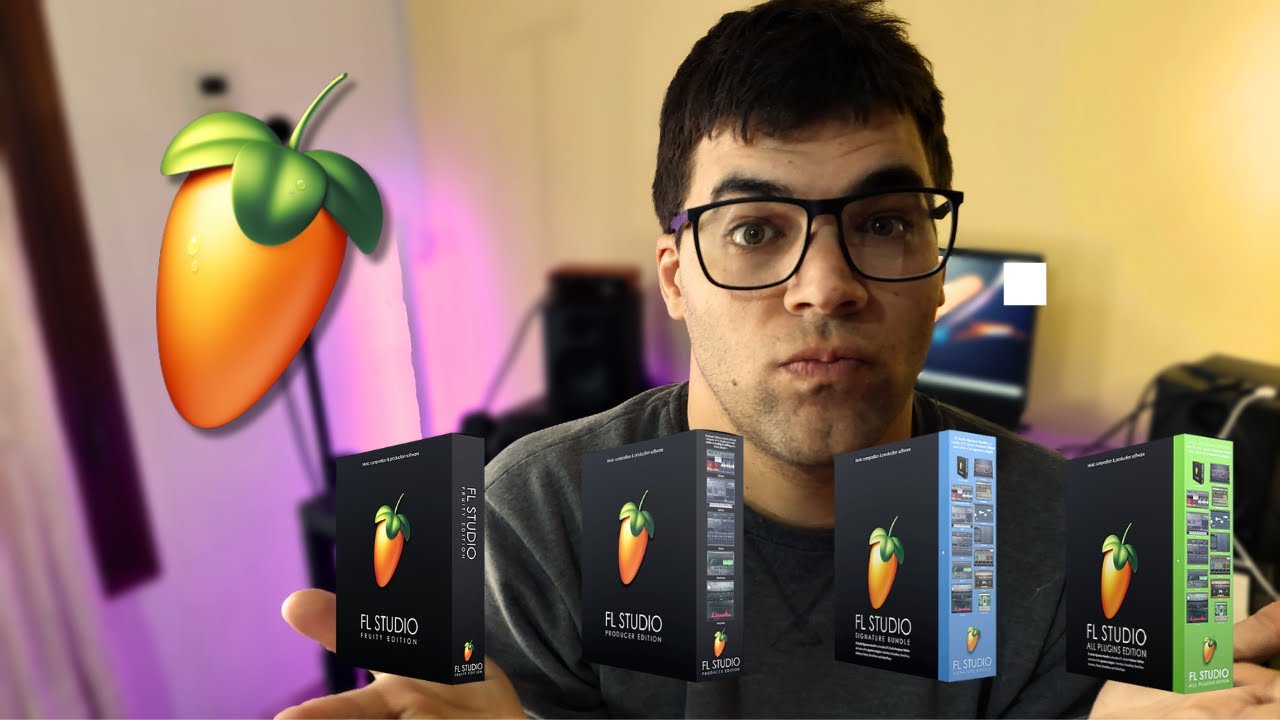
Datos comprobados en septiembre de 2026. Instalador y compatibilidad según versión 26.1.x.
La elección rápida para Mac: qué Edition conviene a cada perfil
Si quieres decidir sin leer todo: en Mac la balanza está entre lo que necesitas grabar y los plugins que vas a usar a diario.
- La mejor para la mayoría: Producer Edition. Incluye grabación de audio, Audio Clips y más de 90 instrumentos y efectos. Es el punto de equilibrio para componer, grabar voces e instrumentos y mezclar sin bloqueos por falta de funciones.
- La económica si vas justo: Fruity Edition. Sirve si trabajas solo con patrones y piano roll, sin grabar audio ni usar Audio Clips. Paga menos, pero asume esa limitación desde el inicio.
- La completa si quieres todos los plugins: All Plugins Edition. Desbloquea todo el catálogo de instrumentos y efectos de Image-Line. Compensa si ya sabes que vas a usar plugins de la gama Signature y superiores de forma habitual.
Si dudas entre Fruity y Producer y vas a grabar aunque sea una voz, elige Producer. Si dudas entre Signature y All Plugins, All Plugins solo compensa si vas a exprimir plugins adicionales a largo plazo.
Cómo elegir Edition en Mac sin pagar de más
Antes de pagar, comprueba estos cuatro puntos en tu Mac. Evitan comprar corto o pagar de más.
- Grabación y edición de audio. Fruity no graba audio ni permite Audio Clips. Desde Producer sí grabas con micro o instrumento por Core Audio, editas Audio Clips en la Playlist y automatizas. Si tu flujo incluye voces, guitarras o samples largos, necesitas al menos Producer.
- Instrumentos y efectos incluidos. Fruity trae un paquete básico. Producer suma más de 90 instrumentos y efectos. Signature añade plugins específicos como Sytrus, Harmless, Gross Beat o Maximus. All Plugins desbloquea todo el catálogo actual y futuro incluido en esa Edition.
- Compatibilidad Intel y Apple Silicon y requisitos macOS. FL Studio 26.1.x funciona en macOS 10.15.7 y posteriores, con binario para Intel y Apple Silicon de forma nativa. Comprueba en macOS Tahoe la versión instalada y que tu interfaz sea compatible con Core Audio.
- Modelo de licencia y actualizaciones de por vida. Todas las Editions de pago son licencia perpetua vinculada a tu cuenta de Image-Line y se desbloquean con login, con actualizaciones gratuitas de por vida dentro de FL Studio según la política de licencias de Image-Line. Elige pensando en años, no en meses.
Editions de FL Studio frente a frente en Mac
Tabla para decidir sin suposiciones. Si una celda no aplica, se indica.
| Edition | Grabación de audio | Instrumentos / efectos incluidos | Plugins exclusivos | FL Cloud y extras | Compatibilidad macOS 10.15.7 y Apple Silicon | Tipo de licencia |
|---|---|---|---|---|---|---|
| Trial | No (prueba) | Acceso a todos para probar, con limitaciones al guardar | Todos disponibles para probar | Prueba de FL Cloud limitada | Sí, Intel y Apple Silicon nativo | Prueba gratuita, sin desbloqueo |
| Fruity | No | Paquete básico (sin dato exacto publicado de conteo) | No incluye plugins Signature | Incluye FL Cloud base según cuenta | Sí, Intel y Apple Silicon nativo | Perpetua + actualizaciones de por vida |
| Producer | Sí | 90+ | No incluye plugins Signature | Incluye FL Cloud base según cuenta | Sí, Intel y Apple Silicon nativo | Perpetua + actualizaciones de por vida |
| Signature | Sí | 90+ más plugins Signature | Sytrus, Harmless, Gross Beat, Maximus, Hardcore, NewTone, Pitcher | Incluye FL Cloud base según cuenta | Sí, Intel y Apple Silicon nativo | Perpetua + actualizaciones de por vida |
| All Plugins | Sí | Todos los disponibles | Todos los de Image-Line incluidos | Incluye FL Cloud base según cuenta | Sí, Intel y Apple Silicon nativo | Perpetua + actualizaciones de por vida |
La diferencia real en Mac no es rendimiento entre Editions, es qué puedes grabar y qué plugins quedan desbloqueados. El instalador es el mismo en 26.1.x; cambia lo que tu licencia desbloquea.
Fruity Edition en Mac: para quién sí y para quién no
Fruity es la puerta de entrada en Mac si compones con MIDI y samples sin grabar audio externo.
Qué incluye: secuenciador por patrones, Piano Roll, Playlist y Mixer completos, instrumentos y efectos básicos para crear beats y maquetas, y compatibilidad nativa con Intel y Apple Silicon en macOS 10.15.7 y posteriores. Se instala con el instalador único 26.1.x y se desbloquea iniciando sesión con tu cuenta de Image-Line.
Qué le falta: no graba audio, no permite Audio Clips ni Edison en modo grabación, y no incluye los plugins de la gama Signature ni el resto del catálogo completo. Si intentas grabar una voz o una guitarra por Core Audio, la opción no está disponible.
Perfil de uso en Mac: encaja si trabajas 100% in the box con librerías y loops, en un MacBook Air o iMac donde no necesitas micro, y quieres gastar poco para aprender el flujo de FL Studio. No encaja si vas a grabar, a editar tomas largas o a colaborar con pistas de audio. En ese caso el ahorro inicial sale caro y obliga a subir a Producer.
Producer Edition: la que conviene a la mayoría en Mac
Producer añade justo lo que Fruity recorta y por eso es la recomendada para la mayoría en Mac.
Qué añade respecto a Fruity: grabación de audio por Core Audio, Audio Clips en la Playlist, automatización avanzada de clips y acceso al paquete de más de 90 instrumentos y efectos nativos. Con esto grabas voces e instrumentos, editas tomas, comping básico y mezclas sin cambiar de Edition.
Por qué es el punto de equilibrio: cubre composición, grabación y mezcla sin pagar por plugins Signature que muchos no usan a diario. En Mac funciona igual en Intel y Apple Silicon, con el mismo instalador 26.1.x que el resto de Editions; lo que cambia es el desbloqueo por licencia. Si tu Mac cumple macOS 10.15.7 o posterior y tienes interfaz compatible con Core Audio, no necesitas nada más para empezar a grabar.
Pega real: no incluye Sytrus, Harmless, Gross Beat, Maximus y otros plugins Signature. Si los usas en cada proyecto tendrás que comprarlos aparte o subir de Edition. Si no, Producer te deja cubierto durante años gracias a las actualizaciones gratuitas de por vida.
Producer es el mínimo con grabación de audio en Mac; si vas a grabar, empieza aquí.
Signature y All Plugins Edition: cuándo compensa subir
Signature y All Plugins son para quien ya sabe qué plugins usa y quiere dejar de comprarlos por separado.
Signature Edition
Añade sobre Producer un grupo cerrado de plugins de pago incluidos: Sytrus, Harmless, Gross Beat, Maximus, Hardcore, NewTone y Pitcher, entre otros de la serie Signature. Mantiene grabación de audio, Audio Clips y el paquete de más de 90 instrumentos y efectos. Compatibilidad idéntica en macOS 10.15.7 y posteriores, Intel y Apple Silicon nativo, instalador único 26.1.x y licencia perpetua con actualizaciones de por vida.
Compensa si en tus proyectos ya usas Gross Beat para efectos rítmicos, Maximus para master bus, Sytrus o Harmless como sintetizadores principales, o NewTone/Pitcher para corrección y edición vocal. Si solo los pruebas de vez en cuando, no pagues el salto.
Para quién sí
- Productores que usan a diario al menos dos o tres plugins Signature y quieren tenerlos desbloqueados sin licencias sueltas.
Para quién no
- Quien mezcla con plugins de terceros o con el paquete de Producer y no echa en falta esos instrumentos.
All Plugins Edition
Desbloquea todo el catálogo de instrumentos y efectos de Image-Line disponible en el momento de la compra y los que se añadan después dentro de la misma política de All Plugins. Incluye lo de Signature y suma el resto como Harmor, Toxic Biohazard, Transistor Bass, DrumSynth Live y demás. M misma base técnica en Mac: macOS 10.15.7+, Intel y Apple Silicon, Core Audio y desbloqueo por cuenta.
Compensa si trabajas sin plugins de terceros y quieres tener todo a mano, o si a lo largo de dos o tres años ibas a comprar varios plugins sueltos cuyo coste supera el salto a All Plugins. No compensa si ya tienes tu cadena de mezcla con plugins externos y solo quieres FL Studio como secuenciador.
Requisitos reales en Mac y qué necesitas además
Requisitos verificados para FL Studio 26.1.x en Mac. Si tu equipo no los cumple, la Edition no importa.
- macOS: 10.15.7 Catalina o posterior. Versiones vigentes como macOS Tahoe 26.6.2 están soportadas. Comprueba en Ajustes del Sistema > General > Actualización de software.
- Procesador: Intel x64 y Apple Silicon nativo (M1/M2/M3/M4/M5 y variantes Pro/Max/Ultra). Binario universal, sin necesidad de Rosetta 2.
- RAM y disco: mínimo 4 GB de RAM y 4 GB libres en disco para instalación base; recomendado 8 GB o más de RAM y SSD con 10 GB libres si usas librerías y grabas audio. El fabricante no publica cifra de RAM recomendada por proyecto, depende del número de pistas y plugins.
- Audio: Core Audio compatible. Cualquier interfaz class-compliant funciona; para grabar con baja latencia usa una interfaz con driver Core Audio dedicado y ajusta el buffer en FL Studio > Audio Settings.
- Instalador y licencia: instalador único 26.1.x para todas las Editions; el desbloqueo depende de la licencia vinculada a tu cuenta de Image-Line. Sin dato de consumo en W ni de ancho de banda, no aplicable a DAW.
Ejemplo: un Mac mini con M6 Chip, 16GB memory, 512GB storage ejecuta FL Studio nativo sin Rosetta y con margen para proyectos de 30-40 pistas con plugins nativos; si grabas muchas tomas largas, prioriza SSD de 512 GB o más.
Errores al comprar FL Studio para Mac
Cuatro fallos que hacen perder dinero o tiempo en Mac.
- Comprar Fruity esperando grabar. Fruity no graba audio ni usa Audio Clips. Si necesitas micro o guitarra por Core Audio, necesitas al menos Producer. Comprueba tu flujo antes de pagar; el instalador es el mismo, la licencia es la que limita.
- Pagar Signature o All Plugins sin usar esos plugins. Si tu mezcla es con plugins de terceros, el salto no se amortiza. Haz lista de los plugins que usas en tus últimos cinco proyectos y compara con lo que añade cada Edition.
- Descargar de sitios no oficiales. Solo el instalador de Image-Line garantiza versión 26.1.x sin manipulación y desbloqueo por cuenta. Evita tiendas de claves y paquetes que prometen licencias perpetuas fuera de la web oficial de FL Studio.
- Ignorar limitaciones de la prueba con .flp. La Trial deja probar todos los plugins, pero al guardar el proyecto en .flp algunas funciones quedan bloqueadas hasta activar una licencia de pago. Si guardas maquetas en Trial y luego abres en Fruity, los plugins no incluidos quedarán silenciados o sin guardar ajustes.
### Preguntas frecuentes
1. ¿Qué novedades incluye la versión 2026 de FL Studio para Mac?
FL Studio no sigue un calendario de lanzamientos anual numerado por año, por lo que no existe una "versión 2026". La última revisión mayor es FL Studio 2024 (versión 24.x), que mantuvo el motor de audio 64 bits y la compatibilidad nativa con Apple Silicon. Los usuarios con licencia Vitality obtienen estas actualizaciones sin coste adicional durante un periodo de 24 meses tras la compra.
2. ¿Se puede usar FL Studio 21 en un Mac actual?
Sí, FL Studio 21 es compatible con macOS desde la versión Monterey en adelante. Sin embargo, Image-Line ya no ofrece soporte activo para esa versión, por lo que no recibe correcciones de fallos ni parches de seguridad. Se recomienda actualizar a la versión 24.x, que ofrece mejor rendimiento en procesadores M1 y M2.
3. ¿Cómo obtengo una copia oficial de FL Studio para Mac?
Debes descargarlo desde la tienda oficial de Image-Line (image-line.com), que dispone de un instalador específico para macOS en formato .dmg. Las versiones que se encuentran en páginas de terceros pueden incluir software no deseado o malware, y no tendrás acceso a las actualizaciones gratuitas que ofrece la licencia original.
4. ¿FL Studio 24 funciona en Mac con sistema operativo antiguo?
FL Studio 24 para Mac requiere como mínimo macOS 12 Monterey. Si tu equipo no puede actualizar más allá de macOS 11 Big Sur o anteriores, tu única opción es instalar la versión FL Studio 20, que es la última compatible con esos sistemas operativos, aunque ya no recibe soporte técnico.
5. ¿FL Studio 12 funciona en los Mac modernos con chips Apple Silicon?
No, FL Studio 12 solo estaba disponible para Windows y nunca tuvo versión nativa para Mac. Para usar FL Studio en un Mac con procesador M1, M2 o M3, necesitas al menos la versión 20.8, que fue la primera en ofrecer compatibilidad nativa con la arquitectura ARM de Apple.
6. ¿Cuál es la última versión estable de FL Studio disponible?
En septiembre de 2026, la versión más reciente es FL Studio 24.0, lanzada en 2024. Puedes verificar la versión instalada en tu equipo desde el menú Ayuda > Acerca de dentro del programa, o consultar la página oficial de changelogs de Image-Line para confirmar si hay actualizaciones de mantenimiento más recientes.
7. ¿Existe una versión de FL Studio Mobile con interfaz en español?
FL Studio Mobile (disponible para iOS y Android) no ofrece cambio de idioma en su interfaz; el menú y las herramientas están disponibles en inglés. Sin embargo, los tutoriales de la comunidad hispanohablante y los manuales traducidos facilitan su aprendizaje, y el funcionamiento de los controles es el mismo independientemente del idioma.
8. ¿Qué sucede con FL Studio 26 para Mac?
La numeración "FL Studio 26" corresponde a una hipotética versión futura que Image-Line no ha anunciado oficialmente hasta la fecha. El fabricante utiliza una nomenclatura basada en el año de lanzaje (como la versión 24.0), por lo que es probable que la próxima actualización mayor siga ese mismo patrón de numeración.
Fuentes
- Image-lineFL Studio 2026.1.1 LATEST RELEASE [ 13 July 2026 ] | Forumconsultado el 22/09/2026
- Image-lineFL Studio – Music Production Softwareconsultado el 22/09/2026
- StgdFL Studio 2026 Signature Bundle Edition Image Line Boxconsultado el 22/09/2026