
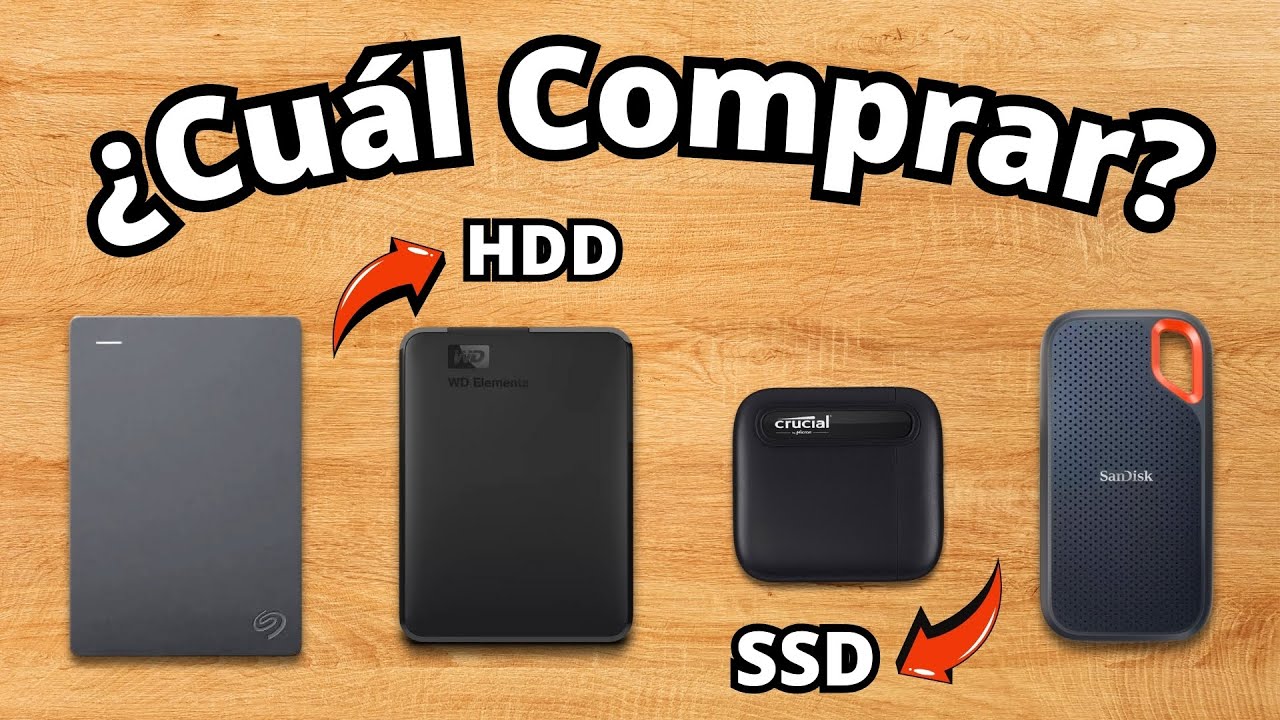
Datos comprobados en septiembre de 2026.
La elección rápida: cuál conviene según capacidad y conexión
Si quieres acertar sin comparar todo el catálogo, elige por peso de archivos y puerto que tienes disponible:
Mejor general para la mayoría: Crucial X10 Portable SSD de 2 TB o 4 TB por USB 3.2 Gen 2×2 con hasta 2.100 MB/s en lectura. Conviene si mueves bibliotecas grandes y quieres margen para los próximos dos o tres años. Pide puerto de 20 Gbps y cable USB-C adecuado; en puertos de 10 Gbps o 5 Gbps funciona, pero limitado a esa velocidad.
Barata para respaldo ligero: Kingston Canvas Select Plus microSD Memory Card de 128 GB o 256 GB o SanDisk Ultra microSDXC UHS-I de 128 GB a 512 GB. Conviene si solo guardas documentos, fotos sueltas y copias de móvil o tablet. Lecturas de hasta 150 MB/s en los modelos de 128 GB a 1 TB de Kingston, interfaz UHS-I. No es para vídeo 4K sostenido ni para bibliotecas de juegos.
Potente para creadores: Crucial X10 Pro 4TB Portable SSD con USB 3.2 Gen 2×2, lectura hasta 2.100 MB/s y escritura hasta 2.000 MB/s, o Kingston FURY Renegade G5 PCIe 5.0 NVMe M.2 SSD de 2 TB o 4 TB como almacenamiento interno si tu equipo admite M.2 PCIe 5.0. El primero para edición 4K y traslado de proyectos, el segundo para quien necesita 14.800 MB/s en lectura dentro del equipo.
Cómo elegir memoria externa: capacidad real vs. velocidad de conexión
Capacidad útil: mira la cifra formateada y el sistema de archivos. Una unidad de 1 TB deja unos 930 GB útiles por la conversión decimal/binaria. Si guardas 500 GB de fotos y vídeo, ve a 1 TB mínimo; si tu biblioteca pasa de 1,5 TB, salta a 2 TB o 4 TB. Los modelos de esta guía ofrecen desde 64 GB en microSD hasta 8 TB en Crucial X10 Portable SSD.
Estándar y conector: USB 3.2 Gen 1 son 5 Gbps, Gen 2 son 10 Gbps y Gen 2×2 son 20 Gbps. Todos usan USB-C en los SSD portátiles actuales, pero USB-C no garantiza velocidad: lo marca el controlador del puerto y el cable. Thunderbolt 3 y 4 también usan USB-C y llegan a 40 Gbps, compatibles con USB a menor velocidad.
Velocidad sostenida: distingue pico anunciado y escritura continuada. Un SSD de 1.000 MB/s copia 100 GB en unos 100 segundos en condiciones ideales; uno de 2.100 MB/s lo hace en unos 48 segundos. En HDD de 5.400 rpm la tasa cae a 120-140 MB/s, así que 100 GB tardan más de 12 minutos.
Compatibilidad según puerto y cable: verifica el manual del portátil o placa. Un cable USB-C 2.0 limita a 480 Mbps aunque el SSD soporte 20 Gbps. Para 20 Gbps necesitas cable certificado USB 3.2 Gen 2×2 y puerto con esa marca. En consolas, el fabricante indica qué formatos y capacidades admite por USB.
Tabla comparativa de memorias externas por capacidad y conexión
| Modelo | Capacidad disponible | Interfaz / conector | Velocidad máxima anunciada | Alimentación | Compatibilidad consolas / PC |
|---|---|---|---|---|---|
| Crucial X10 Portable SSD | 1 TB / 2 TB / 4 TB / 6 TB / 8 TB | USB 3.2 Gen 2×2 (20 Gbps) vía USB-C | Lectura hasta 2.100 MB/s | Bus USB | PC con USB-C, consolas con USB si admiten exFAT; a 5/10 Gbps funciona a menor tasa |
| Crucial X10 Pro 4TB Portable SSD | 4 TB | USB 3.2 Gen 2×2 (20 Gbps) vía USB-C | Lectura hasta 2.100 MB/s, escritura hasta 2.000 MB/s | Bus USB | PC con USB-C 20 Gbps para pico; compatible a 10/5 Gbps con límite |
| Kingston Canvas Select Plus microSD Memory Card | 64 GB / 128 GB / 256 GB / 512 GB / 1 TB | UHS-I microSD | Lectura hasta 150 MB/s (128 GB-1 TB), 100 MB/s (64 GB) | Bus ranura | Móviles, tablets y cámaras con ranura microSD |
| Kingston Canvas Select Plus SD Memory Card | 64 GB / 128 GB / 256 GB / 512 GB / 1 TB | UHS-I SD | Lectura hasta 150 MB/s (128 GB-1 TB), 100 MB/s (64 GB) | Bus ranura | Cámaras con ranura SD |
| SanDisk Ultra microSDXC UHS-I | 32 GB – 1,5 TB | UHS-I microSD | sin dato de MB/s en ficha base | Bus ranura | Móvil/tablet y gaming básico |
| SanDisk Extreme microSDXC UHS-I | 32 GB – 2 TB | UHS-I microSD | sin dato de MB/s en ficha base | Bus ranura | Drones y action cam 4K |
| WD My Passport, Works with USB-C (2024) | 6 TB | USB 3.2 Gen 1 (5 Gbps) vía USB-C | Hasta 5 Gbps de interfaz, HDD 5.400 rpm | Bus USB | PC y consolas que admitan HDD por USB |
Modelos como Kingston XS1000, Samsung T7 Shield, Samsung T9 o memoria USB genérica no figuran en la base de referencia con cifras verificadas, por eso no se incluyen en la tabla para no asignarles velocidades o capacidades no confirmadas.
Kingston XS1000 y Crucial X9: 1 TB y 1.000 MB/s para estudio y respaldo diario
Esta franja corresponde a SSD portátiles de 1 TB con picos cercanos a 1.000 MB/s por USB 3.2 Gen 2 de 10 Gbps. En la base de referencia no hay ficha verificada para Kingston XS1000 ni para Crucial X9 con cifras de capacidad, interfaz o velocidad, así que no se les asignan números aquí. Como categoría, representan el punto de entrada al SSD externo para quien viene de HDD o de USB 2.0.
Para quién sí: estudiantes y trabajo de oficina que mueven documentos, PDFs, presentaciones y copias de 20 GB a 200 GB. Con 1 TB tienes margen para historial de versiones y para llevar la biblioteca de fotos del curso. En un puerto de 5 Gbps verás unos 400-500 MB/s reales; en uno de 10 Gbps te acercas al pico. Copiar 50 GB pasa de más de 6 minutos en HDD a menos de 2 minutos en este tipo de SSD.
Para quién no: edición 4K con bitrates altos, multicámara o bibliotecas RAW de más de 500 GB por proyecto. Ahí el límite de 1.000 MB/s y los 1 TB se quedan cortos, y conviene subir a 2 TB o 4 TB y a 20 Gbps. Tampoco si tu equipo solo tiene USB-A 5 Gbps y cable largo sin certificación: pagas por velocidad que no vas a ver.
Para quién sí y para quién no en uso diario
Ventajas si tu uso es ligero y tu puerto es de 5 o 10 Gbps:
- Arranque y copia más ágil que HDD: 1.000 MB/s frente a 120-140 MB/s de un HDD portátil.
- 1 TB da para respaldo diario de documentos y fotos sin gestionar espacio cada semana.
- Alimentación por bus USB, sin fuente externa, y menor sensibilidad a golpes que un HDD.
- Compatible con PC y con muchos televisores y consolas si usas exFAT y la capacidad que admiten.
Límites si trabajas con archivos pesados o puertos lentos:
- En USB 3.2 Gen 1 de 5 Gbps no pasas de unos 500 MB/s aunque el SSD anuncie 1.000 MB/s.
- 1 TB se llena con dos proyectos de vídeo 4K de 400 GB cada uno más sistema de versiones.
- Escritura sostenida cae cuando la caché se llena; el pico no se mantiene en copias de cientos de GB.
- Si tu flujo exige 2.000 MB/s continuos, esta franja no llega y necesitas Gen 2×2 de 20 Gbps.
Samsung T7 Shield: movilidad y resistencia para llevar en mochila
La familia T7 Shield se posiciona como SSD portátil enfocado a transporte diario y uso en exteriores, con carcasa con protección frente a golpes y salpicaduras. En la base de referencia no hay ficha verificada para este modelo con capacidad, interfaz o velocidad concretas, por lo que no se le asignan cifras aquí y conviene comprobar su hoja oficial antes de comprar.
Para quién sí: fotógrafos, reporteros y técnicos que llevan la unidad en mochila, cambian de localización y necesitan algo más robusto que un SSD de sobremesa. Si tu equipo solo tiene USB de 5 Gbps o 10 Gbps, un modelo de esta categoría evita pagar el plus de 20 Gbps que no vas a aprovechar y mantiene tiempos razonables para descargas de tarjetas de 64 GB a 256 GB.
Para quién no: quien busca el máximo de 2.000 MB/s sostenidos para líneas de tiempo 4K con varios flujos o para mover bibliotecas de 2 TB de una vez. En ese caso, la ganancia de un SSD de 20 Gbps recorta a la mitad el tiempo de copia. Verifica también el cable: con USB-C 2.0 el límite es 480 Mbps y anula cualquier ventaja del SSD.
Crucial X10 Pro y Samsung T9: hasta 2.000 MB/s si tienes USB 3.2 Gen 2×2
Crucial X10 Pro 4TB Portable SSD es un SSD externo de 4 TB con interfaz USB 3.2 Gen 2×2 de 20 Gbps por USB-C, lectura hasta 2.100 MB/s y escritura hasta 2.000 MB/s, con resistencia IP55 y 209,99 USD (~183 € · ~3.620 MXN · ~664.750 COP · ~317.570 ARS) según ficha. Crucial X10 Portable SSD comparte esa interfaz de 20 Gbps y lectura hasta 2.100 MB/s, con capacidades de 1 TB a 8 TB y precio desde 239,99 USD (~209 € · ~4.130 MXN · ~759.710 COP · ~362.940 ARS). Samsung T9 no tiene ficha verificada en la base, así que no se le asignan cifras aquí.
Para quién sí: creadores que editan vídeo 4K, RAW fotográfico o bibliotecas de juegos y proyectos de 1 TB a 4 TB. Con 2.000 MB/s copias 500 GB en unos 250 segundos en puerto de 20 Gbps, frente a unos 500 segundos a 1.000 MB/s y más de una hora en HDD. Los 4 TB dejan margen para mantener activos dos o tres proyectos sin borrar a cada entrega.
Para quién no: equipos sin puerto de 20 Gbps ni Thunderbolt 3 o 4. En USB de 10 Gbps el techo es 1.000 MB/s y en 5 Gbps unos 500 MB/s, así que pagas capacidad y velocidad que no ves. Si tu flujo es ofimática y copias de 10 GB a 50 GB, un HDD de 6 TB como WD My Passport con USB 3.2 Gen 1 o una microSD de 512 GB cubre el respaldo por menos coste por GB.
Qué necesitas para aprovechar los 20 Gbps
- Puerto USB 3.2 Gen 2×2 de 20 Gbps en el equipo o puerto Thunderbolt 3 o 4 que negocie 20 Gbps en modo USB. Revisa el manual: muchos portátiles marcan USB-C 10 Gbps aunque el conector sea el mismo.
- Cable USB-C certificado para 20 Gbps. Un cable USB-C 2.0 o uno de carga limita a 480 Mbps. Busca la marca Gen 2×2 o 20 Gbps en el embalaje.
- Sistema de archivos adecuado: exFAT para intercambiar entre Windows y macOS, NTFS si solo usas Windows y necesitas archivos de más de 4 GB, APFS si solo usas macOS con cifrado nativo. Formatear borra todo, haz copia antes.
- Prueba real: copia un archivo de 20 GB y mide MB/s en el monitor del sistema. Si ves 400-500 MB/s en puerto de 5 Gbps o 900-1.050 MB/s en 10 Gbps, es el límite del puerto, no del SSD.
USB-C es forma del conector; USB 3.2 Gen 2×2 y Thunderbolt son velocidades y protocolos. Un puerto USB-C puede ser de 5, 10, 20 o 40 Gbps según el controlador.
Errores al comprar memoria externa por capacidad y conexión
Llenar la unidad al 100 %: los SSD bajan rendimiento y vida útil cuando quedan con menos de 10-15 % libre. Deja al menos 100 GB libres en 1 TB y 300 GB en 2 TB si haces vídeo. Si tu biblioteca roza el límite, sube de capacidad en vez de exprimir la unidad.
Confundir USB-C con velocidad: el conector no indica Gbps. Un SSD de 2.100 MB/s en un puerto de 5 Gbps copia a unos 500 MB/s. Comprueba en el sistema si el puerto es Gen 1 de 5 Gbps, Gen 2 de 10 Gbps o Gen 2×2 de 20 Gbps antes de pagar el extra.
Elegir mal el formato: exFAT funciona en Windows y macOS sin límite de 4 GB por archivo, NTFS es nativo en Windows y de solo lectura en macOS sin utilidades, APFS es para macOS. Si grabas en cámara que pide exFAT y formateas en NTFS, la cámara no lo monta.
Pagar de más sin puerto que lo aproveche: si tu equipo es de 5 Gbps, un HDD de 6 TB por USB 3.2 Gen 1 como WD My Passport da más GB por dólar que un SSD de 20 Gbps que nunca pasará de 500 MB/s. Reserva los 20 Gbps para equipos con Gen 2×2 o Thunderbolt.
No verificar la ficha: cuando el fabricante no publica velocidad sostenida, busca pruebas con archivos de 50 GB a 200 GB y revisa consumo por bus. Una unidad que promete pico alto y no mantiene escritura obliga a pausas en copias largas.
Preguntas frecuentes sobre capacidad y conexión
1. ¿Qué celulares de 2026 todavía tienen ranura para tarjeta microSD?
La tendencia de 2026 es que la mayoría de los gamas media y alta abandonan la microSD, pero algunos modelos específicos aún la incluyen. Ejemplos notables son la serie Galaxy A de Samsung (como el A56) y varios dispositivos de Motorola y Xiaomi en su gama de entrada. Para verificar, consulta la especificación 'Almacenamiento' en la ficha técnica del modelo que te interese; si admite expansión, lo indicará con la capacidad máxima admitida.
2. ¿Cómo puedo saber si un celular permite expandir su memoria?
La información oficial siempre está en la ficha técnica del fabricante. Busca la sección de 'Almacenamiento' o 'Especificaciones'. Si el modelo admite expansión, verás una línea que dice 'Ranura para tarjeta microSD' o 'Almacenamiento ampliable', seguida de la capacidad máxima que acepta (por ejemplo, hasta 1 TB). Si esta línea no existe, el dispositivo no tiene esa opción.
3. ¿Existen smartphones con opción de microSD en todas las gamas?
No, la disponibilidad varía mucho por gama. En 2026, la función es casi exclusiva de la gama de entrada y media-baja. Los flagship de marcas como Samsung, Apple o Google ya no suelen incluirla para promover sus servicios de almacenamiento en la nube. Si es un requisito imprescindible para ti, debes filtrar tu búsqueda por modelos específicos de gama baja o media antes de comparar specs.
4. ¿Qué modelos de Xiaomi incluyen ranura SD en 2026?
Xiaomi mantiene la microSD en varios de sus dispositivos, principalmente en las series Redmi y POCO de gama media. Por ejemplo, el POCO M7 y algunos modelos de la línea Redmi Note suelen tenerla. Es fundamental verificar la ficha técnica del modelo exacto, ya que la compañía a veces elimina la ranura en actualizaciones intermedias de una misma serie, incluso dentro de un mismo año.
5. ¿Cuál es la mejor opción de almacenamiento externo para un smartphone?
La mejor opción directa es una tarjeta microSD UHS-I U3 o A2, que ofrece velocidades de escritura suficientes para grabar video 4K y ejecutar apps desde la tarjeta. Para teléfonos sin ranura, la alternativa es un pendrive USB-C de doble cara o un adaptador OTG, que permite conectar un SSD externo con velocidades de transferencia mucho más altas que la microSD, pero con menor portabilidad.
Fuentes
- TectecMejores discos SSD externos para comprar en 2026 | TecTecconsultado el 21/09/2026
- KimovilMejores móviles ampliables por SD [Septiembre 2026] – Kimovil.comconsultado el 21/09/2026
- GentedesaltaLento retiro del pendrive: ¿Las USB pierden lugar en 2026?consultado el 21/09/2026
- KingstonEstilo de vida móvil – Almacenamiento para teléfonos Android …consultado el 21/09/2026
- InfobaeLa memoria USB pierde terreno: alternativas más rápidas y seguras …consultado el 21/09/2026