
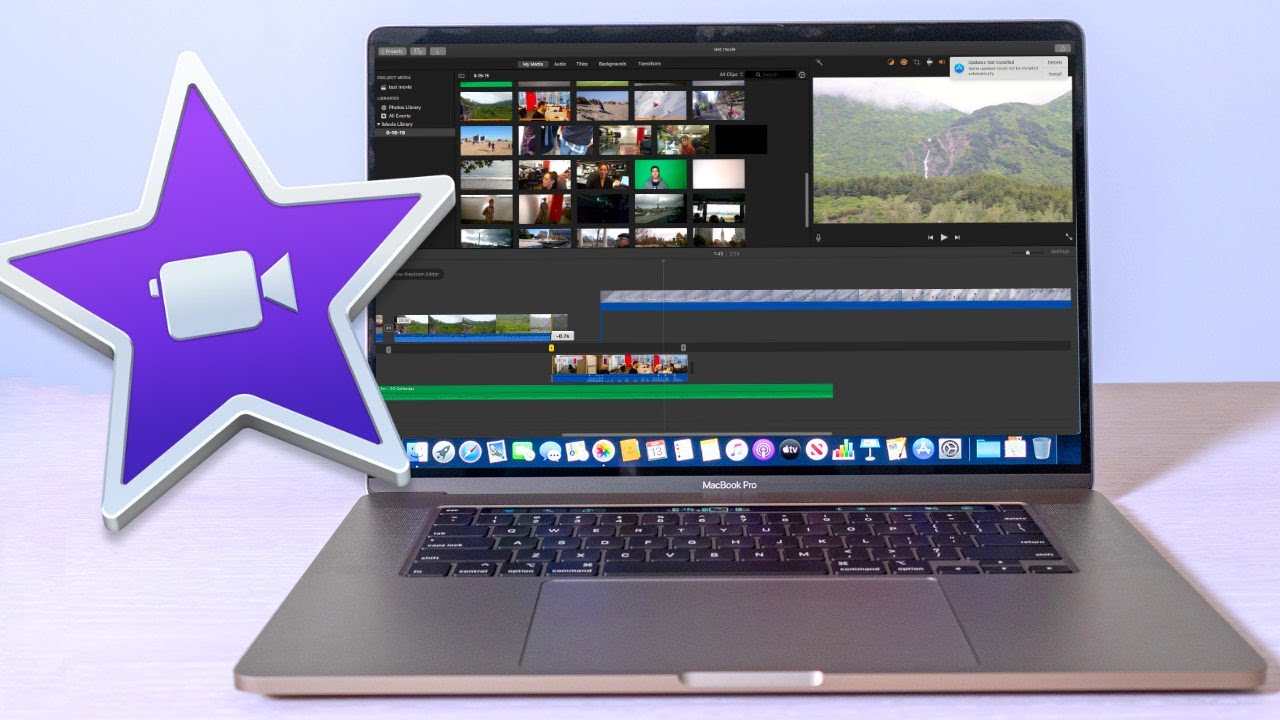
¿Cuál es la mejor app iMovie para Mac según tus necesidades?
Los datos están comprobados en noviembre de 2026. La respuesta corta es clara: iMovie para Mac conviene a la mayoría de las personas; Final Cut Pro merece la pena cuando el trabajo exige edición profesional; DaVinci Resolve es la alternativa gratuita más completa para proyectos exigentes. La elección depende de funciones concretas, no de la marca.
La respuesta rápida: qué conviene según tu caso
- Para vlogs, entrevistas sencillas y publicación rápida: iMovie para Mac. Es la opción más directa para quien importa material del iPhone, recorta clips, añade títulos y exporta sin configura un flujo de trabajo complicado.
- Para edición profesional con material de iPhone: Final Cut Pro. Si vas a producir piezas largas, trabajar con varias pistas o organizar una biblioteca grande, sus herramientas de línea de tiempo, fotogramas clave y seguimiento de movimiento justifican el precio.
- Para corrección de color avanzada y control del audio sin pagar una licencia: DaVinci Resolve. Su versión gratuita ofrece edición multicámara, color y audio; conviene confirmar qué función concreta está disponible en la edición que vas a instalar.
Si solo vas a grabar con el iPhone, editar clips sueltos y publicar en redes, empieza con iMovie. Si ya produces con cámara,Grabador, pantalla o material de varias cámaras, compara Final Cut Pro y DaVinci Resolve antes de comprar.
Antes de elegir: requisitos reales de las apps
iMovie para Mac viene integrado en el ecosistema Mac y está orientado a la edición doméstica. No necesitas comprar una licencia adicional para la instalación básica incluida por Apple; el manual oficial explica sus requisitos y funciones en la página de iMovie para Mac. Comprueba que tu equipo pueda ejecutar la versión actual de macOS y que tenga espacio para los archivos de vídeo y las bibliotecas.
Final Cut Pro es una aplicación de pago para Mac. Su precio debe verificarse en la tienda oficial de Apple, porque cambia por país y oferta; el precio de referencia debe anotarse con su fecha y moneda en la compra real. Exige un Mac compatible, almacenamiento adicional y un volumen de trabajo que justifique funciones como Libraries, líneas de tiempo Por qué ventaja y herramientas de seguimiento.
DaVinci Resolve tiene una edición gratuita disponible para Mac en su sitio oficial. La versión actual del sistema operativo compatible debe consultarse en la ficha de descarga, porque no todos los Mac admiten la misma versión. Conviene reserved espacio para cachés, proxies y archivos de proyecto.
Si buscas compartir en familia o comprar en la App Store, comprueba también la disponibilidad del producto en tu tienda local y sus requisitos de espacio y equipo.
Tabla comparativa de las opciones
| Opción | Precio y tipo de licencia | macOS mínimo | Edición de vídeo | Líneas de tiempo | Fotogramas clave | Seguimiento de movimiento | Edición multicámara | Exportación | Compatibilidad con iPhone |
|---|---|---|---|---|---|---|---|---|---|
| iMovie para Mac | Incluida con Mac; licencia incluida en el equipo | Versión actual compatible; requisito exacto sin dato | Sí, edición de clips y proyectos | No; organiza clips en una línea principal | No | No | No en el flujo integrado | MP4 predeterminado; otros formatos según ajustes | Importación directa; ajustes de proyecto para iPhone |
| Final Cut Pro | Pago por Mac; precio variable por país y oferta | Versión actual compatible; requisito exacto sin dato | Sí, multicapa y basada en bibliotecas | Sí | Sí | Sí | Sí, conorganization de cámaras | Múltiples formatos y resolutions; comprobable en el manual | Integración directa con iPhone y iCloud; detalles variables por versión |
| DaVinci Resolve | Edición gratuita disponible;Functions additional in paid versions | Versión actual compatible; requisito exacto sin dato | Sí, edición avanzada | Sí | Sí | Sí en la edición compatible | Sí, conorganization de cámaras | Amplia variedad; frecuencia depends on project and settings | Importación desde el dispositivo; conexión y códecs por comprobar |
iMovie para Mac: la opción más sencilla para la mayoría
iMovie para Mac es la elección práctica para una persona que quiere terminar un vídeo sin estudiar una interfaz profesional. Su flujo habitual es importar, recortar, organizar, narrar, añadir transiciones y exportar.
Ofrece edición básica de vídeo, insertar Titles, transiciones, B-roll y ajustes de audio. Los formatos admitidos y de exportación están subjects a los códecs instalados en macOS: la documentation de Apple distingue entre importación, edición y exportación, y conviene revisar la lista vigente antes de importar material grabado con un dispositivo concreto.
La ventaja más clara es la integración con el ecosistema Apple: recibes clips del iPhone, puedes usar Expansion de audio, detect Faces y analizar la toma, y exportar a las funciones de Apple que estén disponibles en el sistema.
Su límite importante es la estructura del proyecto: iMovie trabaja con hasta dos pistas de vídeo en su línea de tiempo, por lo que resulta pero más poco adecuada para piezas con muchas capas de imagen, regrabado de pantalla y material de apoyo. Tampoco ofrece fotogramas clave ni seguimiento de movimiento como herramientas propias.
Conviene si editas vlogs, recetas, reseñas o interviews cortas y necesitas publicar rápido. No conviene si requieres varias capas simultáneas, control fino de movimiento o una biblioteca grande de proyectos.
Final Cut Pro: cuándo merece la pena el precio
Final Cut Pro convierte un proyecto de iMovie en un flujo de trabajo más controlado. Su diferencia verificable no es “más calidad”: son funciones de organización y control.
- Líneas de tiempo multicapa: puedes combinar imagen principal,Graphics, títulos y otros elementos en la misma línea de tiempo.
- Fotogramas clave: permiten animar posición, escala, recorte y opacidad; es indispensable para corregir utilizar tu datos o crear transiciones controladas.
- Seguimiento de movimiento: ayuda a mantener un rótulo o un gráfico pegado a un objeto que se desplaza.
- Edición multicámara: organizaestonecámaras y cambia entre ángulos sin reconstruir manualmente cada corte.
- Integración con iPhone: el flujo de importación y la organización mediante Libraries reduces el tiempo de copia rápida entre el dispositivo y el proyecto.
También ofrece una biblioteca basada en medios, análisis automático de clips, fondos y herramientas de audio que pueden compensar el trabajo manual.
El precio puede impedir que una persona que edita una vez al mes lo justifique. La licencia es de pago permanente para el Mac, pero hay que confirmar la tarifa vigente en la tienda donde compres. Además, un proyecto con codecs o workflow de audio muy especial puede requerir revisar la lista de formatos compatibles.
Conviene si publicas de forma regular, editas material de varias cámaras o necesitas separar producción, edición y entrega. No conviene si solo cortas clips para redes sociales: pagar por funciones que no usarías te hará gastar más sin ahorrar tiempo.
DaVinci Resolve: la alternativa gratuita para proyectos más demanding
DaVinci Resolve combina edición, corrección de color, audio y entrega en una aplicación de escritorio. La edición gratuita es el punto de partida para probar si encaja con tu equipo antes de decidir por una licencia.
En edición ofrece líneas de tiempo, cortes, transiciones, efectos y organización multicámara. Su(nodes) de color permite ajustar exposición, contraste, saturación y curvas mediante nodos, una ventaja para material grabado con distintas luces o cámaras. La sección Fairlight integra medición de audio, mezclas y precio Por qué de diálogo.
La ventaja frente a iMovie es clara: puedes trabajar con más capas, analizar audio y construir una corrección de color sin saltar a otra aplicación. También permite proyectos con mayor complejidad y renderizados en diferentes resoluciones.
Hay una pega real: la interfaz y el consumo de recursos son más exigentes. Un Mac modesto puede tardar más en previsualizar, y los proyectos pesados necesitan espacio para caché, proxies y archivos exportados. Además, algunas funciones puede variar entre la edición gratuita y las versiones de pago.
Conviene si quieres control de color, audio avanzado y edición profesional sin comprar una licencia desde el primer día. No conviene si necesitas una interfaz mínima o vas a hacer un trabajo corto que iMovie resuelva en pocos minutos. Verifica en la documentación de la versión concreta qué funciones están incluidas.
Cuál elegir según el tipo de proyecto y las necesidades
- Vlogs y redes sociales: iMovie para Mac. Recortar, Titles y exportación rápida cubren el flujo habitual; no necesitas fotogramas clave para un vlog básico.
- Vídeos grabados con iPhone: iMovie para Mac si el proyecto es corto. Final Cut Pro si quieres integrar muchas tomas y mantener una biblioteca ordenada; DaVinci Resolve si la corrección de color del material del iPhone es importante.
- Rodaje multicámara: Final Cut Pro. Su edición multicámara y sus herramientas de sincronización reducen el trabajo de cambiar de cámara; DaVinci Resolve también es una alternativa si la edición gratuita incluye las funciones que necesitas.
- Trabajo en 4K u 8K: Final Cut Pro o DaVinci Resolve. Comprueba antes la combinación exacta de cámara, códec, memoria, GPU y almacenamiento; el nombre 4K u 8K por sí solo no garantiza que el equipo procese el archivo con fluidez.
- Corrección de color avanzada: DaVinci Resolve. Su sistema de nodos ofrece un control de color más detallado que la herramienta básica de iMovie.
- Publicación rápida: iMovie para Mac. Si ya trabajas en Final Cut Pro y publicas con regularidad, DaVinci Resolve puede sustituirse con un flujo profesional, pero no es la opción de menor esfuerzo.
La pregunta práctica es qué nivel de control necesitas. Para cortar y exportar, iMovie basta. Para automatizar capas, cámara y movimiento, Final Cut Pro. Para color y audio, DaVinci Resolve.
Errores al elegir y detalles que pueden costar tiempo
- Esperar más de dos pistas de vídeo en iMovie. Es un límite real del flujo de edición: no Vas a poder reproducir la estructura multicapa de Final Cut Pro o Resolve. Si el proyecto tiene imagen principal, pantalla y gráficos, usa una alternativa profesional.
- Buscar fotogramas clave o seguimiento de movimiento en iMovie. No son funciones propias de esa aplicación. Nooplas soniji funciones[krijgen] Final Cut Pro ni Resolve.
- Confundir la exportación predeterminada con todos los formatos posibles. iMovie utiliza MP4 como salida habitual, pero la importación y exportación concreta depende de los códecs disponibles en macOS. Comprueba la información del clip antes de un trabajo largo.
- Ignorar los proxies. Si grabas mucho, en alta resolución o con material lento, los proxies reducen la carga de previsualización. Actívalos cuando el equipo o el almacenamiento lo pidan y conserva los archivos originales para la exportación final.
- Desordenar las bibliotecas. Final Cut Pro organize los proyectos en Libraries y DaVinci Resolve trabaja con bases de datos y rutas de medios. Haz copias y revisa dónde quedan los archivos antes de mover carpetas o cambiar un disco.
- Probar la exportación al final. Un fallo de códec, disco lleno o medio externo puede detener el render. Exporta primero un fragmento corto, comprueba la reproducción y deja espacio para el archivo final.
- Comparar precios sin fecha ni moneda. Las tiendas pueden cambiar el importe y las ofertas según el país. Antes de pagar, anota el precio mostrado, la moneda y la fecha en la página oficial.
La elección práctica es iMovie para vídeos sencillo, Final Cut Pro para control profesional y DaVinci Resolve para color y audio sin licencia inicial.
¿Cuál es la mejor app iMovie para Mac según tus necesidades?
1. ¿Cómo descargar iMovie para Mac?
iMovie se descarga desde la Mac App Store. Abre la aplicación, busca «iMovie», pulsa «Obtener» o «Instalar» e introduce tu cuenta de Apple si el sistema lo solicita. Necesitarás conexión a internet y una versión de macOS compatible; la app aparece en Launchpad al terminar la instalación.
2. ¿Puedo usar iMovie en línea?
iMovie es una aplicación de Apple para Mac y no ofrece una versión web independiente. Puedes editar proyectos de iMovie en iCloud mediante la app iMovie para iPhone o iPad, pero necesitarás un dispositivo Apple y acceso a internet. Para editar en un navegador sin instalar nada, You'd recelegir una herramienta web como Clipchamp.
3. ¿Existe iMovie para Android?
No existe una aplicación oficial de iMovie para Android. Apple ofrece iMovie para Mac, iPhone e iPad, por lo que un teléfono Android no puede instalar ni usar la app original. Si necesitas una alternativa, puedes usar Clipchamp en Android o editar el proyecto en un Mac y exportarlo.
4. ¿Cómo instalar una versión anterior de iMovie para Mac?
La Mac App Store permite obtener la versión compatible más reciente, no elegir libremente una versión antigua. Para recuperar iMovie 10, por ejemplo, usa el instalador incluido con macOS High Sierra o descarga el archivo desde Apple Support. Verifica que tu Mac ejecute un sistema compatible, porque las versiones nuevas de iMovie requieren macOS más reciente.
5. ¿Puedo encontrar un archivo APK de iMovie para Android?
No hay un APK oficial de iMovie, y su instalación en Android no está soportada por Apple. Los archivos APK circulantes pueden contener software no verificado o código malicioso. En un dispositivo Android conviene usar una app disponible en Google Play, como Clipchamp, o transferir a un Mac un proyecto compatible.
6. ¿Cómo empezar a usar iMovie si nunca lo he usado?
Importa un video, arrástralo a la biblioteca y colócalo en la línea de tiempo. Después recorta las partes sobrantes, añade transiciones y.application, exporta el resultado. Para una primera práctica, conviene trabajar con un clip de 30 segundos y guardar el proyecto antes de exportarlo.
7. ¿Cómo se usa iMovie en Mac?
Abre iMovie, selecciona «Crear nuevo» y elige «Movie» para comenzar un proyecto; también puedes usar «Editar película» para trabajar con una grabación existente. Importa el material desde Finder o iCloud, organiza los clips en la línea de tiempo y exporta con Archivo, «Exportar como» y «Archivo de película». Mantén pulsado dos clips si necesitas reorganizarlos.
Fuentes
- TxhealthstepsUltimate IMovie Tips And Workflow Strategies For 2026 – Texas Healthconsultado el 03/11/2026
- PcmagApple iMovie – Review 2026 – PCMag UKconsultado el 03/11/2026